Содержание статьи
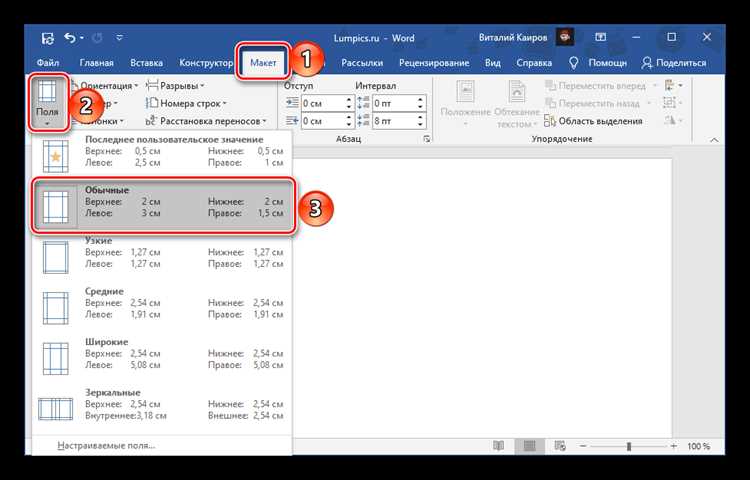
Сетка в Microsoft Word используется для точного размещения фигур, изображений, надписей и других графических элементов на странице. По умолчанию расстояние между линиями сетки задано стандартными значениями, которые подходят не для всех задач: при верстке схем, бланков, инструкций или макетов часто требуется другой шаг. Неправильно настроенная сетка приводит к смещению объектов и усложняет ручное выравнивание.
Где включить отображение сетки на странице Word
После включения сетка появляется поверх области документа и становится заметной при работе с графическими объектами. Она отображается только в режимах «Разметка страницы» и «Веб-документ»; в режиме «Черновик» линии сетки не показываются. Если сетка не видна, следует проверить текущий режим просмотра документа.
Важно учитывать, что включение сетки не активирует привязку объектов автоматически. Для фигур и изображений привязка управляется отдельно через параметры выравнивания. Сама сетка служит ориентиром для оценки расстояний и расположения элементов, но не ограничивает их перемещение без дополнительной настройки.
В некоторых версиях Word пункт «Сетка» может быть недоступен, если документ открыт в упрощённом режиме или используется нестандартный шаблон. В таких случаях рекомендуется переключиться на стандартный шаблон документа и повторно проверить вкладку «Вид».
Как открыть параметры сетки через вкладку «Вид»
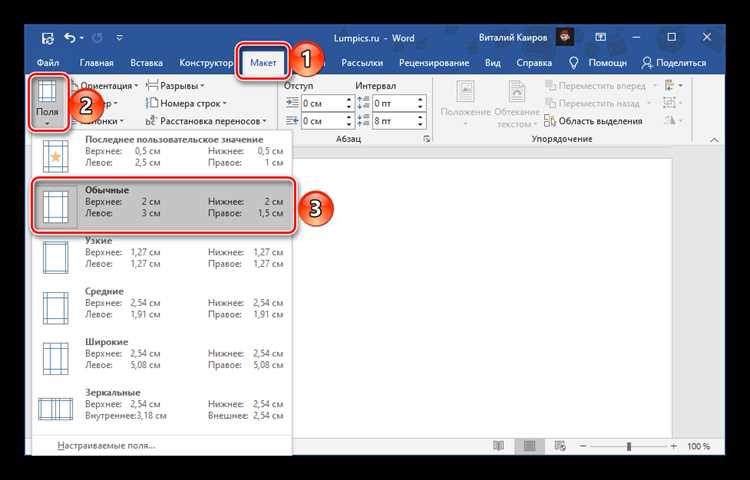
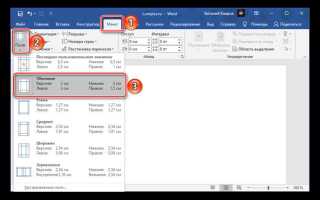
Вкладка «Вид» в Microsoft Word используется для управления визуальными элементами рабочего пространства, включая доступ к настройкам сетки. Чтобы перейти к параметрам, необходимо сначала включить отображение сетки, установив соответствующий флажок в группе «Показать». Без этого пункты, связанные с настройкой сетки, остаются скрытыми.
После активации сетки требуется перейти к любому графическому объекту на странице, например фигуре или надписи, и выделить его. Далее используется вкладка «Формат фигуры», которая появляется автоматически. В группе «Упорядочить» нужно выбрать пункт «Выровнять», затем «Параметры сетки». Именно в этом окне задаются числовые значения шага.
Окно параметров сетки позволяет изменить расстояние между вертикальными и горизонтальными линиями, а также включить или отключить привязку объектов. Значения указываются в текущих единицах измерения документа, которые можно проверить через параметры Word. Все изменения применяются сразу и влияют на последующее размещение элементов.
Если пункт «Параметры сетки» не отображается, причиной обычно является отсутствие выделенного объекта или использование режима просмотра, в котором работа с фигурами ограничена. В таких случаях следует вернуться в режим «Разметка страницы» и повторить действия.
Изменение шага сетки для выравнивания объектов
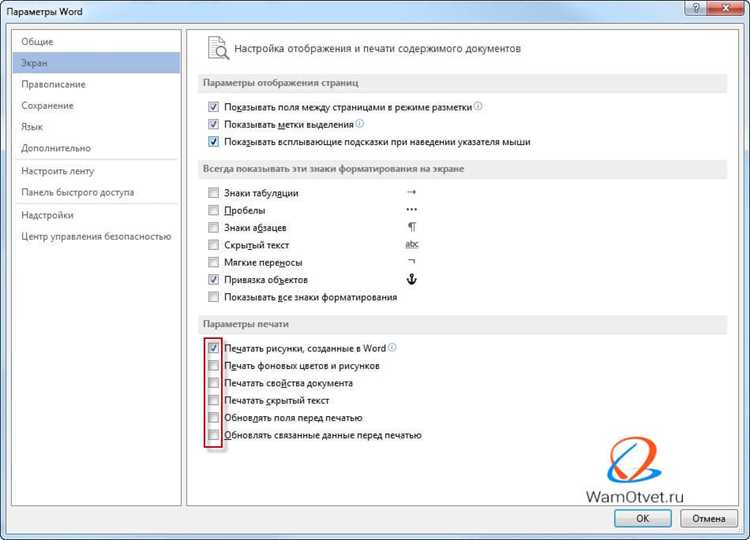
Шаг сетки определяет расстояние, на которое перемещаются фигуры, изображения и надписи при включённой привязке. Для его изменения необходимо открыть окно параметров сетки через меню выравнивания выбранного объекта. В этом окне доступны поля для задания горизонтального и вертикального шага, где значения указываются вручную.
При создании схем и макетов часто используется шаг 0,25 или 0,5 см, что упрощает точное совмещение элементов. Для плотной компоновки допустимо уменьшать шаг до 0,1 см, однако при этом возрастает риск смещения объектов при перетаскивании. Увеличенный шаг, например 1 см, подходит для структурных блоков и наглядного разделения элементов.
Изменения шага влияют только на новые перемещения объектов. Уже размещённые элементы не перестраиваются автоматически и требуют ручной корректировки. Для проверки результата рекомендуется переместить фигуру на небольшое расстояние и оценить характер «прилипания» к линиям сетки.
Если объекты продолжают двигаться произвольно, следует убедиться, что активирована привязка к сетке, а не к другим элементам страницы. Эти параметры находятся в том же окне и напрямую связаны с заданным шагом.
Настройка шага сетки при работе с фигурами и рисунками
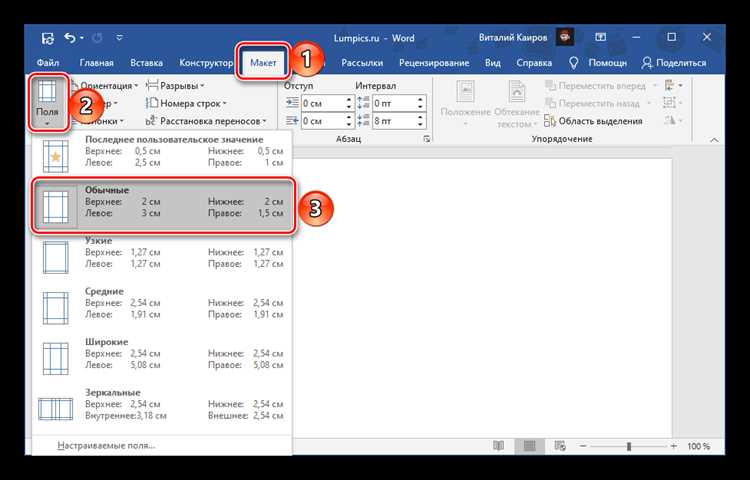
При работе с фигурами и вставленными изображениями шаг сетки влияет на точность их позиционирования относительно страницы и друг друга. Все настройки применяются только к объектам и не затрагивают текстовый поток. Перед изменением параметров необходимо выделить любой объект, чтобы открыть доступ к инструментам выравнивания.
Основные действия для настройки шага сетки выполняются в окне параметров, доступном через меню выравнивания. В нём задаются числовые значения, которые определяют, на какое расстояние объект смещается при перемещении мышью или клавишами.
- для мелких иконок и пиктограмм используется шаг от 0,1 до 0,2 см;
- для блок-схем и диаграмм удобен шаг 0,5 см;
- для крупных иллюстраций и фоновых элементов применяется шаг 1 см и более.
Рисунки, в отличие от фигур, могут иметь дополнительные ограничения, связанные с режимом обтекания текстом. Для корректной работы сетки рекомендуется устанавливать обтекание «Перед текстом» или «Вокруг рамки». Это позволяет перемещать изображение свободно и использовать заданный шаг без искажений.
При одновременном выделении нескольких объектов шаг сетки применяется ко всем элементам сразу, что упрощает их групповое выравнивание. После завершения работы параметры сетки сохраняются для текущего документа и используются при добавлении новых объектов.
Как отключить привязку объектов к сетке
Привязка к сетке в Microsoft Word ограничивает свободное перемещение фигур и изображений, фиксируя их положение с заданным шагом. Для точного ручного размещения элементов эту функцию можно отключить через параметры выравнивания выбранного объекта.
Для доступа к настройкам необходимо выделить фигуру или рисунок, открыть вкладку «Формат» и в группе «Упорядочить» выбрать пункт «Выровнять», затем «Параметры сетки». В открывшемся окне снимается флажок, отвечающий за привязку объектов к сетке. Изменения применяются сразу и действуют на все объекты в документе.
Отключение привязки полезно при точной подгонке элементов по визуальным ориентирам, особенно если используются нестандартные размеры или асимметричные макеты. При этом сама сетка может оставаться включённой как справочный ориентир.
| Параметр | Состояние | Результат перемещения |
|---|---|---|
| Привязка к сетке включена | Флажок установлен | Объекты перемещаются с фиксированным шагом |
| Привязка к сетке отключена | Флажок снят | Свободное перемещение без ограничений |
Если объекты продолжают «прилипать» при перемещении, следует дополнительно проверить привязку к направляющим и другим элементам страницы, так как эти параметры работают независимо от сетки.
Вопрос-ответ:
Почему я не вижу пункт изменения шага сетки в настройках Word?
Параметры шага сетки появляются только при работе с графическими объектами. Если курсор установлен в тексте и ни одна фигура не выделена, соответствующие пункты меню скрыты. Нужно вставить или выделить фигуру, затем открыть вкладку форматирования объекта и перейти к параметрам выравнивания.
Меняется ли шаг сетки отдельно для каждого документа?
Да, значения шага сетки сохраняются на уровне текущего документа. Если создать новый файл Word, в нём будут использоваться стандартные параметры. При копировании объектов между документами шаг сетки не переносится.
Почему шаг сетки измеряется в дюймах, а не в сантиметрах?
Единицы измерения зависят от региональных настроек Word. Если в параметрах программы выбрана английская система мер, шаг сетки отображается в дюймах. Это можно изменить через общие настройки, выбрав метрическую систему.
Влияет ли шаг сетки на таблицы и текст?
Шаг сетки не применяется к тексту и таблицам. Он используется только для позиционирования фигур, изображений и надписей. Таблицы выравниваются по собственным правилам и не реагируют на параметры сетки.
Почему объекты всё равно смещаются не по сетке после изменения шага?
Чаще всего причина связана с отключённой привязкой к сетке или активной привязкой к другим элементам страницы, таким как направляющие или поля. Нужно проверить параметры привязки в том же окне, где задаётся шаг сетки.
Можно ли задать разный шаг сетки по горизонтали и вертикали?
Да, Microsoft Word позволяет указать разные значения шага для горизонтальных и вертикальных линий сетки. Эта настройка доступна в окне параметров сетки, которое открывается через меню выравнивания выбранного графического объекта. Такой подход используется при создании форм, где требуется точное совпадение элементов по ширине, но допускается иное расстояние по высоте, например при размещении подписей или нумерации.

 Загрузка...