Содержание статьи
Яркость экрана в Windows 11 напрямую влияет на читаемость интерфейса, нагрузку на зрение и расход заряда батареи. На ноутбуках с IPS и OLED-матрицами разница между 40 % и 80 % яркости может означать сокращение времени автономной работы на 1–2 часа. На настольных ПК с внешними мониторами неправильная настройка часто приводит к пересвеченному изображению или потере деталей в тёмных областях.
В Windows 11 управление яркостью реализовано сразу на нескольких уровнях: через системные параметры, панель быстрых действий, аппаратные клавиши и встроенные механизмы адаптивной подсветки. Не все способы доступны на каждом устройстве: например, ползунок яркости отсутствует на ПК с некоторыми внешними мониторами и появляется только при поддержке DDC/CI или установленных драйверах видеокарты.
Отдельного внимания требует автоматическая регулировка яркости, связанная с датчиком освещённости и параметрами энергосбережения. При включённой функции система может самостоятельно снижать подсветку при работе от батареи, даже если пользователь задал другое значение. Это часто воспринимается как сбой, хотя на практике связано с настройками питания и HDR.
Понимание всех доступных способов изменения яркости в Windows 11 позволяет быстро адаптировать экран под разные сценарии: работу днём и ночью, подключение внешнего дисплея, использование ноутбука в дороге или дома. Ниже разобраны конкретные действия, которые решают эти задачи без лишних настроек.
Изменение яркости через быстрые настройки на панели задач
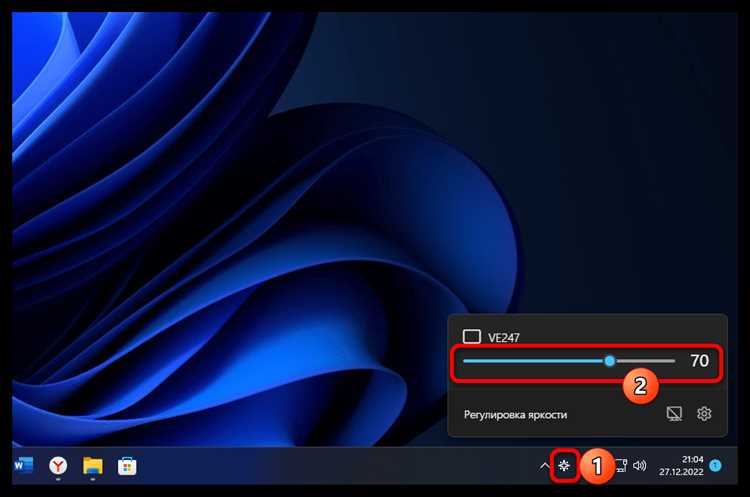
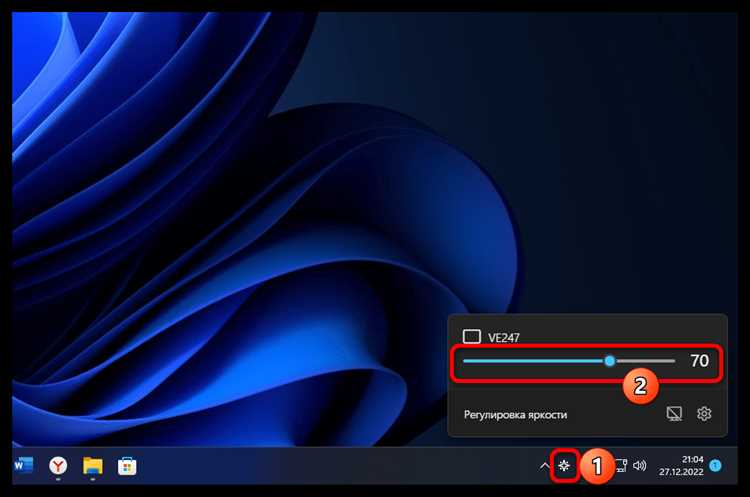
Быстрые настройки в Windows 11 позволяют изменить яркость экрана без перехода в параметры системы. Этот способ доступен на большинстве ноутбуков и планшетов, где используется встроенный дисплей с поддержкой программного управления подсветкой.
Для открытия панели быстрых настроек выполните одно из действий:
- нажмите комбинацию клавиш Win + A;
- кликните левой кнопкой мыши по области с иконками сети, звука и батареи в правой части панели задач.
После открытия панели отобразится горизонтальный ползунок яркости. Перемещение ползунка влево снижает подсветку экрана, вправо – увеличивает её. Изменения применяются сразу, без подтверждения и задержек, что удобно при резкой смене освещения.
Особенности работы ползунка яркости:
- шаг регулировки зависит от драйвера видеокарты и модели дисплея;
- при включённом режиме энергосбережения максимальный уровень может быть ограничен;
- на устройствах с HDR яркость интерфейса может отличаться от яркости контента.
Если ползунок отсутствует, это обычно связано с одним из факторов:
- используется внешний монитор без поддержки DDC/CI;
- не установлен или повреждён драйвер графического адаптера;
- подключение выполнено через адаптер, не передающий управление подсветкой.
Для ноутбуков быстрые настройки остаются самым быстрым способом изменения яркости при работе от батареи, так как они не прерывают текущие задачи и доступны в один клик.
Настройка яркости в параметрах системы Windows 11
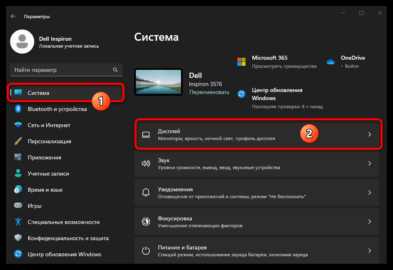
Изменение яркости через параметры системы подходит для точной настройки экрана и управления связанными функциями. Этот способ доступен на устройствах со встроенным дисплеем и корректно установленными драйверами видеокарты.
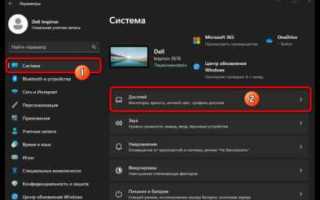
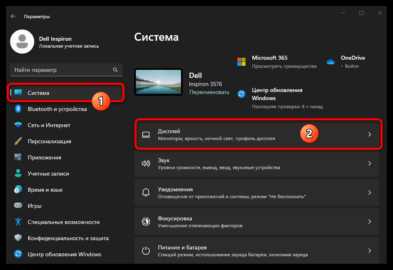
Откройте параметры системы сочетанием клавиш Win + I, затем перейдите в раздел Система и выберите пункт Дисплей. В верхней части окна отображается ползунок яркости, который изменяет уровень подсветки в реальном времени.
Под ползунком яркости могут отображаться дополнительные параметры, зависящие от типа устройства. На ноутбуках с датчиком освещённости доступна опция автоматической подстройки, изменяющая яркость при смене внешнего света. При её активации заданное вручную значение может корректироваться системой.
В этом же разделе настраивается яркость при работе от батареи. В подразделе, связанном с питанием, система может снижать подсветку при достижении определённого уровня заряда, что напрямую влияет на читаемость экрана при длительной автономной работе.
Если ползунок яркости в параметрах отсутствует, это указывает на ограничение со стороны оборудования или драйвера. В таких случаях изменение яркости выполняется средствами самого монитора либо становится доступным после установки актуального драйвера графического адаптера.
Регулировка яркости с помощью сочетаний клавиш на ноутбуке
На ноутбуках с Windows 11 изменение яркости чаще всего выполняется аппаратными сочетаниями клавиш, которые управляют подсветкой напрямую, минуя системные меню. Этот способ работает даже при свёрнутых приложениях и заблокированном интерфейсе.
В большинстве моделей используются клавиши функционального ряда F1–F12 с пиктограммой солнца. Для изменения яркости применяется сочетание Fn + соответствующая клавиша, где одна уменьшает подсветку, а другая увеличивает её. Конкретные обозначения зависят от производителя ноутбука.
При каждом нажатии яркость изменяется пошагово. Размер шага задаётся драйвером графического адаптера и встроенным контроллером дисплея. На некоторых моделях шаг составляет 5–10 %, что позволяет быстро подобрать комфортный уровень освещения.
Если сочетания клавиш не реагируют, это обычно связано с отсутствием фирменного программного обеспечения производителя или некорректной работой драйвера. Для восстановления функции требуется установка утилит управления горячими клавишами или обновление драйвера видеокарты через официальный сайт.
Аппаратная регулировка яркости особенно удобна при работе от батареи, так как позволяет быстро снизить подсветку и сократить энергопотребление без открытия дополнительных окон.
Изменение яркости экрана при подключенном внешнем мониторе
При использовании внешнего монитора в Windows 11 стандартный ползунок яркости часто недоступен, так как подсветка управляется электроникой самого дисплея. Поведение системы зависит от способа подключения, модели монитора и поддержки протоколов управления.
В большинстве случаев регулировка выполняется через физические кнопки или джойстик на корпусе монитора. Меню позволяет изменять яркость, контраст и цветовую температуру независимо от настроек Windows, что особенно важно для точной подстройки изображения.
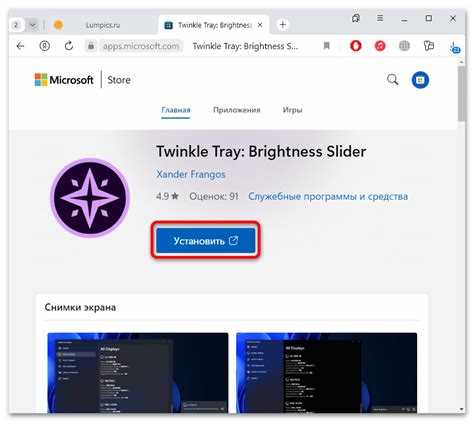
Часть современных мониторов поддерживает управление яркостью напрямую из системы при активном протоколе DDC/CI. В этом случае ползунок яркости может появляться в параметрах дисплея или быть доступным через фирменное программное обеспечение производителя.
| Способ подключения | Управление яркостью из Windows |
|---|---|
| HDMI | Зависит от поддержки DDC/CI и драйвера |
| DisplayPort | Чаще доступно при включённом DDC/CI |
| DVI | Как правило, недоступно |
| VGA | Только через меню монитора |
Если монитор подключён к ноутбуку, встроенный экран и внешний дисплей настраиваются независимо. Изменение яркости сочетаниями клавиш влияет только на встроенную матрицу, а внешний монитор требует отдельной настройки.
Отсутствие управления яркостью из Windows также может быть связано с использованием переходников или док-станций, которые не передают команды управления подсветкой.
Включение и отключение автоматической регулировки яркости
Автоматическая регулировка яркости в Windows 11 работает только на устройствах с датчиком внешнего освещения. Функция изменяет уровень подсветки экрана в зависимости от условий вокруг пользователя, что заметно при переходе из тёмного помещения к яркому свету.
Для управления настройкой откройте параметры через Win + I, перейдите в Система → Дисплей. В разделе яркости отображается переключатель автоматической подстройки. При его включении система самостоятельно корректирует подсветку, игнорируя фиксированное значение, заданное вручную.
Отключение автоматической регулировки полезно при работе с графикой, текстами или видео, где стабильный уровень яркости важнее адаптации к освещению. После деактивации параметра выбранное значение сохраняется до следующего изменения пользователем.
На ноутбуках с Windows 11 дополнительно может применяться адаптивное снижение яркости при работе от батареи. Этот механизм связан с параметрами питания и продолжает работать независимо от датчика освещённости, что часто воспринимается как самопроизвольное затемнение экрана.
Отсутствие переключателя автоматической регулировки означает, что устройство не оснащено датчиком освещённости либо драйвер не передаёт данные системе. В такой конфигурации управление яркостью доступно только вручную.
Настройка яркости в зависимости от уровня заряда батареи
В Windows 11 яркость экрана может автоматически снижаться при уменьшении уровня заряда батареи. Этот механизм встроен в систему управления питанием и влияет на подсветку даже при заданном вручную значении.
Для проверки параметров откройте настройки сочетанием Win + I и перейдите в раздел Система → Питание и батарея. В этом разделе находятся опции, которые ограничивают яркость при работе от аккумулятора.
При активации режима экономии заряда система уменьшает яркость экрана сразу после достижения установленного процента заряда. Значение порога задаётся пользователем, а уровень подсветки снижается без запроса подтверждения.
Отключение автоматического снижения яркости позволяет сохранить стабильную подсветку до полного разряда батареи, но ускоряет расход энергии. На ноутбуках с дисплеями высокого разрешения разница в потреблении может быть заметна уже в течение первого часа работы.
Если экран тускнеет при каждом отключении адаптера питания, причина обычно связана с активным профилем энергосбережения. Для устранения этого поведения требуется изменить настройки питания или выбрать другой режим работы.
Решение проблемы отсутствия ползунка яркости
Отсутствие ползунка яркости в Windows 11 чаще всего связано с некорректной работой драйвера видеокарты или особенностями подключённого дисплея. Система скрывает элемент управления, если не получает подтверждение о поддержке программной регулировки подсветки.
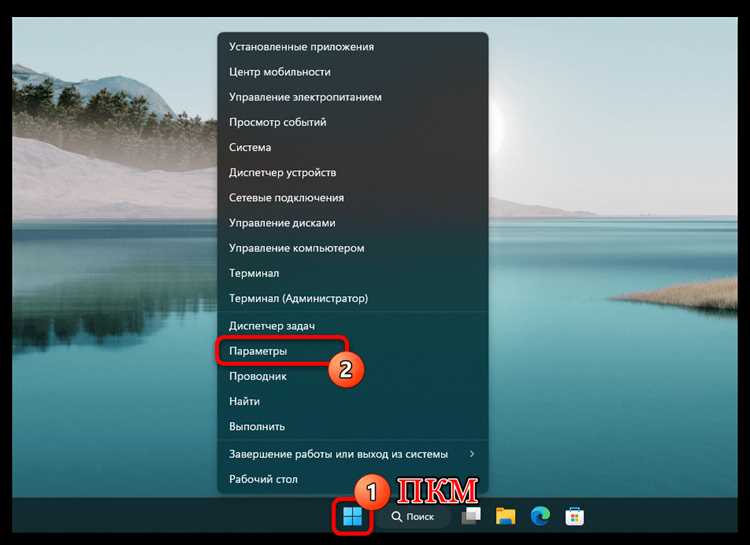
Первым шагом проверьте диспетчер устройств. Откройте его через контекстное меню кнопки «Пуск» и разверните раздел Видеоадаптеры. Использование базового драйвера Microsoft указывает на отсутствие полноценного управления яркостью.
Установка актуального драйвера с сайта производителя видеокарты или ноутбука восстанавливает ползунок в параметрах дисплея и быстрых настройках. После обновления требуется перезагрузка системы для применения изменений.
На стационарных ПК проблема часто возникает при подключении внешнего монитора. В таких случаях яркость управляется только средствами самого дисплея, а Windows не отображает соответствующий элемент управления.
Если ползунок исчез после обновления системы, причиной может быть конфликт драйверов. Удаление текущего драйвера с последующей чистой установкой устраняет проблему в большинстве конфигураций.
Обновление драйвера видеокарты для корректной работы яркости
Корректная регулировка яркости в Windows 11 зависит от установленного драйвера видеокарты. При использовании устаревшего или универсального драйвера система не получает доступ к управлению подсветкой встроенного дисплея.
Перед обновлением драйвера необходимо определить модель видеокарты. Это можно сделать через диспетчер устройств в разделе Видеоадаптеры. Для ноутбуков важно учитывать как дискретный, так и встроенный графический адаптер.
Рекомендуемый порядок обновления драйвера:
- Перейти на официальный сайт производителя видеокарты или ноутбука.
- Выбрать модель устройства и версию Windows 11.
- Скачать последнюю доступную версию драйвера.
- Установить драйвер с правами администратора.
- Перезагрузить систему для применения изменений.
После обновления драйвера проверьте наличие ползунка яркости в параметрах дисплея и панели быстрых настроек. Восстановление элемента управления указывает на корректную работу драйвера.
Если проблема сохраняется, рекомендуется удалить текущий драйвер через диспетчер устройств и выполнить чистую установку. Такой подход устраняет конфликты, возникшие после обновлений системы.
Для ноутбуков использование драйверов от производителя устройства предпочтительнее, так как они обеспечивают поддержку горячих клавиш и аппаратного управления яркостью.
Вопрос-ответ:
Почему в Windows 11 пропал ползунок яркости и как его вернуть?
Чаще всего ползунок яркости исчезает из-за отсутствия корректного драйвера видеокарты. Windows использует базовый драйвер, который не поддерживает управление подсветкой. Проверьте диспетчер устройств: если вместо названия видеокарты указано «Базовый видеоадаптер Microsoft», установите драйвер с сайта производителя ноутбука или графического чипа. После перезагрузки ползунок обычно появляется в параметрах дисплея и быстрых настройках.
Почему экран сам становится темнее при работе от батареи?
Такое поведение связано с настройками питания. В Windows 11 при снижении уровня заряда система уменьшает яркость для экономии энергии. Это происходит при включённом режиме экономии заряда или активном профиле с ограничением подсветки. Проверить параметры можно в разделе «Питание и батарея», где задаётся порог активации снижения яркости.
Можно ли изменить яркость внешнего монитора прямо из Windows 11?
В большинстве случаев яркость внешнего монитора настраивается только через кнопки на корпусе. Управление из Windows возможно, если монитор поддерживает DDC/CI и подключён по HDMI или DisplayPort без переходников. При отсутствии поддержки система не показывает ползунок яркости, и это считается нормальным поведением.
Почему сочетания клавиш для яркости не работают на ноутбуке?
Неактивные клавиши яркости обычно указывают на отсутствие фирменных утилит производителя или сбой драйвера. Для работы комбинаций Fn требуется установленное ПО управления горячими клавишами. Его можно скачать с официального сайта производителя ноутбука, выбрав модель и версию Windows 11.
Чем отличается автоматическая регулировка яркости от снижения яркости при разряде?
Автоматическая регулировка использует датчик освещённости и меняет подсветку при изменении внешнего света. Снижение яркости при разряде связано с настройками питания и зависит только от уровня батареи. Эти механизмы работают независимо друг от друга и могут быть включены одновременно.
Почему яркость в Windows 11 меняется рывками, а не плавно?
Пошаговое изменение яркости связано с работой драйвера и контроллера подсветки дисплея. На многих ноутбуках яркость регулируется фиксированными уровнями, заданными производителем матрицы. Windows лишь переключает эти уровни, поэтому плавного изменения не происходит. Установка другого драйвера обычно не меняет поведение, так как ограничение заложено на аппаратном уровне.
Можно ли задать разную яркость для встроенного экрана и внешнего монитора?
Да, Windows 11 позволяет настраивать каждый дисплей отдельно. Встроенный экран регулируется через параметры системы, быстрые настройки или клавиши ноутбука. Внешний монитор настраивается либо через меню на корпусе, либо через программное обеспечение производителя, если поддерживается управление из системы. Изменение яркости одного экрана не влияет на другой.

 Загрузка...