Содержание статьи

В 3ds Max цвет текстуры управляется не только параметром Diffuse в материале, но и всей цепочкой карт, подключённых к нему. Если изменить оттенок напрямую в Bitmap, то обновление затронет все материалы, где используется этот файл, что удобно при работе с библиотеками, но опасно при настройке одного конкретного объекта. Поэтому чаще применяют промежуточные карты, такие как Color Correction, Mix или Output, которые позволяют менять цвет без правки исходного изображения.
Практическая задача чаще всего выглядит так: есть текстура дерева, ткани или пластика, и нужно получить несколько цветовых вариантов для одного проекта. Для этого в Slate Material Editor создаётся узел карты коррекции цвета, подключаемый между Bitmap и входом Diffuse. В карте Color Correction достаточно изменить параметры Hue, Saturation и Brightness, чтобы получить новый оттенок без потери детализации текстуры.
Когда требуется не просто сдвинуть тон, а перекрасить текстуру в заданный цвет, используют карту Mix. В неё загружается исходная текстура в слот Color 1, а в Color 2 задаётся нужный цвет, например через RGB или Color Selector. Управляя параметром Mix Amount или маской, можно точно контролировать, какая часть текстуры будет перекрашена, а какая сохранит оригинальный вид.
Для финальной подгонки результата применяют карту Output, где доступны уровни, гамма и диапазон яркости. Это позволяет убрать пересветы или затемнения, которые появляются после смены цвета. После всех изменений материал необходимо обновить в окне проекции с помощью кнопки Show Shaded Material in Viewport, чтобы сразу видеть, как новый цвет работает в сцене.
Поиск и открытие нужной карты текстуры в Slate Material Editor

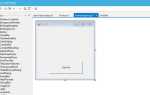
Выбери объект в сцене и нажми Pick Material from Object, после чего соответствующий материал появится в рабочем поле Slate. Отследи цепочку соединений от материала к входу Diffuse, Base Color или Albedo – именно туда обычно подключена карта текстуры. Чаще всего это Bitmap, но между ней и материалом могут стоять карты коррекции, что важно учитывать перед изменением цвета.
Дважды кликни по узлу Bitmap или по промежуточной карте, чтобы открыть её параметры в панели Parameter Editor. В строке File Name отображается путь к изображению, что позволяет быстро проверить, какой именно файл используется. Если в материале задействовано несколько текстур, ориентируйся по миниатюрам и типам входов, чтобы не перепутать цветовую карту с картами нормалей или шероховатости.
Для навигации по сложным графам используй кнопку Zoom Extents и режим Show Map Connections, который подсвечивает все связи выбранной карты. Это помогает мгновенно понять, какие материалы и объекты будут затронуты при изменении цвета конкретной текстуры.
Изменение параметра Diffuse Color через карту Bitmap

После открытия нужного узла Bitmap в Slate Material Editor обрати внимание на параметр RGB Multiply, который влияет на итоговый цвет, передаваемый в слот Diffuse или Base Color. Значение по умолчанию равно 1,0 и не меняет изображение, но если задать, например, 0,5, текстура станет темнее, а при увеличении выше 1,0 – ярче и насыщеннее.
Для перекраски изображения используй параметр Color в секции Output карты Bitmap. Выбранный здесь оттенок умножается на пиксели текстуры, поэтому белые области примут заданный цвет полностью, а тёмные сохранят свою глубину. Этот метод подходит для тканей, логотипов и других текстур с выраженной маской в яркостном канале.
Если требуется сохранить исходную контрастность, включи Mono Channel Output и выбери канал RGB Intensity, затем задай нужный цвет в поле Color. В результате Bitmap будет использовать яркость изображения как маску, а цвет станет управляемым параметром, не затрагивающим детализацию.
После изменения параметров нажми Show Shaded Material in Viewport на материале, чтобы обновить отображение в окне проекции и сразу оценить, как новый цвет текстуры взаимодействует с освещением сцены.
Коррекция оттенка текстуры с помощью карты Color Correction

Добавь карту Color Correction между Bitmap и входом Diffuse или Base Color материала, перетащив её в рабочую область Slate Material Editor и соединив соответствующие узлы. Такая схема сохраняет оригинальный файл изображения и даёт возможность менять цвет прямо в сцене без внешних редакторов.
Параметр Hue Shift отвечает за сдвиг оттенка по цветовому кругу, где 0 не меняет изображение, а значения от –180 до 180 позволяют получить любой новый цвет. Для тонкой подстройки используй Saturation: уменьшение до 0 превращает текстуру в градации серого, а увеличение выше 1 усиливает цветовые различия между пикселями.
Регулятор Brightness управляет общей светлотой результата и полезен, когда после смены оттенка текстура выглядит темнее или светлее, чем требуется под освещение сцены. Для сохранения контраста добавь корректировку через Contrast, увеличивая значение до тех пор, пока мелкие детали не станут различимыми.
Включи опцию Preserve Alpha, если исходная текстура содержит прозрачность или маску, чтобы корректировка цвета не затронула альфа-канал. После настройки обнови материал в окне проекции, чтобы увидеть, как скорректированный оттенок взаимодействует с шейдерами и источниками света.
Использование карты Mix для наложения нового цвета на текстуру
Карта Mix позволяет объединить исходную текстуру и заданный цвет в одном узле, что удобно для перекраски материалов без изменения файла изображения. Подключи Bitmap к слоту Color 1, а в Color 2 выбери нужный оттенок через Color Selector, затем выведи результат Mix в Diffuse или Base Color материала.
Параметр Mix Amount управляет долей второго цвета: значение 0 оставляет оригинальную текстуру, 100 полностью заменяет её выбранным цветом. Для более точного контроля подключи в слот Mix Amount карту в оттенках серого, где белые области будут перекрашены, а чёрные сохранят исходный вид.
| Слот карты Mix | Что подключать | Результат |
|---|---|---|
| Color 1 | Bitmap с исходной текстурой | Базовое изображение без изменений |
| Color 2 | Плоский цвет или градиент | Новый оттенок для наложения |
| Mix Amount | Число или маска | Степень и область перекраски |
Для материалов с узорами или логотипами подключи в Mix Amount чёрно-белую маску из того же Bitmap, выбрав Mono Channel Output в его настройках. Это позволяет перекрашивать только светлые области, не затрагивая тени и текстурные детали, что сохраняет объём и читаемость поверхности.
Применение карты Output для регулировки яркости и контраста цвета

Карта Output подключается между узлом, формирующим цвет текстуры, и входом Diffuse или Base Color материала. Она не меняет оттенок напрямую, но позволяет управлять тем, как откорректированный цвет распределяется по светлоте, что особенно важно после работы с Color Correction или Mix.
Параметры RGB Level задают общий множитель яркости: значение 0,8 слегка затемняет текстуру, 1,2 усиливает светлые области без клиппинга при умеренном освещении. Для сжатия диапазона используй Output Amount, уменьшая его до тех пор, пока насыщенные цвета не перестанут «выгорать» под яркими источниками света.
Секция Levels работает по принципу входных и выходных уровней. Смещая Input Black вправо, ты усиливаешь тени и добавляешь глубину цвету, а корректировка Input White позволяет вернуть детализацию в светлых участках перекрашенной текстуры. Параметр Gamma помогает выровнять переходы между полутонами после смены оттенка.
Для локальной подстройки подключи маску в слот Map карты Output и включи Enable Map, чтобы регулировка яркости и контраста применялась только к выбранным зонам. Такой подход позволяет сохранить читаемость деталей, не искажая общий цветовой баланс материала.
Обновление материала в окне проекции после изменения цвета текстуры

После правки цвета через Bitmap, Color Correction, Mix или Output изменения не всегда сразу отображаются в окне проекции, так как 3ds Max кэширует текстуры для ускорения работы. Чтобы увидеть актуальный результат, материал необходимо принудительно обновить.
- Выдели объект с нужным материалом в сцене.
- Открой Slate Material Editor и нажми кнопку Show Shaded Material in Viewport на узле материала.
- Если кнопка уже активна, отключи и включи её повторно для сброса кэша.
- Нажми Render Viewport или F9 для проверки цвета в текущем освещении.
При работе с большими текстурами полезно дополнительно очистить кэш отображения.
- Перейди в меню Rendering → Render Setup → Common.
- В разделе Render Output временно измени разрешение и верни его обратно.
- Это заставит движок пересчитать материалы и обновить цвета в окне проекции.
Если сцена использует Arnold или V-Ray, включи режим High Quality в настройках вьюпорта, чтобы цвет текстуры отображался с учётом гаммы и коррекций, применённых в материале.
Вопрос-ответ:
Почему после изменения цвета через Color Correction объект в сцене остаётся прежним?
Чаще всего материал просто не обновлён во вьюпорте. Нужно выбрать узел материала в Slate Material Editor и нажать кнопку Show Shaded Material in Viewport. Если она уже включена, её стоит выключить и включить снова. Также помогает очистка кэша отображения через смену разрешения в Render Setup или временное включение режима High Quality в окне проекции.
Можно ли получить несколько цветовых вариантов одной и той же текстуры без копирования файла изображения?
Да, для этого между Bitmap и входом Diffuse подключают Color Correction или Mix. В первом случае оттенок меняется через Hue Shift и Saturation, во втором — через наложение плоского цвета в Color 2. Один и тот же Bitmap можно использовать в десятках материалов, а цвет каждого варианта задаётся параметрами карт.
Почему при перекраске через Mix текстура выглядит плоской и теряет объём?
Такое происходит, когда в Mix Amount стоит фиксированное число и не используется маска. В этом режиме новый цвет равномерно перекрывает все пиксели, включая тени и блики. Чтобы сохранить глубину, в слот Mix Amount подключают чёрно-белую карту из того же Bitmap, где яркость изображения управляет степенью перекраски.
Как изменить цвет текстуры, не затрагивая альфа-канал и прозрачные области?
Нужно включить опцию Preserve Alpha в карте Color Correction или следить, чтобы карта Output не была применена к альфа-каналу. Тогда прозрачность будет передаваться из исходного Bitmap без изменений, а корректировка затронет только цветовые каналы.
В каких случаях лучше править цвет прямо в Bitmap, а не через дополнительные карты?
Этот способ подходит, когда одна текстура используется в сцене только в одном материале и не планируется создавать варианты. Через параметры RGB Multiply и Color в Output у Bitmap можно быстро получить нужный оттенок, но все материалы, которые ссылаются на этот файл, тоже изменятся.
Как перекрасить текстуру в другой цвет, сохранив её светотень и фактуру?
Для этого между Bitmap и входом Base Color подключают карту Color Correction или связку Mix с маской. В Color Correction достаточно сдвинуть Hue Shift и подправить Saturation, а яркость и контраст вернуть через Output. Если нужен точный цвет по палитре, в Mix кладут исходную текстуру в Color 1, нужный оттенок в Color 2 и подают в Mix Amount чёрно-белую версию того же изображения, тогда светлые зоны примут новый цвет, а тени и детали останутся читаемыми.

 Загрузка...