Содержание статьи
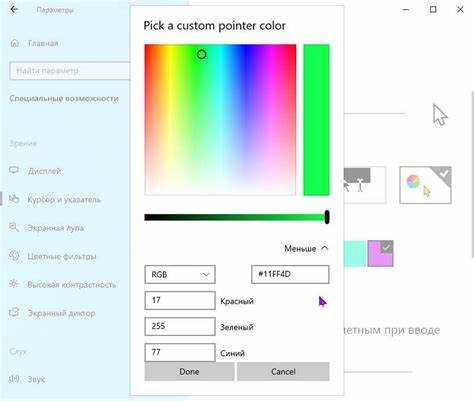
Цвет курсора в Excel напрямую влияет на удобство работы с таблицами, особенно при длительном редактировании данных, использовании тёмной темы или работе на экранах с высоким разрешением. В Excel используется несколько типов курсоров: текстовый, табличный и указатель мыши, и каждый из них подчиняется разным системным настройкам. Программа не предоставляет отдельного меню для смены цвета курсора, поэтому все изменения выполняются через параметры операционной системы.
Наиболее заметным является текстовый курсор ввода, который отображается при редактировании ячеек и формул. Его цвет и толщина зависят от настроек специальных возможностей Windows или macOS. Эти параметры были разработаны для повышения визуального контраста и могут быть адаптированы под работу в Excel без установки дополнительных надстроек или макросов.
Отдельного внимания требует курсор выделения ячеек – активная рамка, отображаемая вокруг текущей ячейки. Её цвет связан с темой оформления Office и системной цветовой схемой. Понимание этих связей позволяет целенаправленно менять внешний вид курсора, избегая случайных изменений интерфейса и конфликтов с пользовательскими настройками Excel.
В статье рассматриваются практические способы изменения цвета курсора с учётом ограничений Excel, различий между версиями Office и особенностей работы на Windows. Каждый метод сопровождается пояснением, какой именно тип курсора изменяется и в каких сценариях это имеет смысл.
Какой тип курсора используется в Excel и от чего зависит его цвет
При редактировании содержимого ячейки отображается текстовый курсор ввода в виде вертикальной мигающей линии. Его цвет, толщина и мигание определяются параметрами специальных возможностей операционной системы. В Windows этот курсор подчиняется настройкам «Текстовый курсор», где можно задать пользовательский цвет и увеличить ширину, что особенно заметно при работе с формулами и длинными текстовыми значениями.
Отдельно используется указатель мыши, который меняет форму в зависимости от действия: белый крест для выделения диапазонов, чёрный крест для автозаполнения, стрелка для работы с меню. Его цвет и форма полностью зависят от системных параметров указателя и не связаны с настройками Excel или Office. Любые изменения выполняются через панель управления мышью или параметры доступности.
Таким образом, цвет курсора в Excel определяется сочетанием трёх факторов: темы оформления Office, настроек специальных возможностей операционной системы и параметров указателя мыши. Попытка изменить внешний вид одного типа курсора не влияет на остальные, поэтому настройку следует выполнять целенаправленно в зависимости от выполняемой задачи.
Как изменить цвет текстового курсора через параметры Windows
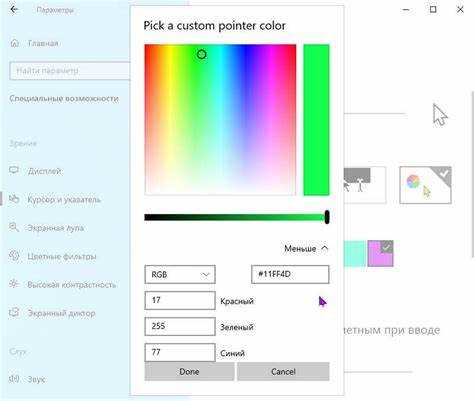
Excel использует системный текстовый курсор ввода, поэтому его цвет и толщина настраиваются через параметры Windows. Эти изменения применяются ко всем программам Office без дополнительной конфигурации внутри Excel и сохраняются после перезапуска приложения.
В Windows 10 и Windows 11 путь к нужным параметрам выглядит одинаково: Параметры → Специальные возможности → Текстовый курсор. В этом разделе доступен переключатель включения пользовательского цвета курсора, выбор оттенка и настройка ширины линии. Для работы с формулами и мелким текстом рекомендуется увеличивать ширину до значения не менее 2–3 пунктов.
После активации пользовательского цвета Windows позволяет выбрать как стандартные оттенки, так и произвольный цвет через палитру. Excel мгновенно применяет изменения без повторного открытия книги. На тёмных темах Office лучше использовать светлые или контрастные цвета, чтобы курсор оставался заметным внутри ячейки и строки формул.
| Параметр Windows | Назначение | Рекомендация для Excel |
|---|---|---|
| Цвет текстового курсора | Изменяет цвет мигающей линии ввода | Выбирать контрастный оттенок относительно фона ячейки |
| Толщина курсора | Увеличивает ширину линии | Значение 2–3 для экранов с высоким разрешением |
| Индикатор текстового курсора | Добавляет цветные маркеры вокруг курсора | Отключать при работе с плотными таблицами |
Если изменения не отображаются в Excel, следует проверить масштаб интерфейса Windows и перезапустить приложение Office. Параметры текстового курсора не зависят от версии Excel и работают одинаково в Office 2016, 2019, 2021 и Microsoft 365.
Как настроить цвет указателя мыши для работы в Excel
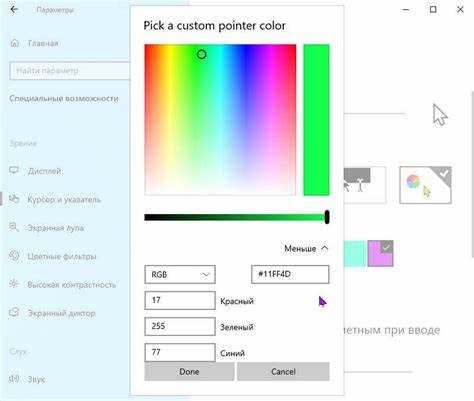
Цвет указателя мыши в Excel полностью определяется системными настройками Windows и не регулируется средствами Office. Это касается всех форм указателя: стрелки навигации, белого креста для выделения диапазонов и чёрного креста автозаполнения. Изменение параметров мыши применяется ко всем элементам интерфейса Excel без исключений.
Для настройки цвета необходимо открыть Параметры → Специальные возможности → Указатель мыши. В этом разделе доступны варианты стандартного белого, чёрного и инвертированного указателя, а также пользовательский цвет. При работе с крупными таблицами и тёмной темой Excel предпочтительнее инвертированный или пользовательский яркий цвет, так как он остаётся заметным на фоне сетки и заливки ячеек.
Размер указателя настраивается в том же разделе и влияет на удобство выделения диапазонов и точность позиционирования. Для экранов с разрешением выше Full HD рекомендуется увеличить масштаб указателя минимум на один уровень, чтобы перекрестие выделения не терялось среди линий таблицы.
Следует учитывать, что цвет чёрного креста автозаполнения не изменяется отдельно и всегда наследует параметры системного указателя. Если он сливается с фоном ячеек, единственным способом повышения заметности остаётся изменение общего цвета или включение инвертированного режима указателя.
После изменения параметров перезапуск Excel не требуется. Настройки действуют мгновенно и одинаково применяются при работе с листами, строкой формул и элементами ленты.
Почему в Excel не меняется цвет курсора и как это исправить
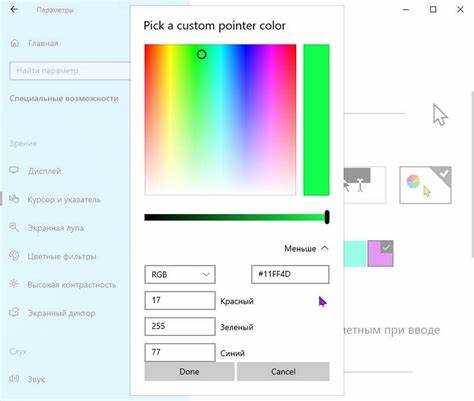
Отсутствие изменений цвета курсора в Excel связано с тем, что приложение не имеет собственных параметров управления курсорами и полностью опирается на системные настройки. Если визуальные изменения не применяются, причина обычно кроется в конфликте параметров Windows, темы Office или режима отображения.
Наиболее частые причины, из-за которых цвет курсора остаётся прежним:
- Изменения внесены не для того типа курсора: текстовый курсор, указатель мыши и рамка активной ячейки настраиваются отдельно.
- В Excel используется тёмная или контрастная тема Office, которая переопределяет визуальные элементы интерфейса.
- Включён режим высокой контрастности Windows, блокирующий пользовательские цвета курсора.
- Применяется масштабирование интерфейса Windows выше 125 %, из-за чего курсор визуально сливается с фоном.
- Excel запущен до изменения системных параметров и использует кэшированные настройки.
Для устранения проблемы рекомендуется выполнить последовательные действия:
- Проверить, какой именно курсор требуется изменить, и открыть соответствующий раздел специальных возможностей Windows.
- Отключить режим высокой контрастности и перезапустить Excel.
- Сменить тему оформления Office и проверить цвет рамки активной ячейки.
- Снизить масштаб интерфейса Windows до 100–125 % и оценить видимость курсора.
- Закрыть все окна Excel и открыть книгу заново после изменения параметров.
Если проблема сохраняется, следует проверить версию Office и обновления Windows. Устаревшие сборки могут некорректно применять параметры специальных возможностей, что особенно заметно при работе с пользовательскими цветами текстового курсора.
Как влияет тема оформления Excel на вид курсора
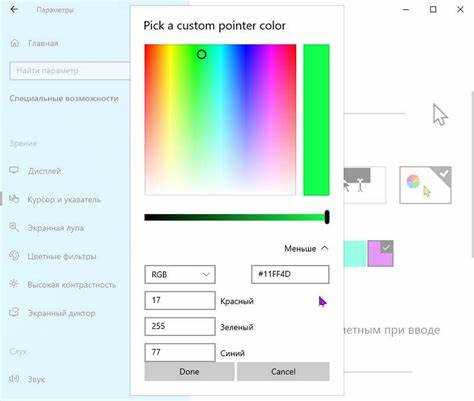
Тема оформления Excel напрямую влияет на визуальное восприятие курсора, хотя не предоставляет отдельных параметров для его настройки. При смене темы Office изменяются фон листа, цвет сетки и контраст рамки активной ячейки, что может сделать курсор более заметным или, наоборот, менее различимым.
В светлой теме Excel используется белый фон листа и нейтральная сетка, поэтому рамка активной ячейки отображается в насыщенном цвете, заданном текущей темой Office. В тёмно-серой и чёрной темах контраст между фоном и рамкой уменьшается, из-за чего табличный курсор может визуально сливаться с содержимым, особенно при использовании заливки ячеек.
Текстовый курсор ввода не зависит от темы Excel напрямую, но его видимость изменяется из-за цвета фона ячейки и строки формул. При тёмных темах рекомендуется использовать системный светлый цвет текстового курсора, чтобы вертикальная линия оставалась различимой при редактировании данных.
Указатель мыши также не наследует параметры темы Office, однако его контрастность по отношению к интерфейсу Excel меняется. В тёмных темах стандартный чёрный указатель теряет читаемость, поэтому целесообразно выбирать светлый или инвертированный вариант в настройках Windows.
Оптимальный результат достигается сочетанием подходящей темы Office и системных параметров курсора. Смена темы без корректировки настроек Windows часто приводит к снижению визуальной чёткости курсора при работе с большими таблицами.
Какие ограничения существуют при изменении цвета курсора в Excel
Excel не предоставляет встроенных инструментов для прямого управления цветом курсора, поэтому любые изменения выполняются через операционную систему или настройки Office. Это накладывает ряд ограничений, которые важно учитывать при настройке рабочего интерфейса.
Ключевые ограничения при изменении цвета курсора в Excel:
- Невозможно задать отдельный цвет курсора только для Excel – системные параметры применяются ко всем приложениям.
- Цвет рамки активной ячейки зависит от темы Office и не может быть изменён вручную через параметры Excel.
- Чёрный крест автозаполнения не поддерживает пользовательские цвета и всегда использует системный указатель.
- Текстовый курсор может изменять цвет и толщину, но его форма и поведение мигания остаются фиксированными.
- Макросы и надстройки не имеют доступа к параметрам отображения курсора.
Технические и визуальные ограничения также зависят от среды выполнения:
- При использовании режима высокой контрастности Windows пользовательские цвета курсора могут игнорироваться.
- На внешних мониторах с нестандартным масштабированием курсор может отображаться иначе, чем задано в параметрах.
- Удалённая работа через RDP или виртуальные среды может переопределять настройки указателя.
Для минимизации ограничений рекомендуется:
- Подбирать тему Office с учётом системных цветов курсора.
- Настраивать курсоры в Windows перед началом работы с Excel.
- Проверять результат на основном рабочем разрешении экрана.
Вопрос-ответ:
Почему в Excel нельзя выбрать цвет курсора прямо в настройках программы?
Excel использует системные параметры курсоров и не содержит собственных элементов управления их цветом. Текстовый курсор, указатель мыши и рамка активной ячейки подчиняются настройкам Windows и теме Office. Поэтому любые изменения выполняются вне Excel и автоматически применяются ко всем приложениям Office.
Можно ли сделать так, чтобы курсор был одного цвета только в Excel, а в других программах — другого?
Такой возможности нет. Цвет текстового курсора и указателя мыши задаётся на уровне операционной системы и используется глобально. Excel не поддерживает отдельные профили курсоров, а макросы и надстройки не имеют доступа к параметрам их отображения.
Почему после изменения цвета текстового курсора в Windows он плохо виден в ячейках Excel?
Чаще всего причина связана с темой оформления Office или заливкой ячеек. Тёмные фоны снижают контраст с пользовательским цветом курсора. В таких случаях помогает выбор более светлого оттенка, увеличение толщины курсора или смена темы Excel на вариант с более светлым фоном.
Влияет ли версия Excel на возможность изменения цвета курсора?
Версия Excel роли не играет, так как управление цветом курсора отсутствует во всех выпусках Office. Поведение курсора определяется настройками Windows и одинаково работает в Excel 2016, 2019, 2021 и Microsoft 365 при использовании одной и той же операционной системы.

 Загрузка...