Содержание статьи
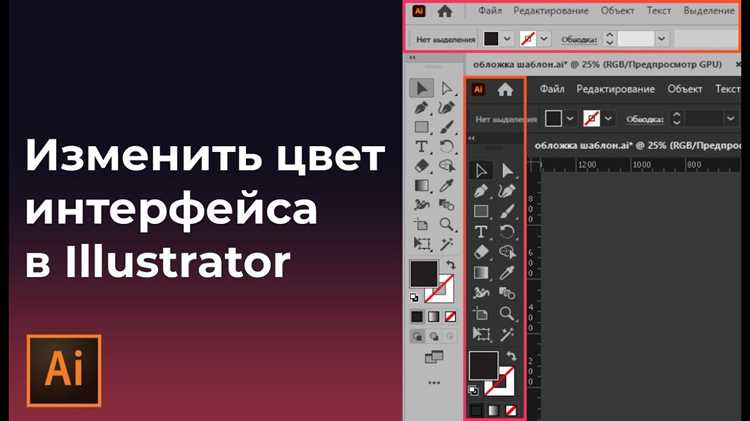
В Adobe Illustrator понятие фона не является отдельным свойством документа. По умолчанию монтажная область отображается белой, но этот цвет не сохраняется в файле и не экспортируется как часть изображения. Это важно учитывать при подготовке макетов для веба, печати и презентаций, так как визуальный результат зависит от выбранного способа задания фонового цвета.
Самый контролируемый способ изменения фона – создание отдельного объекта под всеми элементами композиции. Обычно для этого используется прямоугольник размером с артборд, залитый нужным цветом. Такой подход позволяет точно управлять цветом, прозрачностью и порядком наложения, а также гарантирует корректное отображение при экспорте в форматы PNG, JPG и PDF.
Альтернативный метод связан с настройками просмотра. Через параметры документа можно изменить цвет имитации монтажной области, что удобно при работе с белыми или светлыми объектами. Однако этот цвет влияет только на интерфейс и не участвует в финальном файле, поэтому его нельзя рассматривать как полноценное решение для фонового оформления.
При экспорте файлов Illustrator дополнительно учитываются параметры прозрачности и цветового профиля. Например, PNG поддерживает прозрачный фон, а JPG всегда заполняет его выбранным цветом. Понимание этих различий помогает избежать искажений цвета и неожиданных визуальных результатов при использовании графики на разных платформах.
Изменение цвета монтажной области через параметры документа
Adobe Illustrator позволяет изменить цвет отображения монтажной области без добавления объектов в документ. Этот способ используется для удобства работы, когда элементы дизайна сливаются с белым фоном интерфейса. Изменения касаются только режима просмотра и не влияют на содержимое файла или экспорт.
Для настройки цвета монтажной области применяется меню параметров документа. Последовательность действий:
- Открой меню Файл → Параметры документа.
- В разделе Прозрачность активируй опцию Имитировать цвет бумаги.
- Выбери нужный цвет в поле Цвет бумаги.
- Подтверди изменения нажатием OK.
Выбранный цвет используется исключительно для визуального фона артборда в рабочей области. При сохранении в AI, PDF, SVG или при экспорте в растровые форматы этот цвет не добавляется в изображение.
Метод подходит для следующих задач:
- проверка контраста светлых объектов без создания дополнительного слоя;
- оценка восприятия иконок и линий на тёмном фоне;
- работа с белой графикой при подготовке интерфейсных элементов.
При наличии нескольких монтажных областей цвет применяется ко всему документу сразу. Для разных фонов на отдельных артбордах необходимо использовать реальные векторные объекты с заливкой, так как параметры документа не поддерживают индивидуальные настройки.
Использование прямоугольника под артбордом для имитации фона
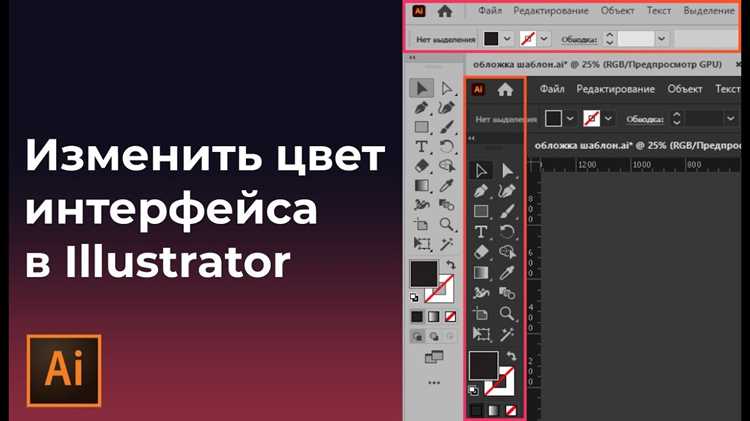
Наиболее предсказуемый способ задать цвет фона в Adobe Illustrator – разместить векторный прямоугольник под всеми объектами композиции. Такой фон становится частью документа и корректно сохраняется при экспорте в любые форматы, включая PNG, JPG и PDF.
Создание фонового прямоугольника выполняется в несколько шагов:
- Активируй инструмент Прямоугольник (M).
- Кликни один раз по рабочей области и введи точные размеры артборда.
- Задай нужный цвет заливки, отключив обводку.
- Размести объект в начале стека через Объект → Упорядочить → На задний план.
Для точного совпадения с границами монтажной области рекомендуется использовать функцию выравнивания:
- выдели прямоугольник;
- открой панель Выравнивание;
- выбери режим выравнивания По монтажной области;
- примените выравнивание по центру по горизонтали и вертикали.
При работе с несколькими артбордами фон создаётся отдельно для каждого. Это позволяет использовать разные цвета в одном документе и избегать обрезки при экспорте отдельных областей.
Чтобы случайно не сместить фон, его стоит заблокировать через Объект → Блокировать → Выделение или поместить на отдельный слой с отключённым редактированием.
Настройка прозрачного фона и его влияние на цветовое отображение
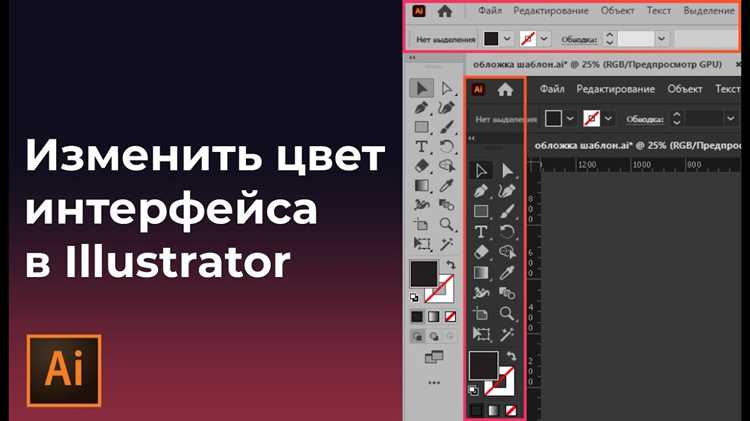
Прозрачный фон в Adobe Illustrator используется, когда графика должна адаптироваться под цвет окружения в интерфейсе сайта, приложения или макета. При отсутствии фонового объекта монтажная область остаётся визуальной границей и не участвует в формировании итогового изображения.
Для работы с прозрачностью важно активировать корректный режим просмотра. Через меню Просмотр → Показать сетку прозрачности можно оценить, как элементы будут выглядеть без подложки. Шахматный узор не является частью файла и служит только для визуального контроля.
Прозрачность напрямую влияет на восприятие цветов. Полупрозрачные объекты взаимодействуют с фоном среды, в которой будет размещено изображение, что может изменить визуальную плотность и контраст. Особенно это заметно при использовании теней, градиентов и режимов наложения.
Поведение прозрачного фона отличается в зависимости от формата экспорта:
| Формат | Поддержка прозрачности | Особенности отображения |
|---|---|---|
| PNG | Да | Сохраняет альфа-канал, подходит для веб-графики |
| SVG | Да | Прозрачность управляется стилями и атрибутами |
| Да | Зависит от версии стандарта и настроек экспорта | |
| JPG | Нет | Фон заполняется выбранным цветом |
Перед экспортом рекомендуется проверять документ на наличие скрытых объектов с заливкой и обводкой, так как даже минимальная непрозрачность может привести к нежелательному фону в финальном файле.
Изменение цвета фона при экспорте в PNG, JPG и SVG
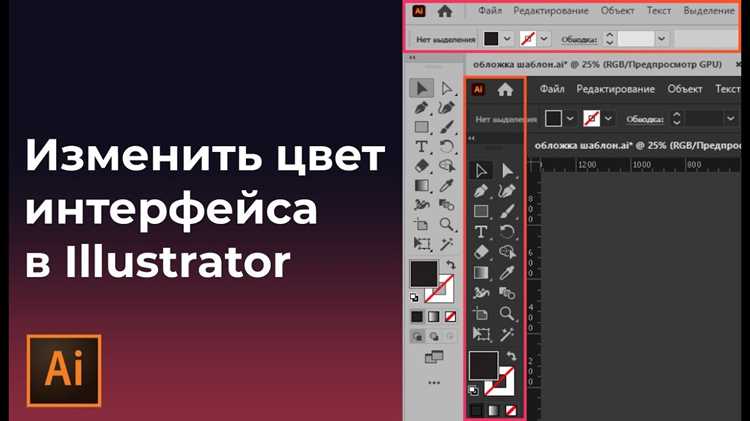
При экспорте из Adobe Illustrator цвет фона определяется не монтажной областью, а настройками формата и наличием фоновых объектов. Отсутствие векторной подложки приводит к разному визуальному результату в зависимости от выбранного типа файла.
Для PNG ключевым параметром является прозрачность. В окне Экспорт для экранов или Экспортировать как необходимо отключить опцию Фон, если требуется прозрачный результат. Для сохранения конкретного цвета в PNG в документе должен присутствовать объект с заливкой, расположенный под всей графикой.
Формат JPG не поддерживает прозрачность. Если в документе нет фонового прямоугольника, Illustrator автоматически зальёт пустую область белым цветом. Изменить его можно только косвенно – добавив векторный фон нужного цвета или указав цвет заливки в параметрах экспорта, если используется диалог Экспорт для экранов.
При экспорте в SVG фон остаётся прозрачным по умолчанию. Цвет отображения задаётся окружением, в котором используется файл: браузером, стилями CSS или контейнером интерфейса. Для фиксированного фона требуется добавить в документ отдельный объект с заливкой, так как параметры SVG не предусматривают встроенный цвет подложки.
Перед финальным экспортом рекомендуется просматривать результат в целевой среде использования, так как одинаковые значения цвета могут выглядеть по-разному при наложении на светлый и тёмный фон.
Работа с цветом фона в режиме предварительного просмотра печати

В этом режиме белая монтажная область перестаёт восприниматься как фон. Если в документе отсутствует объект с заливкой, область будет интерпретироваться как незапечатанная бумага. Для проверки реального цвета подложки необходимо добавить векторный фон и задать ему цвет в нужной цветовой модели.
Особое внимание следует уделять пространству CMYK. Цвета фона, заданные в RGB, при просмотре печати могут заметно измениться из-за преобразования профиля. Рекомендуется заранее переводить фоновые объекты в CMYK и использовать значения, согласованные с требованиями типографии.
При использовании светлых заливок полезно временно включать и отключать режим просмотра, чтобы сравнить экранное отображение с печатным. Это позволяет выявить потерю контраста, проблемы с насыщенностью и нежелательные оттенки, которые неочевидны в стандартном режиме работы.
Сохранение пользовательского цвета фона для повторного использования
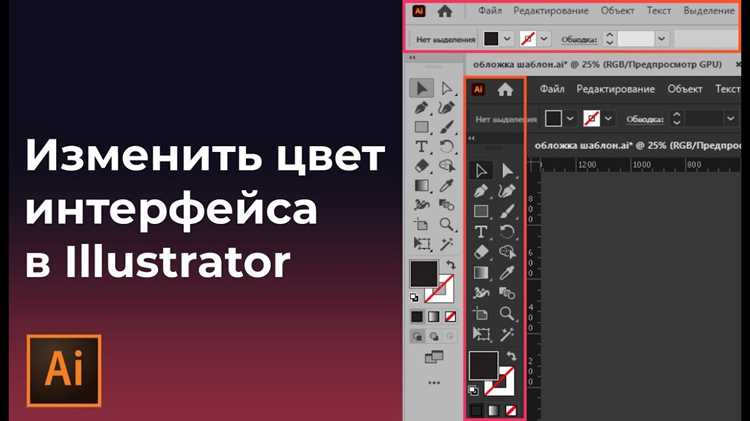
Для повторного применения одного и того же цвета фона в разных документах Adobe Illustrator целесообразно сохранять его как образец. Это позволяет избежать ручного ввода значений и снижает риск расхождений между макетами.
После создания фонового прямоугольника нужного цвета его заливку следует добавить в панель образцов через Окно → Образцы и команду Новый образец. Рекомендуется использовать числовые значения RGB или CMYK, зафиксированные в техническом задании, чтобы сохранить идентичность при экспорте и печати.
Для работы над серией проектов удобнее сохранить набор образцов в отдельную библиотеку. Это выполняется через меню панели образцов с выбором пункта сохранения библиотеки. Такой файл можно подключать в любых документах без копирования объектов.
Если фон используется как векторный объект, его можно сохранить как графический стиль. В этом случае фиксируются не только параметры заливки, но и дополнительные свойства, включая прозрачность и режим наложения. Применение стиля позволяет быстро создать фон с одинаковыми характеристиками на новых артбордах.
Для шаблонных задач рационально сохранять документ с уже настроенным фоном в формате AI и использовать его как основу. Это исключает повторную настройку цвета и гарантирует единый визуальный результат во всех проектах.
Вопрос-ответ:
Почему цвет монтажной области меняется в интерфейсе, но не появляется при экспорте?
Цвет монтажной области в Illustrator — это элемент просмотра, а не часть изображения. Настройка через параметры документа влияет только на рабочее пространство и помогает визуально отделить объекты от белого фона. При экспорте учитываются только векторные и растровые объекты, поэтому без фонового прямоугольника итоговый файл будет с прозрачной или белой подложкой, в зависимости от формата.
Как задать разный цвет фона для нескольких артбордов в одном файле?
Для каждого артборда требуется отдельный векторный объект с заливкой. Обычно используется прямоугольник, выровненный по границам монтажной области и отправленный на задний план. Такой подход позволяет экспортировать артборды по отдельности с сохранением нужного цвета и избежать обрезки или наложения фона между областями.
Почему полупрозрачные объекты выглядят по-разному на светлом и тёмном фоне?
При наличии прозрачности цвет объекта смешивается с цветом подложки. Если фон отсутствует, итоговый оттенок формируется средой отображения: браузером, интерфейсом приложения или цветом страницы. Тени, градиенты и режимы наложения особенно чувствительны к этому эффекту, поэтому для точного контроля требуется фиксированный фон в самом документе.
Можно ли сохранить цвет фона так, чтобы он автоматически применялся в новых проектах?
Да, для этого используют шаблонный файл AI с уже созданным фоновым объектом или библиотеку образцов с нужными значениями цвета. При открытии шаблона фон уже присутствует, а подключённые образцы позволяют быстро применять одинаковую заливку без ручного ввода чисел.

 Загрузка...