Содержание статьи
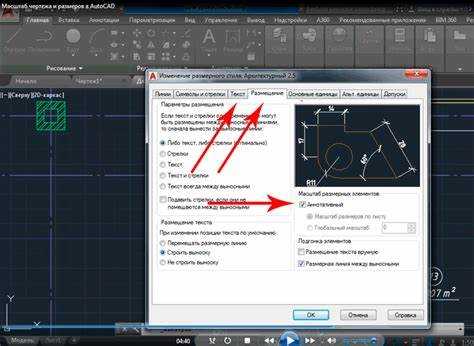
Толщина линии в AutoCAD играет ключевую роль в визуализации и читаемости чертежей. Чтобы добиться точности в отображении, важно правильно настроить этот параметр для каждого объекта. Это может быть необходимо, например, при создании чертежей для строительства или проектирования, где толстые и тонкие линии указывают на различные элементы и их значимость.
Изменение толщины линии в AutoCAD можно выполнить разными способами: через свойства объектов, с помощью слоев, или через панели инструментов. Важно понимать, как именно работает каждый метод, чтобы выбрать подходящий в зависимости от задач. Вы можете задавать толщину линии как для отдельного объекта, так и для всех элементов, принадлежащих определенному слою.
В этой статье мы разберем, как изменять толщину линии в AutoCAD различными способами, а также как эффективно использовать этот инструмент для улучшения качества и точности ваших чертежей.
Выбор инструмента для изменения толщины линии в AutoCAD
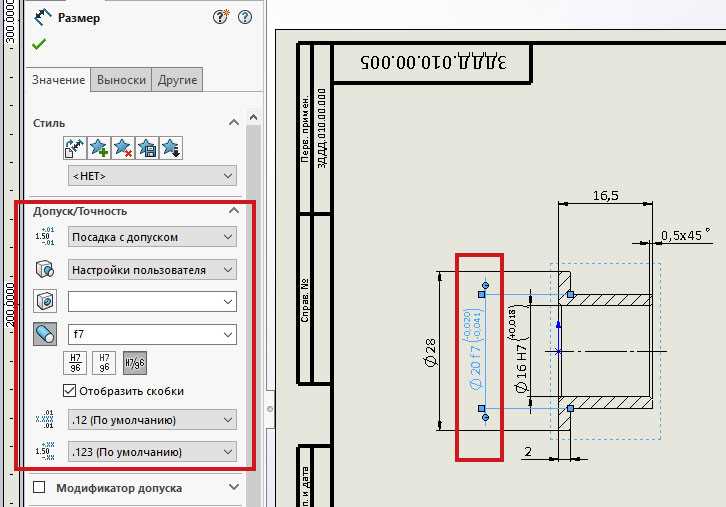
AutoCAD предоставляет несколько методов для изменения толщины линий, и каждый из них подходит для определённых ситуаций. Важно выбирать инструмент в зависимости от того, что требуется – изменить толщину для одного объекта, для всех объектов на слое или подстроить линии под определённый масштаб.
Основные инструменты для изменения толщины линий в AutoCAD:
| Инструмент | Описание | Когда использовать |
|---|---|---|
| Панель свойств | Позволяет изменять толщину линии для конкретного объекта, доступно через вкладку «Свойства». | Когда нужно изменить толщину линии для одного объекта или группы объектов. |
| Слои | Задаёт толщину для всех объектов на конкретном слое, что упрощает массовые изменения. | Когда нужно задать единую толщину для всех элементов на слое, например, для упрощения редактирования чертежа. |
| Команда LTSCALE | Масштабирует линии, изменяя их видимость в зависимости от масштаба чертежа. | При работе с чертежами в различных масштабах для обеспечения правильного отображения толщины линий. |
| Команда LINETYPE | Позволяет изменять тип линии, а также её толщину, что полезно при работе с различными стилями линий. | Когда необходимо применить определённые типы линий с заданной толщиной для различных объектов. |
Каждый инструмент имеет свою специфику и лучше всего работает в определённой ситуации. Выбор зависит от того, какой результат вам нужно получить – изменение для одного объекта, массовое изменение на слое или корректировка для разных масштабов.
Как установить толщину линии в свойствах объекта

Чтобы установить толщину линии для конкретного объекта в AutoCAD, используйте панель свойств. Этот способ позволяет точно контролировать толщину для каждого элемента чертежа без влияния на другие объекты.
Пошаговая инструкция:
- Выберите объект, толщину линии которого нужно изменить. Это может быть линия, контур или любой другой элемент.
- Откройте панель свойств. Для этого щелкните правой кнопкой мыши по объекту и выберите Свойства, либо введите команду PROPERTIES в командной строке.
- В панели свойств найдите строку Толщина линии (Lineweight).
- Из выпадающего списка выберите подходящую толщину линии. Вы можете выбрать стандартные значения или настроить собственные параметры через Настройки толщины линий.
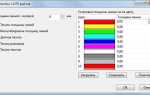
- Если нужной толщины нет в списке, нажмите кнопку Настройки, откроется окно Настройка толщины линий, где можно добавить новые значения.
После выполнения этих шагов объект будет отображаться с заданной толщиной. Толщина линии применяется только к выбранному объекту, и остальные элементы чертежа остаются без изменений.
Этот метод удобен для работы с отдельными объектами, когда требуется точная настройка отображения, например, при создании архитектурных или инженерных чертежей.
Изменение толщины линии с помощью команды LINETYPE
Команда LINETYPE в AutoCAD позволяет управлять типом и толщиной линий. Это особенно полезно, когда нужно применить разные стили линий с определённой толщиной для различных объектов в чертеже.
Для изменения толщины линии с помощью команды LINETYPE выполните следующие шаги:
- Введите команду LINETYPE в командной строке и нажмите Enter.
- Откроется окно Менеджер типов линий. Нажмите Загрузить, чтобы выбрать тип линии, который хотите применить.
- В списке типов линий выберите нужный стиль, например, Солидная линия или Пунктирная линия, и нажмите ОК.
- Теперь, чтобы изменить толщину линии, перейдите в настройки стиля линии. Для этого выберите команду Lineweight и установите требуемую толщину для выбранного типа линии.
- После этого примените выбранный стиль линии к нужным объектам с помощью команды PROPERTIES, выбрав нужный тип и толщину в панели свойств.
Этот метод позволяет легко работать с типами линий, включая их толщину, и применять их ко всему чертежу или отдельным объектам. Особенно полезен, когда нужно согласовать типы линий с требованиями проекта, например, для отображения границ, осевых линий или контуров.
Для улучшения восприятия чертежа и соблюдения стандартов можно создавать и настраивать собственные типы линий с заданной толщиной. Это поможет избежать ошибок при печати и отображении в разных масштабах.
Использование панели свойств для управления толщиной линий

Панель свойств в AutoCAD предоставляет удобный интерфейс для изменения толщины линий. Этот метод позволяет быстро и точно настроить толщину линии для отдельных объектов, не затрагивая остальные элементы чертежа.
Чтобы изменить толщину линии с помощью панели свойств, выполните следующие шаги:
- Выберите объект, толщину линии которого хотите изменить. Это может быть линия, полилиния, арка или любой другой элемент чертежа.
- Откройте панель свойств. Для этого щелкните правой кнопкой мыши на выбранном объекте и выберите Свойства, либо используйте команду PROPERTIES в командной строке.
- В панели свойств найдите раздел Линия (Lineweight). В этом разделе будет отображаться текущая толщина линии для выбранного объекта.
- Щелкните по текущей толщине линии, чтобы выбрать новое значение из выпадающего списка. Вы можете выбрать стандартные значения или настроить собственные толщины через Настройки толщины линий.
- После выбора нужной толщины линия на объекте сразу изменится, и отображение будет обновлено в зависимости от заданной толщины.
Панель свойств позволяет легко и быстро управлять толщинами линий для множества объектов. Этот способ подходит для точной настройки, когда требуется изменить толщину линий на уровне отдельных элементов, не влияя на другие объекты в чертеже.
Кроме того, использование панели свойств позволяет сразу увидеть изменения на экране, что важно при детальной настройке чертежей с различными типами объектов и линий.
Как настроить отображение толщины линии в различных масштабах

Для настройки отображения толщины линии в различных масштабах используйте параметр LTSCALE и настройки в диалоговом окне печати.
Основные шаги для корректной настройки:
- Использование команды LTSCALE:
Введите команду LTSCALE в командной строке и нажмите Enter. Эта команда позволяет регулировать общий масштаб толщины линий для всех объектов в чертеже. Значение LTSCALE влияет на восприятие толщины линии в различных масштабах. - Настройка масштаба отображения для отдельных объектов:
- Настройка масштаба в окне печати:
При подготовке чертежа к печати важно учесть, что толщина линии может изменяться в зависимости от масштаба. Для этого откройте окно Печать, в разделе Настройки выберите нужный масштаб и убедитесь, что в поле Линия толщины указаны правильные параметры. - Настройка параметров печати для каждого слоя:
Для разных слоев можно задать свои настройки толщины линий. Это помогает обеспечить правильное отображение всех элементов на печатной версии чертежа в зависимости от масштаба.
Для более точной настройки можно использовать комбинацию нескольких методов. Например, для больших чертежей с различными деталями можно вручную подстраивать толщины линий в зависимости от масштаба чертежа или его части.
Таким образом, правильная настройка отображения толщины линий позволяет добиться точности при создании чертежей, улучшая их читаемость как на экране, так и при печати.
Изменение толщины линии через слои
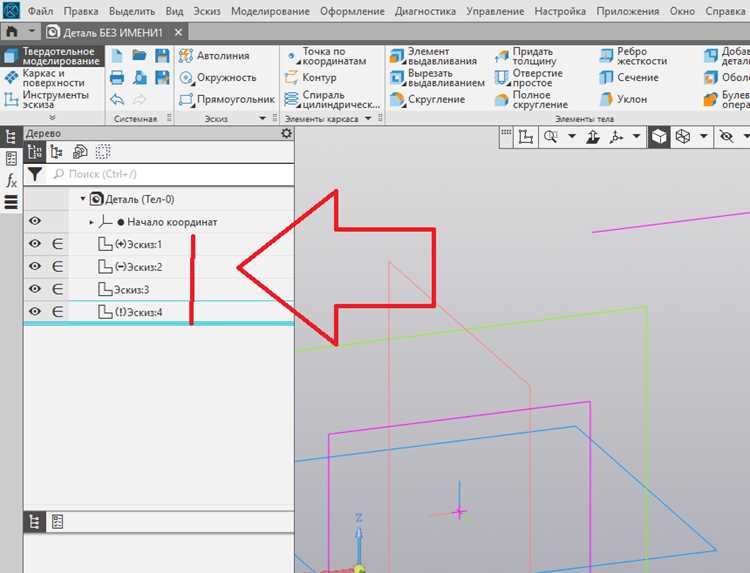
Для изменения толщины линии через слои выполните следующие шаги:
- Откройте менеджер слоёв. В командной строке введите команду LAYER и нажмите Enter, или используйте панель инструментов для доступа к менеджеру слоёв.
- Выберите слой, для которого хотите изменить толщину линий. Если слой ещё не создан, его можно добавить через кнопку Новый слой.
- Откройте настройки слоя. В менеджере слоёв найдите столбец Толщина линии (Lineweight), и выберите нужное значение из выпадающего списка.
- Примените изменения. Все объекты, принадлежащие выбранному слою, автоматически будут отображаться с заданной толщиной линии.
Этот способ полезен, когда необходимо быстро изменить толщину линий для всех элементов одного типа, находящихся на одном слое. Например, если на одном слое находятся все стены в архитектурном чертеже, можно установить для этого слоя определённую толщину линий, что значительно упростит процесс редактирования.
Также, при работе с большим количеством слоёв, важно помнить, что если слой имеет свою толщину линии, то она будет приоритетной, и изменения в свойствах отдельных объектов не будут её переопределять. Это позволяет упорядочить работу и избежать случайных ошибок.
Как задать постоянную толщину линии для всех объектов в чертеже
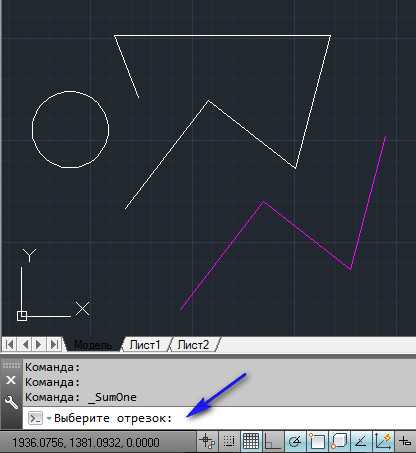
Чтобы задать постоянную толщину линии для всех объектов в чертеже, нужно использовать общие настройки масштаба и толщины линий. Это позволит обеспечить единообразие отображения линий по всему проекту, исключая необходимость настраивать каждый объект отдельно.
Для этого выполните следующие шаги:
- Настройте параметр LTSCALE. Введите команду LTSCALE в командной строке и нажмите Enter. Этот параметр контролирует общий масштаб толщины линий для всего чертежа. Установите значение, подходящее для текущего масштаба работы, чтобы линии отображались правильно на экране и в печати.
- Задайте толщину для слоя. Перейдите в менеджер слоёв с помощью команды LAYER или через панель инструментов. Убедитесь, что для каждого слоя установлена одинаковая толщина линии в столбце Lineweight. Это автоматически применит выбранную толщину ко всем объектам этого слоя.
- Используйте настройку по умолчанию. Для того чтобы новые объекты всегда использовали заданную толщину линии, настройте параметры по умолчанию через Настройки AutoCAD. В разделе Настройки линий можно установить стандартную толщину линии для всех новых объектов, создаваемых в проекте.
После выполнения этих шагов все объекты в чертеже будут использовать заданную толщину линии. Такой подход особенно полезен при работе с большими проектами, где необходимо поддерживать единообразие и избежать случайных изменений толщины отдельных элементов.
Кроме того, настройка постоянной толщины линии на уровне слоёв и параметров по умолчанию позволяет избежать необходимости вручную изменять толщину каждой линии при её добавлении в чертёж.
Особенности работы с толщинами линий в печатных чертежах
Вот несколько рекомендаций для правильной работы с толщинами линий в печатных чертежах:
- Использование параметра LTSCALE:
Параметр LTSCALE влияет на толщину линий в зависимости от масштаба чертежа. Для того чтобы линии правильно отображались на печатной версии, задайте соответствующее значение LTSCALE в зависимости от используемого масштаба. - Толщина линий и качество печати:
Помните, что не все принтеры или плоттеры могут точно воспроизводить тонкие линии. Если линии слишком тонкие, они могут не отображаться на печатной версии. Рекомендуется использовать толщины не меньше 0.05 мм для четкости при печати на большинстве устройств. - Настройки качества печати:
При подготовке чертежа к печати выберите настройки высокого качества для лазерных принтеров или плоттеров. В некоторых случаях стандартные настройки могут не поддерживать точность отображения линий с маленькой толщиной, что приведет к размытию или пропажам тонких элементов. - Проверка перед печатью:
Перед окончательной печатью обязательно сделайте предпросмотр или используйте Печать в PDF для проверки, как линии будут выглядеть на бумаге. Это поможет убедиться, что толщина линий не будет искажена.
Правильная настройка толщины линий для печати обеспечивает точность отображения всех элементов чертежа на бумаге, улучшая восприятие и соблюдение стандартов проекта. Используйте эти рекомендации для подготовки высококачественных печатных чертежей, которые будут легко читаемыми и соответствующими техническим требованиям.
Вопрос-ответ:
Как изменить толщину линии в AutoCAD для конкретного объекта?
Чтобы изменить толщину линии для конкретного объекта в AutoCAD, откройте панель свойств, выберите объект и в разделе «Толщина линии» (Lineweight) выберите нужное значение из списка. Это позволяет изменить толщину линии только для выбранного объекта, не затрагивая другие элементы чертежа.
Можно ли задать одинаковую толщину линии для всех объектов на слое?
Да, можно. Для этого нужно зайти в менеджер слоёв, выбрать нужный слой и в настройках слоя установить желаемую толщину линии в поле «Толщина линии» (Lineweight). Это применит одинаковую толщину для всех объектов, находящихся на этом слое.
Как можно контролировать толщину линий в разных масштабах чертежа?
Для корректного отображения толщины линий в различных масштабах используйте параметр LTSCALE, который регулирует масштаб толщины линии. При изменении масштаба чертежа нужно настроить LTSCALE, чтобы линии отображались должным образом. Также полезно настроить параметры вывода в диалоговом окне печати, чтобы линии сохраняли нужную толщину на бумаге.
Каким образом можно задать постоянную толщину линии для всех объектов в чертеже?
Для того чтобы все объекты в чертеже использовали одинаковую толщину линии, нужно настроить параметр LTSCALE и задать требуемую толщину для всех слоёв. Также можно установить значения по умолчанию для толщины линий в настройках AutoCAD, что позволит новым объектам автоматически использовать заданную толщину при добавлении в чертеж.
Как настроить толщину линий при подготовке чертежа к печати?
При подготовке чертежа к печати важно учитывать параметры масштаба и толщины линий в диалоговом окне Печать. Убедитесь, что масштаб выводимых линий соответствует масштабу чертежа. Используйте параметр LTSCALE, чтобы линии отображались корректно в печатной версии. Также важно настроить качество печати, чтобы тонкие линии не терялись или не выглядели слишком размытыми.

 Загрузка...