Содержание статьи
В Microsoft Word сноски используются для оформления ссылок на источники, пояснений к терминам и юридических примечаний. По умолчанию программа применяет стандартные параметры, которые не всегда подходят под требования учебных заведений, издательств или внутренних регламентов компаний. Изменение формата сносок позволяет привести документ в соответствие с ГОСТ, методическими указаниями или редакционными правилами.
Настройки сносок в Word затрагивают несколько уровней документа: способ нумерации, внешний вид номеров, расположение на странице и оформление текста. Эти параметры находятся в разных частях интерфейса, из-за чего пользователи часто ограничиваются ручным редактированием, нарушая единый стиль документа. Гораздо надёжнее управлять форматированием через встроенные инструменты.
Корректная настройка сносок особенно важна при работе с объёмными файлами: дипломами, отчётами, инструкциями и договорами. Изменения, выполненные через параметры документа и стили, автоматически применяются ко всем существующим и будущим сноскам, исключая расхождения в оформлении при правках и копировании текста.
В статье разобраны практические действия: где найти параметры сносок, какие элементы отвечают за форматирование и как задать нужный вид без использования сторонних надстроек. Все рекомендации подходят для актуальных версий Word на Windows и не требуют специальных навыков.
Где открыть настройки сносок в интерфейсе Word
Основные параметры сносок находятся на вкладке «Ссылки» в верхней ленте Word. В группе команд «Сноски» размещены кнопки для вставки сносок и вызова расширенных настроек. Для доступа к полному набору параметров необходимо нажать на маленькую стрелку в правом нижнем углу этой группы – она открывает диалоговое окно управления сносками.
В открывшемся окне доступны настройки типа сносок (обычные или концевые), способа нумерации, начального номера и области применения изменений. Все параметры применяются на уровне документа или выбранного раздела, что важно при работе с файлами, разбитыми на части с разными требованиями к оформлению.
Дополнительные элементы форматирования скрыты в стилях. Текст сносок оформляется стилем «Текст сноски», а номера – стилем «Знак сноски». Оба стиля можно открыть через панель «Стили» на вкладке «Главная», нажав кнопку отображения полного списка стилей. Изменения, внесённые в эти стили, автоматически применяются ко всем сноскам в документе.
Для настройки разделительной линии сносок используется режим «Черновик». После перехода в этот режим нужно открыть меню «Ссылки → Показать примечания» и выбрать элемент «Разделитель сносок». Этот инструмент позволяет редактировать линию напрямую, включая её длину и символы.
Как изменить тип нумерации сносок
Тип нумерации сносок задаётся через диалоговое окно параметров на вкладке «Ссылки». В группе «Сноски» необходимо открыть дополнительные настройки и найти поле «Формат номера». Здесь можно выбрать арабские цифры, римские числа, латинские буквы или специальные символы, используемые в научных и справочных изданиях.
Параметр «Начать с» позволяет задать стартовый номер. Это актуально при объединении нескольких документов или при раздельной нумерации приложений. Изменение этого значения сразу перенумеровывает все существующие сноски в выбранной области без ручного редактирования.
Для управления логикой нумерации используется пункт «Нумерация». Вариант «Непрерывная» применяется для сквозной нумерации по всему документу, «В каждом разделе» – при наличии разрывов разделов, «На каждой странице» – для документов с локальными ссылками. Выбор влияет на автоматическое обновление номеров при добавлении или удалении текста.
Если документ содержит разные требования к оформлению, настройки нумерации можно применять только к текущему разделу. Для этого перед изменением параметров должен быть установлен разрыв раздела, после чего Word сохранит отдельный формат нумерации для каждой части файла.
Как задать собственный формат номера сноски
Word не позволяет напрямую вводить произвольный шаблон номера сноски в параметрах нумерации, поэтому пользовательский формат задаётся через изменение стиля номера. Для этого нужно открыть список стилей на вкладке «Главная» и найти стиль «Знак сноски», который отвечает за отображение номера в тексте и в области сносок.
После открытия параметров стиля можно изменить шрифт, размер, начертание и положение символа. Например, допускается задать надстрочное или обычное положение, изменить гарнитуру или убрать автоматическое уменьшение размера. Все номера сносок обновятся сразу после сохранения стиля.
Если требуется добавить символы до или после номера, используется автозамена. В текст сноски вручную вставляется нужный знак рядом с номером, после чего создаётся правило автозамены для ускорения ввода. Такой способ применяется в случаях, когда регламент требует нестандартного оформления, например добавления скобок или специальных обозначений.
Для полного контроля над видом номера можно преобразовать сноски в обычный текст, но этот вариант подходит только для финальной версии документа. После преобразования автоматическая нумерация отключается, и дальнейшие правки потребуют ручного контроля последовательности.
Как изменить расположение сносок на странице
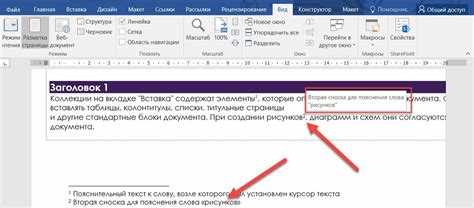
Расположение сносок на странице настраивается через диалоговое окно параметров на вкладке «Ссылки». В группе «Сноски» нужно открыть дополнительные настройки и найти параметр «Расположение». Здесь выбирается вариант размещения: внизу страницы или в конце раздела, что напрямую влияет на структуру полосы текста.
Для изменения вертикального отступа между основным текстом и областью сносок используется редактирование разделителя. В режиме «Черновик» через команду «Показать примечания» открывается элемент «Разделитель сносок», который можно дополнить пустыми строками или символами, влияя на визуальное расстояние.
Горизонтальное положение текста сносок зависит от параметров полей страницы. Сноски всегда выравниваются по тем же полям, что и основной текст, поэтому смещение выполняется через настройки макета страницы, а не через параметры самих сносок.
Как настроить шрифт и размер текста сносок
Шрифт и размер текста сносок в Word настраиваются через стили, а не ручным форматированием. Основной элемент – стиль «Текст сноски», который применяется ко всему содержимому сносок автоматически. Его изменение гарантирует единое оформление даже при добавлении новых ссылок.
Чтобы открыть параметры, нужно перейти на вкладку «Главная», развернуть панель стилей и найти стиль «Текст сноски». Через контекстное меню выбирается пункт изменения, где задаются гарнитура, кегль, межстрочный интервал и отступы. Все изменения сразу отражаются во всех сносках документа.
Номер сноски внизу страницы и знак в основном тексте управляются отдельным стилем «Знак сноски». Это позволяет задать другой размер или начертание номера по сравнению с текстом пояснения, не нарушая связку между ними.
| Элемент сноски | Используемый стиль | Что можно изменить |
|---|---|---|
| Текст пояснения | Текст сноски | Шрифт, размер, интервал, выравнивание |
| Номер в области сносок | Знак сноски | Размер, положение, начертание |
| Номер в основном тексте | Знак сноски | Размер, надстрочное положение |
Если требуется уменьшить текст сносок относительно основного текста, корректировка выполняется только через стиль. Ручное изменение отдельных сносок приведёт к расхождениям при обновлении нумерации и копировании фрагментов.
Как изменить разделительную линию сносок
Разделительная линия сносок редактируется не через стили, а в специальном режиме просмотра. Для доступа необходимо перейти на вкладку «Вид» и выбрать режим «Черновик», после чего становятся доступны инструменты управления элементами сносок.
Дальнейшие действия выполняются через вкладку «Ссылки». После нажатия кнопки «Показать примечания» открывается панель выбора редактируемого элемента. Для изменения линии используется пункт «Разделитель сносок».
- удаление стандартной линии с помощью клавиши Backspace;
- вставка собственной линии из символов, например подчёркивания или тире;
- изменение длины линии за счёт добавления или удаления символов;
- добавление пустых строк для увеличения расстояния между текстом и сносками.
Для документов с концевыми сносками доступен отдельный элемент «Разделитель концевых сносок». Его редактирование выполняется по той же схеме, но изменения не затрагивают обычные сноски внизу страниц.
- Переключиться в режим «Черновик».
- Открыть «Ссылки» и выбрать «Показать примечания».
- В списке элементов указать нужный разделитель.
- Внести правки и вернуться в обычный режим просмотра.
Все изменения применяются ко всему документу и сохраняются при печати и экспорте в PDF, поэтому проверка внешнего вида после правок обязательна.
Как применить изменения формата сносок ко всему документу
Чтобы изменения формата сносок применялись ко всему документу, необходимо вносить правки через параметры и стили, а не вручную. При изменении настроек в диалоговом окне сносок на вкладке «Ссылки» в поле области применения следует выбирать вариант «Весь документ». В этом случае нумерация, тип размещения и начальный номер обновляются сразу во всех разделах без исключений.
Оформление текста и номеров сносок распространяется глобально только при редактировании стилей «Текст сноски» и «Знак сноски». Изменения, внесённые через панель стилей, автоматически применяются ко всем существующим и вновь добавленным сноскам, включая те, которые находятся в скрытых разделах документа.
Если документ содержит разрывы разделов, требуется проверить, не используется ли раздельная нумерация. В каждом разделе параметры сносок должны совпадать, иначе Word сохранит разные правила оформления. Проверка выполняется последовательным переходом между разделами и просмотром параметров сносок.
После внесения всех изменений рекомендуется обновить поля документа сочетанием клавиш Ctrl+A и F9. Это гарантирует корректное отображение нумерации и форматирования перед печатью или экспортом файла.
Вопрос-ответ:
Почему после изменения шрифта сносок часть из них осталась в старом формате?
Такое поведение связано с ручным форматированием отдельных сносок. Если текст был изменён напрямую, а не через стиль «Текст сноски», Word сохраняет локальные параметры. Нужно открыть панель стилей, изменить стиль целиком и при необходимости очистить ручное форматирование у проблемных сносок.
Можно ли сделать так, чтобы нумерация сносок начиналась заново в каждой главе?
Да, для этого главы должны быть разделены разрывами разделов. После этого в параметрах сносок выбирается вариант нумерации «В каждом разделе». Без разрывов Word считает документ единым блоком и не сбрасывает номера.
Почему сноски смещаются слишком близко к основному тексту?
Расстояние определяется разделительной линией и её отступами. В режиме «Черновик» можно отредактировать разделитель сносок, добавив пустые строки или изменив его содержимое. Поля страницы на это расстояние не влияют.
Как изменить размер номера сноски, не затрагивая текст пояснения?
Номер управляется стилем «Знак сноски». Нужно изменить параметры именно этого стиля, не трогая «Текст сноски». Такой подход сохранит разницу между номером и основным текстом примечания.
Почему после копирования текста из другого файла формат сносок нарушился?
При вставке Word может перенести стили из исходного документа. Чтобы избежать конфликтов, лучше использовать вставку без форматирования или после вставки проверить стили «Текст сноски» и «Знак сноски» и привести их к нужным параметрам.

 Загрузка...