Содержание статьи

Шторка уведомлений в смартфонах Samsung на базе One UI – это не просто список сообщений, а полноценный центр управления системой. Через неё можно менять состояние беспроводных модулей, управлять воспроизведением, получать доступ к функциям устройства и контролировать уведомления от десятков приложений. По умолчанию панель настроена универсально, но её внешний вид и поведение часто не соответствуют реальным сценариям использования.
В устройствах Samsung предусмотрены встроенные инструменты персонализации, позволяющие изменить порядок быстрых переключателей, скрыть лишние элементы, настроить показ уведомлений и адаптировать шторку под одну руку. Дополнительно компания предлагает фирменный модуль Good Lock, который открывает доступ к расширенным параметрам, недоступным в стандартных настройках системы.
Корректная настройка панели уведомлений снижает количество лишних действий: важные переключатели оказываются под пальцем, уведомления отображаются в нужном формате, а визуальные элементы не перегружают экран. В статье разобраны все доступные способы изменения шторки уведомлений на Samsung – от базовых параметров One UI до дополнительных модулей для глубокой кастомизации.
Где найти настройки шторки уведомлений в оболочке One UI

Основные параметры шторки уведомлений в One UI находятся в системном разделе «Уведомления». Чтобы открыть его, перейдите в «Настройки» → «Уведомления». Здесь задаётся способ показа уведомлений, группировка сообщений, приоритеты приложений и поведение панели при поступлении новых событий.
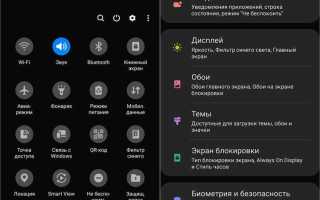
Настройки быстрых переключателей размещены отдельно. Проведите пальцем вниз от верхнего края экрана, раскройте шторку полностью и нажмите значок карандаша или кнопку «Изменить». В этом меню настраивается порядок и количество иконок, отображаемых в первом и втором ряду панели.
Параметры внешнего вида панели уведомлений находятся в разделе «Экран». Путь: «Настройки» → «Экран» → «Панель уведомлений» или «Стиль уведомлений» – название пункта зависит от версии One UI. Здесь можно изменить формат карточек уведомлений, прозрачность фона и способ отображения значков.
Часть функций шторки привязана к настройкам экрана блокировки. Для доступа откройте «Настройки» → «Экран блокировки» → «Уведомления». В этом разделе определяется, какие данные будут видны при заблокированном устройстве и как именно они отображаются в панели.
Если на устройстве установлен фирменный модуль Good Lock, дополнительные параметры шторки появляются в приложении QuickStar. Его можно открыть через Good Lock или Galaxy Store, после чего становятся доступны скрытие системных иконок, изменение сетки быстрых действий и настройка поведения панели при свайпах.
Как изменить расположение и количество иконок быстрых действий
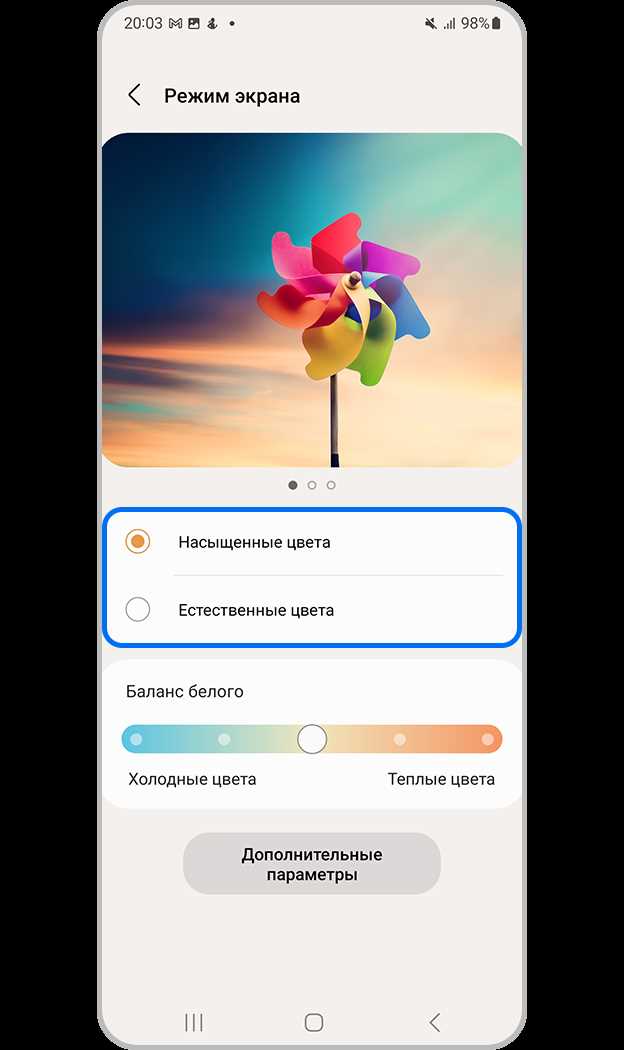
Иконки быстрых действий на Samsung настраиваются напрямую из шторки уведомлений. Полностью раскройте панель свайпом вниз двумя пальцами и нажмите значок карандаша в правом верхнем углу. Откроется режим редактирования, где доступны все активные и скрытые переключатели.
Для изменения расположения удерживайте иконку нужной функции и перетащите её в нужную позицию. Верхний ряд формирует набор быстрых действий, доступных сразу после одного свайпа. Именно эти элементы стоит размещать для часто используемых функций: Wi-Fi, мобильные данные, Bluetooth, режим «Не беспокоить».
Количество иконок в первой области ограничено системно и зависит от диагонали экрана и версии One UI. Остальные переключатели отображаются после полного раскрытия шторки. Неиспользуемые элементы можно переместить в нижнюю часть списка или полностью убрать из панели.
Добавление новых иконок выполняется из общего списка доступных действий. Некоторые функции появляются только после активации соответствующих модулей системы, например «Точка доступа» или «Запись экрана». Если переключатель отсутствует, проверьте, включена ли функция в основных настройках устройства.
| Действие | Результат |
|---|---|
| Перетаскивание иконки вверх | Добавление в основной набор быстрых действий |
| Перемещение вниз списка | Скрытие иконки из быстрого доступа |
| Изменение порядка | Настройка логики расположения функций |
После завершения настройки нажмите кнопку «Готово» или стрелку возврата. Изменения применяются сразу и сохраняются до следующего ручного редактирования панели быстрых действий.
Как включить или скрыть системные элементы в панели уведомлений
Отображение системных иконок в строке состояния связано с панелью уведомлений напрямую. Перейдите в «Настройки» → «Уведомления» → «Строка состояния». Здесь настраивается показ процентов заряда батареи, значков уведомлений приложений и системных индикаторов подключения.
Для управления элементами верхней части шторки откройте режим редактирования быстрых действий и нажмите пункт «Настройки панели». В зависимости от версии One UI можно скрыть кнопку поиска устройств, медиапанель, кнопку управления умным домом или раздел управления устройствами SmartThings.
Расширенные параметры скрытия системных элементов доступны через модуль QuickStar в приложении Good Lock. Он позволяет выборочно отключать иконки сети, Bluetooth, будильника, VPN и других служб без влияния на их работу в системе.
После изменения параметров рекомендуется полностью закрыть шторку и открыть её повторно. Это обновляет отображение панели и позволяет сразу проверить, какие системные элементы были скрыты или возвращены в интерфейс.
Как настроить отображение уведомлений от отдельных приложений
Точная настройка уведомлений для каждого приложения выполняется через системный раздел «Уведомления». Откройте «Настройки» → «Уведомления» → «Недавно отправленные» и выберите нужное приложение. В этом меню задаётся разрешение на показ уведомлений и их тип.
Для большинства приложений One UI предлагает раздельные категории уведомлений. Нажмите пункт «Категории уведомлений», чтобы включить или отключить конкретные типы сообщений, например звуковые оповещения, беззвучные уведомления или фоновые служебные события.
Формат отображения уведомлений в шторке регулируется параметрами «Стиль» и «Приоритет». Здесь можно выбрать показ значков, развёрнутых карточек или компактного вида, а также разрешить появление уведомлений поверх других окон.
Чтобы важные приложения не терялись среди остальных, активируйте для них приоритетные уведомления. Такие сообщения отображаются выше в списке и могут сопровождаться отдельным звуком или вибрацией, даже если включён режим ограничения уведомлений.
Если приложение продолжает отправлять лишние уведомления, отключите параметр «Разрешить фоновую активность» или ограничьте показ на экране блокировки. Эти настройки находятся в карточке приложения и напрямую влияют на наполнение шторки уведомлений.
Как изменить стиль уведомлений и прозрачность фона
Параметры оформления уведомлений в One UI находятся в разделе «Уведомления». Перейдите по пути «Настройки» → «Уведомления» → «Стиль уведомлений». Здесь выбирается формат карточек: компактный или расширенный, а также способ отображения значков и текста в шторке.
Для изменения визуального восприятия панели используется настройка прозрачности. Откройте «Настройки» → «Экран» → «Панель уведомлений» или «Прозрачность и размытие» – название пункта зависит от версии One UI. Ползунок позволяет задать уровень затемнения фона под уведомлениями.
Если включён тёмный режим, стиль уведомлений автоматически адаптируется под системную тему. Для ручной корректировки отключите синхронизацию с темой и выберите собственные параметры отображения карточек и фона панели.
Расширенные настройки внешнего вида доступны через модуль QuickStar в приложении Good Lock. Он позволяет изменить форму карточек уведомлений, степень размытия фона и поведение панели при прокрутке без вмешательства в системные файлы.
После изменения параметров рекомендуется закрыть и повторно открыть шторку уведомлений. Это гарантирует применение выбранного стиля и корректное отображение прозрачности фона.
Как управлять уведомлениями на заблокированном экране

Настройки уведомлений для экрана блокировки находятся в разделе «Экран блокировки». Перейдите по пути «Настройки» → «Экран блокировки» → «Уведомления». Здесь определяется, будут ли уведомления отображаться полностью, в виде значков или скрываться до разблокировки устройства.
Для защиты данных активируйте параметр «Скрывать содержимое». В этом режиме на экране блокировки отображается только название приложения и иконка, а текст сообщения становится доступен после подтверждения личности с помощью PIN-кода, отпечатка пальца или распознавания лица.
Каждое приложение можно настроить отдельно. Нажмите пункт «Выбор приложений» и отключите показ уведомлений на заблокированном экране для сервисов, которые не требуют мгновенного внимания, например социальных сетей или игр.
Дополнительный контроль обеспечивают параметры стиля уведомлений. В зависимости от версии One UI можно выбрать отображение в виде списка, компактных значков или кратких карточек, что напрямую влияет на внешний вид шторки при первом свайпе вниз.
Если используется функция Always On Display, её настройки также влияют на показ уведомлений. Они доступны в «Настройки» → «Экран блокировки» → «Always On Display», где задаётся формат и количество уведомлений, отображаемых без включения экрана.
Как вернуть стандартный вид шторки уведомлений на Samsung
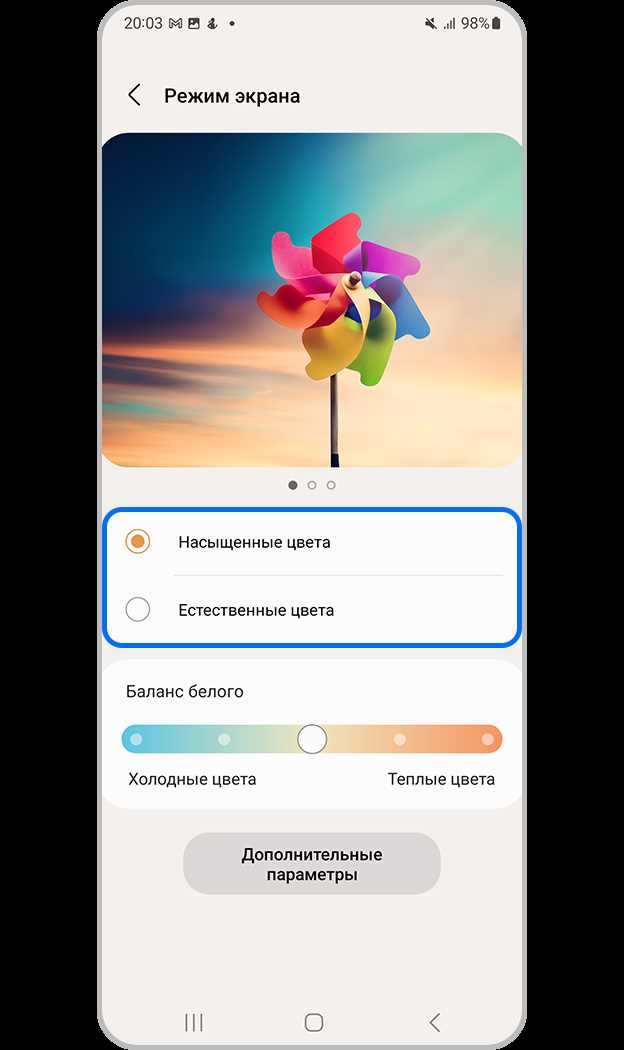
Возврат стандартного оформления шторки уведомлений в One UI выполняется через системные настройки и отключение дополнительных модулей. Последовательность действий зависит от того, какие изменения были внесены ранее.
Для сброса параметров панели быстрых действий откройте шторку, нажмите значок карандаша и выполните следующие шаги:
- переместите все пользовательские иконки в нижнюю часть списка;
- верните стандартный порядок переключателей, ориентируясь на системный набор;
- нажмите кнопку «Готово» для сохранения.
Если внешний вид панели изменялся через системные настройки, проверьте разделы:
- «Настройки» → «Уведомления» → «Стиль уведомлений» – выберите вариант по умолчанию;
- «Настройки» → «Экран» → «Панель уведомлений» – установите стандартную прозрачность фона;
- «Экран блокировки» → «Уведомления» – включите базовый формат отображения.
При использовании Good Lock необходимо отключить активные модули, влияющие на шторку:
- откройте приложение Good Lock;
- перейдите в раздел QuickStar;
- деактивируйте модуль или сбросьте его параметры.
В крайнем случае можно выполнить общий сброс настроек интерфейса. Это делается через «Настройки» → «Общие настройки» → «Сброс» → «Сброс всех настроек». Личные данные при этом не удаляются, но оформление шторки возвращается к заводскому состоянию.
Вопрос-ответ:
Почему в шторке уведомлений отображаются не все иконки быстрых действий?
One UI показывает ограниченное количество иконок в верхнем ряду панели, зависящее от размера экрана и масштаба интерфейса. Остальные переключатели доступны после полного раскрытия шторки. Чтобы увидеть нужные функции сразу, откройте режим редактирования через значок карандаша и переместите приоритетные иконки в верхнюю область.
Можно ли скрыть системные значки, не отключая сами функции?
Да, это возможно. Через стандартные настройки скрывается лишь часть элементов, но для выборочного управления используется модуль QuickStar из приложения Good Lock. Он позволяет убрать значки сети, Bluetooth, будильника или VPN, при этом сами службы продолжают работать без ограничений.
Почему уведомления некоторых приложений не появляются в шторке?
Чаще всего для этих приложений отключены разрешения на показ уведомлений или выбран режим без звука и визуального отображения. Проверьте путь «Настройки» → «Уведомления» → нужное приложение и убедитесь, что включён показ уведомлений и активны необходимые категории сообщений.
Как вернуть стандартный вид шторки, если менялись параметры через Good Lock?
Откройте Good Lock, перейдите в модуль QuickStar и отключите его либо сбросьте настройки внутри модуля. После этого закройте и заново откройте шторку уведомлений. Если изменения сохраняются, дополнительно проверьте стиль уведомлений и прозрачность панели в системных настройках.

 Загрузка...