Содержание статьи
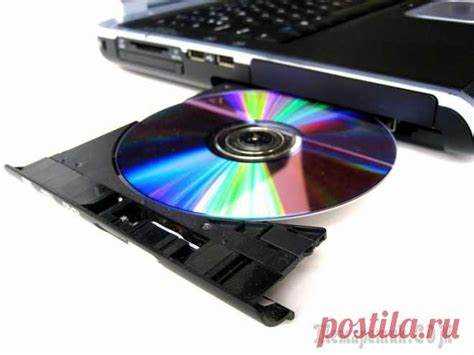
Современные компьютеры все чаще выпускаются без встроенного дисковода, что не мешает полноценно работать с программами и данными. Установка софта с USB-накопителя позволяет устанавливать любые приложения, включая крупные пакеты офисного и графического программного обеспечения, без необходимости искать физический диск. Для этого достаточно подготовить флешку с записью ISO-образа или инсталлятором программы.
Облачные хранилища, такие как Google Drive, OneDrive и Dropbox, дают возможность хранить и обмениваться файлами объемом до нескольких гигабайт без использования дисков. Их можно использовать для резервного копирования документов, медиафайлов и настроек приложений, а доступ к файлам возможен с любого устройства с интернет-соединением.
Для запуска старых программ или тестирования операционных систем без физического диска удобно создавать виртуальные приводы. Они эмулируют работу CD/DVD и позволяют монтировать ISO-образы напрямую в системе. Этот способ снижает потребность в дисках и ускоряет работу с большими образами, так как скорость передачи данных через USB или жесткий диск выше, чем с оптического привода.
Также доступно обновление драйверов, программ и операционной системы через интернет без дисков. Использование официальных сайтов производителей и встроенных менеджеров обновлений позволяет получать актуальные версии софта без дополнительных носителей. Для резервного копирования системы можно применять USB-накопители или сетевые диски, создавая полные образы системы и отдельных разделов для восстановления после сбоев.
Как использовать компьютер без дисковода: простые способы
- Скачать ISO-образ программы с официального сайта и записать его с помощью утилиты Rufus или Balena Etcher.
- Создать загрузочную флешку с операционной системой для установки или восстановления системы.
- Копировать готовые инсталляторы напрямую на флешку для установки на другом компьютере.
Для работы с файлами и резервного копирования удобно использовать облачные сервисы. Практические рекомендации:
- Подключить OneDrive, Google Drive или Dropbox к компьютеру и синхронизировать папку с документами и мультимедиа.
- Использовать сетевые диски для доступа к большим архивам без необходимости хранения на локальном накопителе.
- Регулярно делать резервные копии важных файлов на флешку или внешний SSD с помощью встроенных инструментов Windows или MacOS.
Для запуска старых программ или работы с ISO-образами без физического диска применяются виртуальные приводы. Рекомендации:
- Установить программу типа Daemon Tools или WinCDEmu для монтирования ISO-образов.
- Создавать отдельные папки для образов и монтировать их при необходимости, чтобы ускорить доступ к файлам.
- Использовать виртуальные приводы для тестирования программ перед установкой на основной диск.
Обновление драйверов и приложений через интернет полностью заменяет использование дисков. Для этого следует:
- Загружать драйверы с официальных сайтов производителей оборудования.
- Использовать встроенные менеджеры обновлений Windows или MacOS для автоматической установки последних версий программ.
- Поддерживать актуальные версии антивирусов и системных утилит, чтобы снизить риск ошибок при работе без дисковода.
Установка программ через флешку
Для установки программ без дисковода требуется подготовить флешку с инсталлятором или ISO-образом. Минимальный объем флешки для современных приложений – 8–16 ГБ, для крупных пакетов, включая игры или офисные программы, рекомендуется 32 ГБ и выше.
Практические шаги:
- Скачать установочный файл с официального сайта программы. Для ISO-образов используйте утилиты Rufus или Balena Etcher для записи на флешку.
- При использовании ISO создайте загрузочную флешку, выбрав файловую систему FAT32 для совместимости с большинством BIOS и UEFI.
- Подключите флешку к целевому компьютеру, откройте папку с инсталлятором и запустите файл .exe или setup для установки.
- Для крупных программ, которые требуют временного места для распаковки, убедитесь, что на основном диске компьютера свободно не менее 2–3 раз больше размера инсталлятора.
- После установки удалите временные файлы из папки Temp и отсоедините флешку, чтобы избежать конфликтов при повторной установке.
Флешка также подходит для переносной версии программ, которая не требует инсталляции. Для этого скопируйте папку с портативной версией на USB-накопитель и запускайте напрямую с него на любом компьютере.
Запуск операционной системы с USB-накопителя
Запуск операционной системы с USB позволяет использовать компьютер без установки ОС на жесткий диск или без дисковода. Для этого потребуется USB-накопитель объемом не менее 16 ГБ для легких дистрибутивов Linux и 32–64 ГБ для Windows или крупных сборок Linux с полным набором программ.
Пошаговая инструкция:
- Скачайте ISO-образ операционной системы с официального сайта. Для Windows – с сайта Microsoft, для Linux – с сайта выбранного дистрибутива.
- Создайте загрузочную флешку с помощью Rufus, Ventoy или Balena Etcher. В Rufus выберите режим GPT для UEFI или MBR для старых BIOS в зависимости от компьютера.
- Подключите флешку к компьютеру и перезагрузите систему. Войдите в меню загрузки (обычно клавиши F12, Esc или Del) и выберите USB-накопитель в списке загрузочных устройств.
- Следуйте инструкциям установщика или выберите режим Live для Linux, чтобы запускать систему без установки на жесткий диск.
- Для Windows рекомендуется создавать переносную версию с помощью Windows To Go, чтобы сохранять настройки и данные между сессиями.
Запуск ОС с USB удобен для тестирования новых версий системы, восстановления данных при сбоях на основном диске и работы на чужих компьютерах без установки программ.
Использование облачных хранилищ для файлов
Облачные хранилища позволяют хранить и обмениваться файлами без необходимости использования дисков. Для работы на компьютере без дисковода удобно использовать сервисы с синхронизацией локальных папок, такие как Google Drive, OneDrive, Dropbox. Они поддерживают автоматическую загрузку изменений и позволяют работать с файлами на нескольких устройствах одновременно.
Рекомендации по использованию:
- Создайте отдельную папку для документов, медиа и рабочих файлов и подключите её к облачному сервису для автоматической синхронизации.
- Для больших архивов используйте платные тарифы с объемом от 100 ГБ до 2 ТБ, чтобы избежать ограничений бесплатного хранения.
- Используйте версионность файлов, доступную в большинстве сервисов, чтобы можно было восстановить предыдущие версии документов или проекта.
- Для совместной работы предоставляйте доступ к папкам другим пользователям через ссылки с правами редактирования или только просмотра.
- Регулярно проверяйте настройки синхронизации, чтобы не потерять данные при изменении структуры локальных папок.
Облачные хранилища также подходят для резервного копирования. Создавая резервные копии ключевых файлов и настроек приложений, вы можете восстановить рабочее окружение на другом компьютере без дисковода.
Запись и чтение ISO-образов без диска
ISO-образы позволяют хранить точные копии дисков без использования физического привода. Для работы с ними на компьютере без дисковода применяются виртуальные приводы и USB-накопители. Минимальный размер USB для записи образов современных программ – 8–16 ГБ, для операционных систем – 16–32 ГБ.
Практические рекомендации:
- Для записи ISO на флешку используйте программы Rufus или Balena Etcher. В Rufus выберите файловую систему FAT32 для совместимости с UEFI или NTFS для больших образов.
- Для чтения ISO без записи на диск используйте виртуальные приводы, например WinCDEmu или Daemon Tools. Они создают виртуальный диск в системе, позволяя запускать программы и устанавливать ОС напрямую с образа.
- Храните ISO-образы в отдельной папке на внешнем SSD или USB, чтобы быстро монтировать их при необходимости без поиска оригинальных носителей.
- Для часто используемых программ создавайте переносные версии, монтируя ISO только один раз и копируя папку с программой на локальный диск или флешку.
- Регулярно проверяйте целостность ISO с помощью контрольных сумм MD5 или SHA256, чтобы избежать ошибок при установке.
Использование ISO-образов без диска ускоряет установку программ, позволяет тестировать новые системы и обеспечивает надежное резервное хранение оригинальных версий программного обеспечения.
Перенос данных с другого компьютера по сети
Перенос файлов по локальной сети или через интернет позволяет работать с данными без использования флешек или дисков. Для этого можно использовать встроенные сетевые функции Windows, MacOS или специальные программы для обмена файлами. Минимальная скорость передачи данных для комфортной работы – 100 Мбит/с по локальной сети, при работе через интернет рекомендуется стабильное соединение не менее 50 Мбит/с.
Рекомендации по организации переноса данных:
- Создайте общую папку на компьютере-источнике и настройте права доступа для чтения и записи.
- Используйте протокол SMB для Windows или AFP/SMB для MacOS для прямого обмена файлами между устройствами.
- Для больших объемов данных применяйте программы типа Syncthing или Resilio Sync, которые поддерживают непрерывную синхронизацию папок и автоматическое восстановление при разрыве соединения.
- При передаче конфиденциальных данных используйте шифрование через встроенные возможности ОС или сторонние приложения.
Для контроля объема и структуры данных удобно использовать таблицу с информацией о передаваемых файлах:
| Имя файла | Размер, МБ | Тип | Назначение |
|---|---|---|---|
| Документы.zip | 450 | Архив | Рабочие документы |
| Фото_проект | 1200 | Папка | Медиафайлы проекта |
| Программы.iso | 3200 | ISO | Установочные образы |
Использование сетевого переноса данных снижает зависимость от физических носителей, ускоряет обмен файлами и позволяет поддерживать резервные копии в режиме реального времени.
Создание виртуальных приводов для старых программ
Виртуальные приводы позволяют запускать программы, которые требуют CD или DVD, без физического дисковода. Это особенно полезно для старого софта, драйверов или игр, которые распространялись только на оптических носителях. Для создания виртуального привода достаточно USB-накопителя и специализированного ПО.
Практические рекомендации:
- Установите программу для эмуляции приводов, например Daemon Tools, WinCDEmu или Virtual CloneDrive.
- Сохраните ISO-образ старой программы на локальном диске или USB-накопителе, чтобы использовать его для монтирования.
- Создайте виртуальный привод в программе эмуляции и смонтируйте ISO-образ, после чего система распознает его как настоящий диск.
- Для нескольких программ можно создавать несколько виртуальных приводов одновременно, чтобы запускать несколько приложений без перезагрузки.
- После завершения работы размонтируйте образ, чтобы освободить ресурсы и избежать конфликтов с другими виртуальными дисками.
Использование виртуальных приводов ускоряет установку старых программ, исключает необходимость поиска физических дисков и позволяет безопасно тестировать устаревшее ПО на современных системах.
Обновление драйверов и приложений через интернет
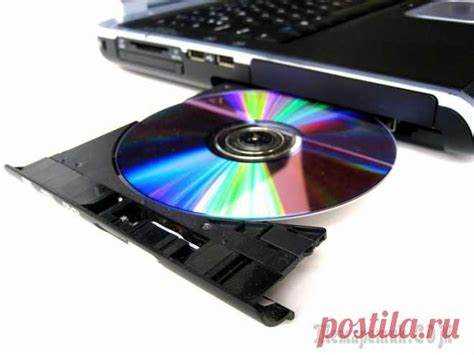
Обновление драйверов и приложений без дисковода обеспечивает совместимость с современным софтом и оптимальную работу оборудования. Для этого используются официальные сайты производителей, встроенные менеджеры обновлений и специализированные программы автоматической проверки версий.
Рекомендации по обновлению:
- Для видеокарт, материнских плат и сетевых адаптеров скачивайте драйверы с официальных сайтов NVIDIA, AMD, Intel и производителя материнской платы, чтобы исключить установку некорректных версий.
- Используйте встроенные инструменты Windows Update или MacOS Software Update для автоматического обновления системных компонентов и приложений.
- Для программ сторонних разработчиков применяйте автоматические проверщики обновлений или подписку на официальные репозитории, чтобы получать последние версии без ручного поиска.
- Перед обновлением драйверов создавайте точку восстановления системы, чтобы можно было откатиться при несовместимости или сбоях.
- Проверяйте сетевое соединение и скорость интернета: для больших пакетов обновлений рекомендуется стабильное соединение не менее 20–50 Мбит/с.
Регулярное обновление через интернет позволяет поддерживать работоспособность старого оборудования, повышает безопасность системы и исключает необходимость использования физических носителей для установки или обновления программ.
Резервное копирование и восстановление без диска
Резервное копирование позволяет защитить данные и восстановить систему без использования дисков. Для этого применяются внешние накопители, USB-флешки, сетевые диски и облачные хранилища. Минимальный объем внешнего накопителя должен превышать размер важных данных на 20–30% для временных файлов и образов системы.
Практические рекомендации:
- Используйте встроенные средства ОС, такие как История файлов в Windows или Time Machine на MacOS, для автоматического создания резервных копий выбранных папок и приложений.
- Создавайте полные образы системы с помощью программ Acronis True Image или Macrium Reflect, чтобы восстановить ОС в случае сбоя без переустановки.
- Для критичных данных применяйте облачные хранилища с версионностью файлов, чтобы можно было восстановить предыдущие версии документов или проектов.
- Регулярно проверяйте целостность резервных копий, используя контрольные суммы и тестовое восстановление отдельных файлов.
- Храните резервные копии на нескольких носителях или в разных облачных сервисах, чтобы избежать потери данных при выходе из строя одного из источников.
Такой подход обеспечивает надежное восстановление системы и данных без необходимости физического дисковода, ускоряет перенос на новый компьютер и минимизирует риск потери информации.
Вопрос-ответ:
Можно ли установить Windows на компьютер без дисковода через флешку?
Да, Windows можно установить с USB-накопителя. Для этого потребуется ISO-образ операционной системы и программа для создания загрузочной флешки, например Rufus. После записи образа на флешку нужно перезагрузить компьютер, войти в меню выбора загрузочного устройства и выбрать USB. Установка пройдет так же, как с обычного диска.
Как безопасно перенести файлы с одного компьютера на другой без дисковода?
Файлы можно передавать по локальной сети или через интернет. Для локальной сети создайте общую папку с доступом для нужного пользователя и подключитесь к ней с другого компьютера через протокол SMB или AFP. Для удаленного переноса можно использовать программы типа Syncthing или Resilio Sync, которые синхронизируют папки и поддерживают восстановление при разрыве соединения.
Можно ли запускать старые программы без физического диска?
Да, старые программы можно запускать с помощью виртуальных приводов. Для этого ISO-образ программы монтируется в виртуальный привод с помощью программ вроде Daemon Tools или WinCDEmu. Система распознает такой привод как настоящий диск, и установка или запуск приложения происходит без физических носителей.
Как сделать резервную копию системы без дисковода?
Для резервного копирования можно использовать внешний жесткий диск, USB-флешку или облачное хранилище. Создайте образ системы с помощью программ типа Acronis True Image или Macrium Reflect. Также можно настроить автоматическое копирование отдельных папок через встроенные инструменты Windows или MacOS. Это позволит восстановить систему на новом устройстве или после сбоя без дисковода.
Какие способы работы с ISO-образами без дисковода существуют?
ISO-образы можно записать на флешку и создать загрузочный накопитель для установки программ или системы. Также их можно монтировать на виртуальный привод с помощью программ вроде WinCDEmu или Virtual CloneDrive. Такой подход позволяет запускать установку программ, тестировать ОС и работать с программами, которые требуют диска, без использования физического привода.
Как правильно создать загрузочную флешку для установки операционной системы на компьютер без дисковода?
Для создания загрузочной флешки сначала скачайте ISO-образ операционной системы с официального сайта. Затем используйте программу для записи образа на USB, например Rufus или Balena Etcher. В Rufus укажите правильный режим разметки: GPT для UEFI или MBR для старого BIOS, а файловую систему — FAT32 для совместимости с большинством устройств. После записи подключите флешку к целевому компьютеру, перезагрузите его и выберите USB как устройство для загрузки в меню BIOS/UEFI. Установка пройдет так же, как с диска, при этом все шаги по разметке диска и копированию файлов выполняются автоматически. Дополнительно можно создать переносную версию ОС для тестирования или работы на других компьютерах без установки на жесткий диск.

 Загрузка...