Содержание статьи
Майнеры криптовалют часто маскируются под системные процессы и используют до 70% ресурсов процессора без уведомления пользователя. Такие программы могут замедлять работу ПК, перегревать оборудование и создавать риски для конфиденциальных данных. Проверка активности процессора через Диспетчер задач и анализ сетевых соединений позволяют выявить скрытые майнеры на ранней стадии.
Удаление майнера требует последовательной проверки автозагрузки, временных папок и системного реестра. Без этих действий процесс может запускаться повторно после перезагрузки. Использование безопасного режима с ограниченной загрузкой драйверов уменьшает вероятность блокировки вредоносного процесса и позволяет удалить его вручную или с помощью специализированных утилит.
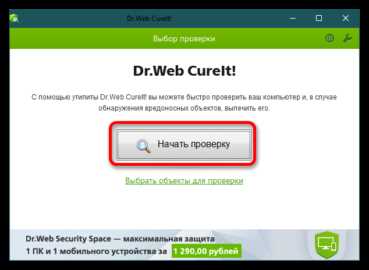
Установка антивируса после очистки системы предотвращает повторное проникновение вредоносных программ. Выбор антивируса с функцией реального времени и регулярными обновлениями сигнатур обеспечивает постоянный контроль за новыми угрозами. Первичная полная проверка системы после установки позволяет зафиксировать и удалить остаточные компоненты майнера.
Проверка компьютера на наличие скрытых майнеров
Проверка сетевых соединений помогает выявить скрытые подключения к пулам майнинга. Используйте команду netstat -ano для просмотра активных подключений и сверки PID процессов с их именами в Диспетчере задач. Необычные постоянные соединения к зарубежным IP могут быть признаком вредоносного ПО.
Дополнительно рекомендуется сканирование файловых систем на наличие исполняемых файлов с расширениями .exe, .bat и .ps1 в нестандартных папках. Майнеры часто скрываются в временных каталогах, папках браузеров или в AppData. Файлы с большим объемом и непрозрачными названиями стоит проверить через онлайн-сервисы анализа вредоносного ПО.
Использование утилит для проверки процессов в реальном времени, таких как Process Explorer, позволяет идентифицировать скрытые модули, внедренные в системные процессы. Обратите внимание на процессы с подозрительным потреблением памяти и потоков, даже если их имя выглядит стандартным.
Отключение подозрительных процессов через Диспетчер задач
Для остановки майнера откройте Диспетчер задач сочетанием клавиш Ctrl+Shift+Esc и перейдите на вкладку «Процессы». Идентифицируйте процессы с высоким потреблением CPU или GPU, особенно без указания издателя.
Составьте список подозрительных процессов с указанием имени, PID и потребления ресурсов:
| Имя процесса | PID | Использование CPU (%) | Использование памяти (МБ) |
|---|---|---|---|
| example_miner.exe | 4520 | 65 | 120 |
| random_process.exe | 3176 | 58 | 90 |
Выделите подозрительный процесс и нажмите Завершить задачу. После этого повторно проверьте, не запустился ли процесс автоматически, что может указывать на автозагрузку через реестр или планировщик задач. Если процесс возвращается, переходите к ручной очистке автозагрузки и системного реестра.
Удаление майнера через Панель управления и безопасный режим
Для удаления майнера откройте Панель управления и перейдите в раздел «Программы и компоненты». Найдите недавно установленные или подозрительные приложения с неизвестным издателем и большим размером файлов. Выделите их и нажмите Удалить. Если программа не удаляется, перезагрузите компьютер в Безопасный режим с поддержкой сети, где загрузка системных драйверов минимальна.
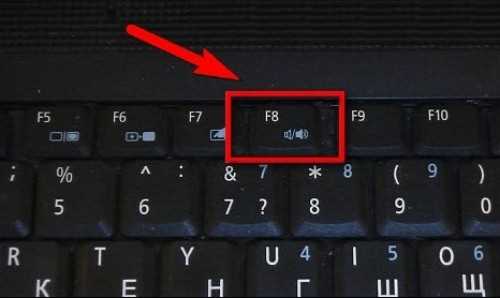
Чтобы войти в безопасный режим, удерживайте Shift при перезагрузке и выберите «Диагностика → Дополнительные параметры → Параметры загрузки → Безопасный режим с поддержкой сети». В этом режиме процессы майнера не запускаются автоматически, что позволяет удалить их файлы вручную или через Панель управления.
После удаления проверьте, что папки AppData, Temp и системный реестр не содержат остатков майнера. Файлы с нестандартными именами и датой изменения в последние дни установки вредоносного ПО следует удалить. Это снижает вероятность повторного запуска майнера после перезагрузки системы.
Очистка автозагрузки и временных файлов от вредоносных программ
Для удаления майнера из автозагрузки откройте Диспетчер задач и перейдите на вкладку «Автозагрузка». Отключите все элементы с неизвестным издателем или подозрительными названиями. Для глубокой проверки используйте MSConfig или утилиту Autoruns, которая показывает скрытые записи в реестре и планировщике задач.
Очистка временных файлов снижает риск повторного запуска майнера. Удалите содержимое папок %Temp%, AppData\Local\Temp и браузерных кэшей. Особое внимание уделите недавно созданным файлам с расширениями .exe, .bat, .ps1, так как майнеры часто скрываются в этих каталогах.
После удаления временных файлов рекомендуется выполнить поиск по системному диску файлов с подозрительными именами и датой изменения, совпадающей с установкой вредоносного ПО. Удаление таких файлов вручную завершает процесс очистки и уменьшает нагрузку на систему.
Выбор и установка надежного антивируса на ПК

При выборе антивируса ориентируйтесь на наличие функции реального времени, регулярного обновления сигнатур и встроенного сканера для удаленных угроз. Проверьте рейтинг программ по независимым тестам и совместимость с вашей версией Windows. Антивирус должен поддерживать автоматическое обновление баз и фильтрацию сетевых подключений.
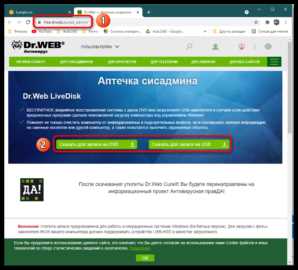
Скачивайте антивирус только с официального сайта разработчика, чтобы исключить возможность установки поддельной версии. Перед установкой удалите другие антивирусные программы, чтобы избежать конфликтов и ложных срабатываний.
Во время установки выбирайте полную проверку системы и включите функции защиты USB-накопителей и браузеров. После завершения установки убедитесь, что антивирус автоматически запустился и активировал все модули защиты, включая сетевой экран и проверку на вредоносные процессы.
Первичная проверка системы антивирусом после установки

После установки антивируса важно сразу провести полную проверку системы для выявления остатков майнера и других вредоносных файлов. Рекомендуется следовать следующей последовательности:
- Отключите интернет, чтобы предотвратить повторное подключение майнера к пулу.
- Запустите полное сканирование антивируса, включив проверку всех дисков и скрытых папок.
- Обратите внимание на файлы, которые антивирус пометил как потенциально опасные, особенно с расширениями .exe, .bat, .ps1.
- Если обнаружены угрозы, используйте функцию удаления или помещения в карантин вместо игнорирования.
- После завершения проверки перезагрузите ПК и повторно запустите сканирование, чтобы убедиться, что майнер полностью удален и автозагрузка очищена.
Дополнительно рекомендуется включить постоянный мониторинг процессов и сетевых подключений, чтобы антивирус в будущем блокировал любые попытки повторной установки майнера или других вредоносных программ.
Вопрос-ответ:
Как определить, что на компьютере работает майнер, если он не виден в списке обычных программ?
Следует обратить внимание на повышенную нагрузку на процессор и видеокарту без активных программ. В Диспетчере задач стоит проверить процессы с неизвестными именами или без указания издателя. Также полезно просмотреть активные сетевые подключения через netstat -ano: постоянные соединения с зарубежными IP могут указывать на майнер, скрытый в системных процессах.
Можно ли удалить майнер без перезагрузки в безопасный режим?
В некоторых случаях майнер можно остановить через Диспетчер задач и удалить файлы вручную, но часто процесс самовозобновляется из автозагрузки или через скрытые компоненты реестра. Перезагрузка в безопасный режим с ограниченной загрузкой драйверов позволяет удалить программу полностью и избежать повторного запуска после удаления.
Какие временные папки стоит проверить после удаления майнера?
Рекомендуется очистить папки %Temp%, AppData\Local\Temp и кэш браузеров. В этих каталогах часто остаются исполняемые файлы с расширениями .exe, .bat или .ps1. Также полезно проверить недавно измененные файлы на системном диске, совпадающие по дате с установкой подозрительного ПО.
Как выбрать антивирус, который сможет предотвратить повторное появление майнера?
Антивирус должен поддерживать проверку процессов в реальном времени, регулярное обновление сигнатур и фильтрацию сетевых подключений. Следует выбирать программы с встроенным сканером всех дисков и скрытых папок, а также с возможностью контроля USB-устройств и браузеров. После установки важно включить все модули защиты и провести полное сканирование системы.
Что делать, если майнер снова запускается после удаления и установки антивируса?
Необходимо проверить автозагрузку через Диспетчер задач и утилиту Autoruns, удалив все неизвестные элементы. Также стоит проверить планировщик задач и системный реестр на скрытые записи, которые могут запускать процесс. После очистки этих компонентов повторное сканирование антивирусом должно показать чистую систему.
Можно ли удалить майнер, если он спрятан в системных процессах и не отображается в списке установленных программ?
Да, это возможно, но потребуется несколько шагов. Сначала необходимо определить подозрительные процессы через Диспетчер задач, обращая внимание на высокую нагрузку на процессор и видеокарту. После этого стоит проверить автозагрузку через MSConfig или Autoruns, чтобы отключить скрытые элементы, которые запускают майнер при старте системы. Далее рекомендуется перезагрузить ПК в безопасный режим, где большинство системных драйверов не загружается, и удалить файлы майнера вручную из временных папок и AppData. После удаления нужно просканировать систему установленным антивирусом с включенной проверкой всех дисков и скрытых папок, чтобы убедиться, что майнер полностью удален и не запускается повторно.

 Загрузка...