Содержание статьи
В Excel числовые значения интерпретируются строго по заданным правилам, и разделитель между целой и дробной частью играет ключевую роль. Если вместо ожидаемой запятой используется точка (или наоборот), программа может воспринимать число как текст, из-за чего формулы перестают работать, сортировка даёт искажённый результат, а импорт данных завершается ошибками.
На практике проблема чаще всего возникает при обмене файлами между пользователями из разных стран, при загрузке данных из CSV-файлов или при переносе отчётов между версиями Windows с разными региональными настройками. Например, значение 12.5 может не участвовать в вычислениях, если Excel ожидает формат 12,5.
Excel позволяет управлять разделителем двумя способами: через собственные параметры программы и через системные настройки операционной системы. Выбор подхода зависит от того, нужно ли изменить поведение Excel локально или синхронизировать его с форматом чисел во всей системе.
Понимание того, где именно задаётся разделитель и как Excel обрабатывает числовые данные, помогает избежать скрытых ошибок в расчётах и сохранить корректность формул при работе с внешними источниками.
Где в Excel используется разделитель целой и дробной части
Разделитель целой и дробной части применяется во всех ячейках, где Excel распознаёт ввод как числовое значение. При ручном вводе данных символ определяет, будет ли значение интерпретировано как число или сохранено в виде текста. Например, ввод 3.14 или 3,14 даёт разный результат в зависимости от текущих настроек.
Формулы и функции используют разделитель при вычислениях и передаче аргументов. Если число содержит неподдерживаемый символ, Excel исключает его из расчётов или возвращает ошибку. Это особенно заметно при работе с функциями СУММ, СРЗНАЧ, ЕСЛИ и при арифметических операциях внутри формул.
При импорте данных из CSV, TXT и других текстовых форматов разделитель влияет на корректность преобразования строк в числа. Если формат файла не совпадает с текущими параметрами Excel, значения загружаются как текст, что требует последующей конвертации.
Форматирование ячеек также зависит от разделителя. В числовых, финансовых и процентных форматах Excel отображает дробную часть с использованием заданного символа, а при изменении настроек пересчитывает представление уже введённых данных.
Разделитель учитывается при сортировке и фильтрации. Числа, распознанные как текст из-за неправильного символа, сортируются лексикографически, а не по величине, что искажает порядок данных в таблицах.
Какой разделитель задан в Excel по умолчанию

В Excel разделитель целой и дробной части по умолчанию не задаётся внутри самой программы жёстко. Он наследуется из региональных параметров операционной системы. В русскоязычных версиях Windows стандартным символом считается запятая, поэтому число 10,5 распознаётся как корректное, а 10.5 сохраняется как текст.
В системах с региональными настройками США, Великобритании и большинства европейских стран Excel использует точку в качестве дробного разделителя. В таких условиях ввод 7.25 обрабатывается как число, а вариант 7,25 не участвует в вычислениях без дополнительного преобразования.
Одновременно с дробным разделителем Excel применяет системный символ разделения тысяч. При использовании запятой для дробей пробел или точка могут использоваться для группировки разрядов, например 1 234,56. Несоответствие этих параметров приводит к ошибкам при копировании данных из внешних источников.
Проверить текущий разделитель можно, введя число с дробной частью в пустую ячейку без изменения формата. Если Excel автоматически выравнивает значение по правому краю и допускает арифметические операции, символ совпадает с установленным по умолчанию.
Как изменить разделитель через параметры Excel
Excel позволяет задать собственный разделитель целой и дробной части без изменения системных настроек. Для этого открой меню Файл → Параметры → Дополнительно и перейди к блоку параметров редактирования. По умолчанию активирован пункт использования системных разделителей.
Чтобы задать нужный символ вручную, необходимо снять флажок Использовать системные разделители. После этого становятся доступными поля для ввода символов десятичного и разрядного разделителей. Изменения применяются сразу ко всем открытым и новым книгам Excel.
В поле десятичного разделителя можно указать точку или запятую, а в поле разделителя групп разрядов – пробел, точку или запятую. Важно не использовать одинаковые символы в обоих полях, иначе Excel не сможет корректно интерпретировать числовые значения.
| Параметр | Назначение |
|---|---|
| Десятичный разделитель | Определяет символ между целой и дробной частью числа |
| Разделитель групп разрядов | Используется для визуального разделения тысяч |
После изменения параметров рекомендуется ввести тестовое значение и выполнить простую формулу сложения. Если число участвует в расчётах и отображается в выбранном формате, настройка выполнена корректно.
Как отключить системные разделители в настройках Excel

Отключение системных разделителей позволяет задать собственный формат чисел независимо от параметров операционной системы. Этот подход используется, когда Excel должен обрабатывать данные в другом формате, чем остальные приложения Windows.
Для отключения системных разделителей необходимо открыть параметры Excel и перейти к расширенным настройкам редактирования. Действия выполняются в следующем порядке:
- Открыть меню Файл и выбрать пункт Параметры.
- Перейти в раздел Дополнительно.
- Найти блок параметров редактирования.
- Снять флажок Использовать системные разделители.
После снятия флажка Excel активирует ручные поля ввода для настройки числовых символов. Пользователь может указать нужный десятичный и разрядный разделители без влияния на другие программы.
- Изменения применяются ко всем книгам Excel, открытым в текущей сессии.
- Формулы пересчитываются с учётом новых символов.
- Импортируемые данные интерпретируются по заданным параметрам.
При работе с файлами, передаваемыми другим пользователям, рекомендуется заранее согласовать формат чисел, чтобы избежать преобразования значений в текст.
Как изменить разделитель через региональные настройки Windows
Изменение разделителя через региональные параметры Windows влияет не только на Excel, но и на все приложения, использующие системные форматы чисел. Этот способ подходит, если требуется единый формат данных для всей системы.
В Windows 10 и 11 настройка выполняется через панель региональных стандартов. Необходимо открыть Параметры → Время и язык → Язык и регион, выбрать текущий регион и перейти к пункту Дополнительные параметры формата.
В открывшемся окне настраиваются числовые символы. Поле Десятичный символ определяет разделитель целой и дробной части, а параметр Разделитель групп разрядов отвечает за отображение тысяч. После сохранения изменений Excel автоматически начинает использовать новый формат при следующем запуске.
При использовании старых версий Windows путь отличается, но логика сохраняется: Панель управления → Регион → Дополнительные параметры. После изменения параметров рекомендуется полностью закрыть Excel, чтобы обновлённые значения корректно применились.
Перед массовым редактированием файлов стоит проверить работу формул и импорт данных, так как ранее созданные книги могут содержать значения, сохранённые в другом числовом формате.
Что делать, если Excel игнорирует введённый разделитель
Если Excel не распознаёт введённый разделитель и выравнивает значение по левому краю, число сохранено как текст. В первую очередь необходимо проверить, какой символ задан в параметрах Excel или в региональных настройках Windows, и вводить данные строго с этим разделителем.
Частая причина проблемы – включённое использование системных разделителей при попытке ввести альтернативный символ. В этом случае Excel принимает число только в системном формате и игнорирует другой знак, даже если он визуально похож.
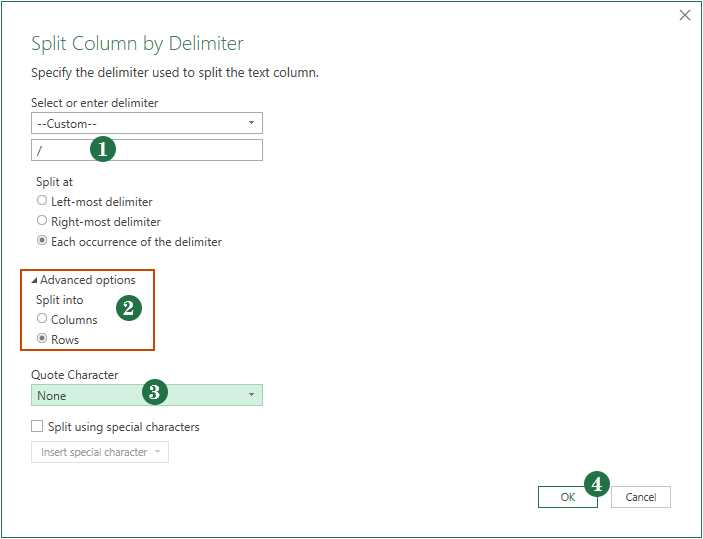
Если данные уже введены, преобразовать их в числовой формат можно через функцию ЗНАЧЕН, замену символов или команду Текст по столбцам. Эти инструменты принудительно пересобирают строку в число с учётом текущих параметров.
При копировании значений из браузера или внешних программ в ячейке может присутствовать скрытый символ, не являющийся стандартной точкой или запятой. В таких случаях помогает повторный ввод разделителя вручную или использование функции ПОДСТАВИТЬ.
Дополнительно следует проверить формат ячейки. Установленный текстовый формат блокирует автоматическое распознавание чисел, поэтому перед вводом данных его нужно сменить на числовой или общий.
Как корректно импортировать данные с другим разделителем

При загрузке данных из CSV и TXT файлов Excel ориентируется на текущие параметры числовых разделителей. Если формат источника отличается, значения дробных чисел превращаются в текст. Чтобы избежать этого, формат нужно задать на этапе импорта.
Самый надёжный способ – использовать мастер импорта через команду Данные → Из текста/CSV. На этапе предварительного просмотра Excel позволяет выбрать локаль, от которой зависит интерпретация дробного разделителя.
- Выбрать файл и открыть его через меню импорта.
- В окне предварительного просмотра указать подходящую локаль.
- Проверить отображение дробных значений.
- Загрузить данные в таблицу.
Если файл уже открыт напрямую, корректировку можно выполнить повторным импортом через Текст по столбцам с указанием нужного формата чисел для столбца.
- Для чисел с точкой выбирать формат, соответствующий англоязычной локали.
- Для чисел с запятой использовать текущий региональный формат.
- Перед импортом убрать текстовый формат ячеек.
При регулярной загрузке однотипных файлов целесообразно сохранить параметры импорта, чтобы Excel автоматически применял нужный разделитель.
Как проверить, что формулы считают числа с новым разделителем

После смены разделителя необходимо убедиться, что Excel воспринимает дробные значения именно как числа. Самый быстрый способ – ввести в две ячейки значения с дробной частью и применить к ним простую формулу сложения. Если результат отображается корректно и меняется при редактировании исходных данных, формат распознан правильно.
Дополнительно стоит проверить выравнивание значений по умолчанию. Числа располагаются по правому краю ячейки, тогда как текст остаётся слева. Это позволяет сразу выявить значения, которые Excel не включает в вычисления.
Для точной проверки можно использовать функцию ТИП или ЕЧИСЛО. Функция ЕЧИСЛО возвращает логическое значение, показывающее, распознано ли содержимое ячейки как число, что удобно при анализе импортированных данных.
Ещё один надёжный метод – изменить числовой формат ячейки, увеличив количество знаков после разделителя. Если Excel корректно отображает дробную часть и не искажает значение, текущие параметры применяются корректно.
При работе с формулами, содержащими константы, важно вводить дробные значения с тем же символом, который задан в параметрах. Несовпадение приводит к ошибкам вычислений даже при корректных настройках ячеек.
Вопрос-ответ:
Почему Excel принимает число с точкой как текст, хотя формула введена правильно?
Excel ориентируется на текущий десятичный разделитель, заданный в параметрах программы или системы. Если в настройках используется запятая, значение с точкой не распознаётся как число и не участвует в вычислениях. Проверить это можно по выравниванию ячейки или с помощью функции ЕЧИСЛО.
Можно ли использовать точку в одном файле Excel и запятую в другом?
В рамках одного сеанса Excel используется единый набор разделителей. Нельзя задать разные символы для разных книг одновременно. Для отдельных файлов применяют ручное преобразование данных или открывают их в разных средах с отличающимися настройками.
Что произойдёт с уже введёнными числами после смены разделителя?
Если значения были сохранены как числа, Excel автоматически отображает их с новым разделителем без изменения самого значения. Если данные хранились как текст, формат не меняется, и такие ячейки требуется преобразовать вручную.
Почему после импорта CSV часть столбцов не считается в формулах?
Чаще всего файл содержит дробные числа с другим разделителем, чем ожидает Excel. В результате значения загружаются как текст. Решение — повторный импорт с выбором подходящей локали или использование инструмента «Текст по столбцам».
Как проверить, что Excel применяет именно тот разделитель, который я задал?
Достаточно ввести дробное число и выполнить простую арифметическую операцию. Если результат меняется при редактировании исходных ячеек и функция ЕЧИСЛО возвращает ИСТИНА, значит Excel использует текущий разделитель корректно.
Почему после смены разделителя формулы ссылаются на числа, но результат остаётся прежним?
Такое поведение возникает, если часть значений хранится как текст. Excel меняет отображение числового формата, но не преобразует текст автоматически. Проверить это можно через ЕЧИСЛО или изменив формат ячейки: если значение не пересчитывается, требуется явное преобразование через ЗНАЧЕН или повторный ввод данных.
Как работать с файлом, где дробные числа записаны с точкой, не меняя настройки всей системы?
В этом случае удобнее отключить системные разделители в параметрах Excel и задать точку вручную только для программы. Альтернатива — импортировать данные через мастер из текста с выбором подходящей локали, после чего вернуть стандартные настройки.

 Загрузка...