Содержание статьи
Изменение формата экрана на компьютере может понадобиться для адаптации под определенные задачи: от работы с графикой до улучшения удобства при просмотре видео или игр. Настройка разрешения и ориентации экрана позволяет использовать пространство дисплея более эффективно, а также исправить проблемы с качеством изображения или несовместимостью монитора и операционной системы.
В операционных системах Windows и macOS есть стандартные инструменты для изменения формата экрана. В Windows доступна настройка через «Параметры дисплея», где можно выбрать оптимальное разрешение экрана. На Mac процесс аналогичен, но через системные настройки. Важно помнить, что для каждого монитора могут быть свои рекомендации по разрешению, и не все настройки одинаково подходят для всех типов дисплеев.
Кроме того, многие пользователи предпочитают менять ориентацию экрана (пейзажную или портретную) в зависимости от задач. Это полезно при работе с документами или программами для графики, где важно видеть более вертикальное или горизонтальное пространство. Некоторые комбинации горячих клавиш позволяют быстро менять формат экрана, не заходя в меню настроек.
Независимо от того, работаете ли вы на одном мониторе или используете несколько дисплеев, знание того, как изменить формат экрана, поможет вам не только настроить работу с техникой, но и улучшить производительность в ежедневных задачах.
Проверка текущего разрешения экрана в Windows
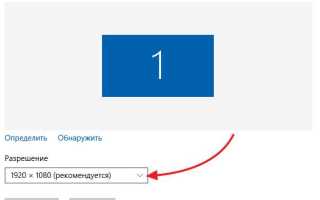
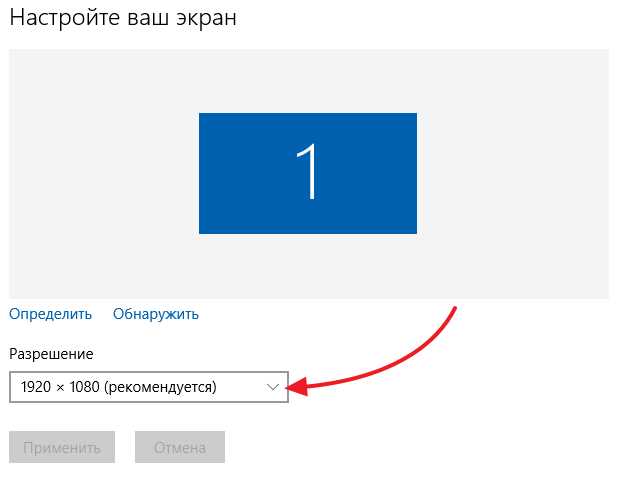
Чтобы узнать текущее разрешение экрана в Windows, откройте меню «Параметры дисплея». Для этого кликните правой кнопкой мыши на рабочем столе и выберите пункт «Параметры экрана» или «Настройки дисплея» в контекстном меню. В открывшемся окне вы увидите текущие параметры экрана, включая разрешение. Разрешение отображается в формате ширина x высота (например, 1920 x 1080 пикселей).
При этом Windows автоматически предложит рекомендованное разрешение, которое обычно соответствует нативному разрешению вашего монитора. Это значение является оптимальным для большинства пользователей, так как оно обеспечивает наилучшее качество изображения. Если разрешение экрана слишком низкое или слишком высокое, можно столкнуться с искажением изображения или проблемами с масштабированием элементов интерфейса.
Для точной проверки также можно воспользоваться встроенным инструментом «Сведения о системе». Откройте его, нажав Win + R, введите msinfo32 и нажмите Enter. В разделе «Экран» будут указаны дополнительные параметры, такие как модель видеокарты и поддерживаемые разрешения.
Для большинства пользователей стандартного разрешения экрана достаточно. Однако если вы работаете с графикой или видео, возможно, вам потребуется установить более высокое разрешение. Важно учитывать, что не все мониторы поддерживают высокие разрешения, поэтому перед изменением параметров убедитесь, что ваш дисплей соответствует выбранному разрешению.
Как изменить разрешение экрана в Windows через параметры дисплея
Для изменения разрешения экрана в Windows через «Параметры дисплея» выполните следующие шаги:
1. Кликните правой кнопкой мыши на рабочем столе и выберите «Параметры экрана». Это откроет окно настроек дисплея.
2. В разделе «Разрешение экрана» вы увидите текущие настройки. Нажмите на выпадающий список, чтобы выбрать одно из предложенных разрешений. Windows автоматически предложит вам оптимальное (рекомендуемое) разрешение, которое подходит для вашего монитора.
3. Выберите нужное разрешение и нажмите «Применить». После этого экран временно изменит разрешение, и вам будет предложено подтвердить изменения. Если изображение на экране выглядит нормально, нажмите «Сохранить изменения». Если возникли проблемы, нажмите «Отменить», чтобы вернуть прежние настройки.
4. Важно учитывать, что не все разрешения могут быть доступны для вашего монитора. Если нужного значения нет в списке, возможно, потребуется обновить драйвера видеокарты или использовать другое разрешение, поддерживаемое вашим оборудованием.
5. Если вы используете несколько мониторов, каждый из них можно настроить индивидуально, выбрав нужное разрешение для каждого экрана в том же окне настроек.
Регулярная настройка разрешения экрана позволяет добиться оптимального качества изображения в зависимости от задач, будь то работа с графикой, текстом или просмотр видео.
Настройка ориентации экрана в Windows: портретный и ландшафтный режим
Windows позволяет легко менять ориентацию экрана между портретным и ландшафтным режимами. Это полезно при работе с текстовыми документами, веб-страницами или графикой, где важно иметь больше вертикального или горизонтального пространства. Чтобы изменить ориентацию экрана, выполните следующие шаги:
1. Кликните правой кнопкой мыши на рабочем столе и выберите «Параметры экрана». В открывшемся окне перейдите в раздел «Ориентация экрана».
2. В этом разделе будет доступен выпадающий список с тремя вариантами ориентации: Ландшафт, Портрет и Портрет (перевернутый). Выберите нужный режим в зависимости от того, какой формат отображения вам необходим.
3. После выбора ориентации экран автоматически изменит положение. Нажмите «Применить» для подтверждения изменений. Если изображение выглядит корректно, выберите «Сохранить изменения». Если экран перевернулся в неудобную сторону, просто выберите «Отменить», чтобы вернуть настройки.
4. Для быстрого изменения ориентации экрана можно использовать сочетания горячих клавиш. В Windows по умолчанию для этого используются клавиши Ctrl + Alt + стрелка вверх (для ландшафтного режима), Ctrl + Alt + стрелка вниз (для перевернутого портретного режима), Ctrl + Alt + стрелка влево или Ctrl + Alt + стрелка вправо (для обычного портретного режима).
Важно помнить, что не все мониторы поддерживают оптимальные углы наклона экрана для портретного режима. При изменении ориентации экрана изображения могут выглядеть растянутыми или пикселизированными, если разрешение не соответствует поддерживаемому формату дисплея.
Использование горячих клавиш для смены разрешения экрана
В Windows для быстрого изменения разрешения экрана можно использовать сочетания горячих клавиш. Это позволяет оперативно настроить параметры экрана, не заходя в меню «Параметры дисплея». Однако стоит помнить, что поддержка таких сочетаний зависит от драйверов видеокарты и модели устройства.
Наиболее распространённая комбинация для изменения ориентации экрана – это Ctrl + Alt + стрелка вверх (для возврата в ландшафтный режим), Ctrl + Alt + стрелка вниз (для перевёрнутого портретного режима), Ctrl + Alt + стрелка влево и Ctrl + Alt + стрелка вправо (для обычного портретного режима). Эти сочетания позволяют мгновенно переключать ориентацию экрана без необходимости в дополнительных настройках.
Для изменения разрешения экрана с помощью горячих клавиш в большинстве случаев необходимо установить соответствующий драйвер видеокарты, который поддерживает данную функцию. Убедитесь, что драйвер актуален, и в настройках видеокарты включена опция быстрого изменения разрешения.
Если горячие клавиши не работают или вы не можете изменить разрешение с их помощью, рекомендуется проверить настройки видеокарты в специальном приложении, таком как NVIDIA Control Panel или AMD Radeon Settings. В этих приложениях также доступны функции быстрого изменения разрешения и других параметров экрана.
Горячие клавиши могут существенно ускорить рабочий процесс, особенно при многозадачности или работе с несколькими мониторами. Однако их использование ограничено только определёнными комбинациями, которые поддерживаются конкретными видеокартами и версиями драйверов.
Изменение формата экрана на Mac через системные настройки
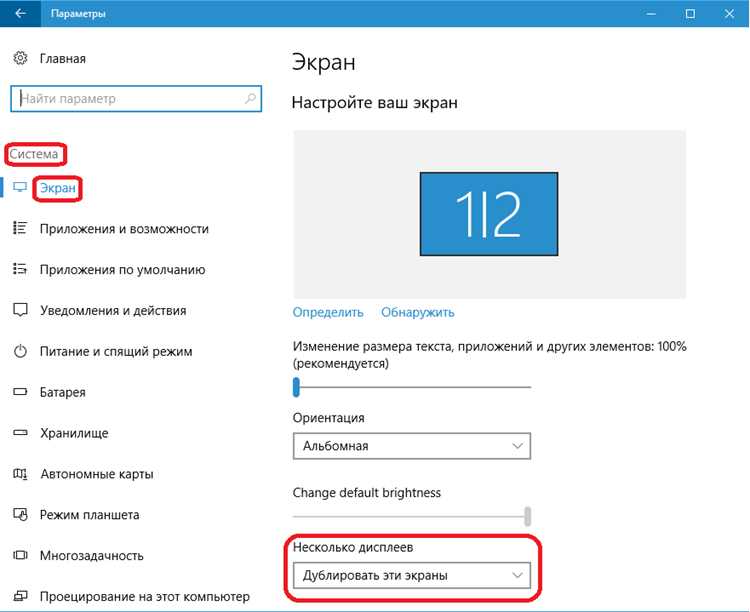
На Mac изменение формата экрана осуществляется через «Системные настройки». В отличие от Windows, здесь нет отдельных параметров для разрешения и ориентации экрана, но все необходимые настройки можно найти в нескольких разделах.
Чтобы изменить разрешение экрана, выполните следующие шаги:
1. Откройте «Системные настройки», кликнув на значок Apple в левом верхнем углу экрана и выбрав «Системные настройки».
2. Перейдите в раздел «Дисплеи». В этом разделе вы увидите все доступные настройки экрана, включая разрешение и масштабирование.
3. В разделе «Разрешение» выберите пункт «По умолчанию для дисплея» или установите одно из предложенных разрешений вручную. Mac автоматически подберет оптимальное разрешение для вашего экрана, однако вы можете выбрать и другие варианты, если хотите настроить экран под специфические нужды.
4. Для изменения ориентации экрана (пейзажный или портретный режим) Mac не имеет стандартной функции, аналогичной Windows. Однако, для смены ориентации потребуется использование сторонних приложений, таких как DisplayRotation, которые позволяют переключать экран в портретный режим.
Если вы используете несколько мониторов, в разделе «Дисплеи» можно настроить расположение и разрешение каждого из них. Для этого достаточно выбрать второй монитор в списке и изменить его параметры, такие как разрешение и ориентацию.
Таблица ниже демонстрирует, какие разрешения поддерживаются для большинства популярных моделей Mac:
| Модель Mac | Поддерживаемое разрешение экрана |
|---|---|
| MacBook Air (2020) | 2560 x 1600 |
| MacBook Pro (13 дюймов, 2020) | 2560 x 1600 |
| iMac 24 дюйма (2021) | 4480 x 2520 |
| Mac Mini (2020) | 3840 x 2160 |
С помощью этих настроек можно легко адаптировать экран под ваши задачи и предпочтения, будь то работа с текстом, графикой или просмотр видео.
Как вернуть стандартное разрешение экрана после изменений
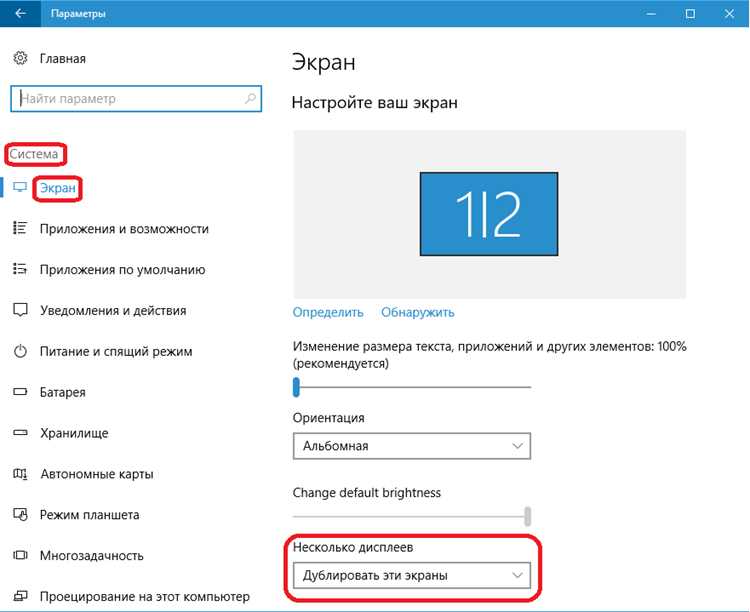
После изменения разрешения экрана на компьютере Windows или Mac может возникнуть необходимость вернуть стандартное разрешение. Этот процесс достаточно прост, и в обоих случаях предусмотрены инструменты для быстрого восстановления параметров по умолчанию.
Для Windows:
1. Кликните правой кнопкой мыши на рабочем столе и выберите «Параметры экрана».
2. В открывшемся окне в разделе «Разрешение экрана» выберите опцию «Рекомендуемое» – это стандартное разрешение, которое Windows определяет как оптимальное для вашего монитора.
3. Нажмите «Применить». Экран автоматически перейдет в стандартное разрешение. Если всё выглядит корректно, выберите «Сохранить изменения». В противном случае, можно выбрать «Отменить», чтобы вернуться к предыдущим настройкам.
Для Mac:
1. Откройте «Системные настройки» и выберите «Дисплеи».
2. В разделе «Разрешение» выберите «По умолчанию для дисплея». Это вернёт экран в стандартное разрешение, рекомендованное для вашего устройства.
3. После этого экран автоматически подстроится под стандартные параметры. Вы можете проверить изменения и убедиться в их корректности.
Если после изменения разрешения возникли проблемы с качеством изображения, рекомендуется проверить драйверы видеокарты или обновить их до последней версии. В некоторых случаях неправильно настроенные драйвера могут не поддерживать корректное разрешение, что приводит к искажению изображения.
Настройка множества экранов и их форматов в операционных системах
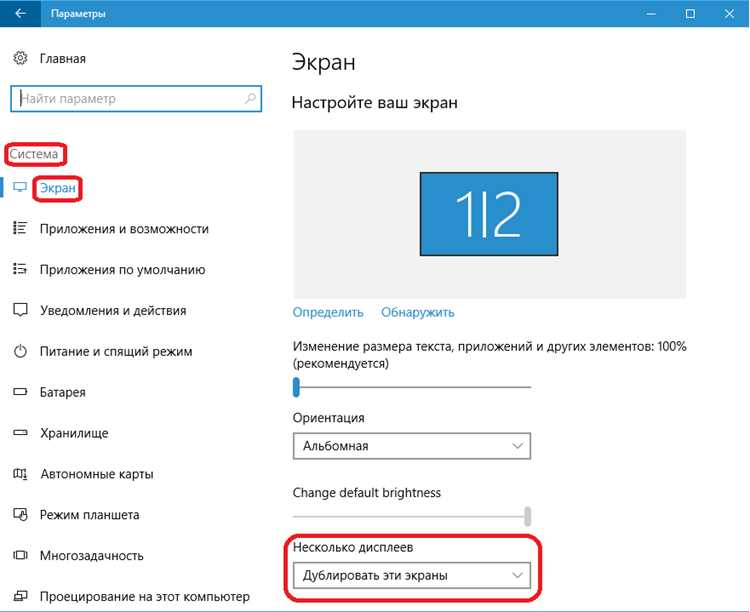
При использовании нескольких мониторов важно правильно настроить их разрешение, ориентацию и расположение для удобной работы. Операционные системы Windows и macOS предлагают встроенные инструменты для работы с несколькими экранами, что позволяет значительно улучшить продуктивность.
Для настройки нескольких экранов в Windows выполните следующие шаги:
- Кликните правой кнопкой мыши на рабочем столе и выберите «Параметры экрана».
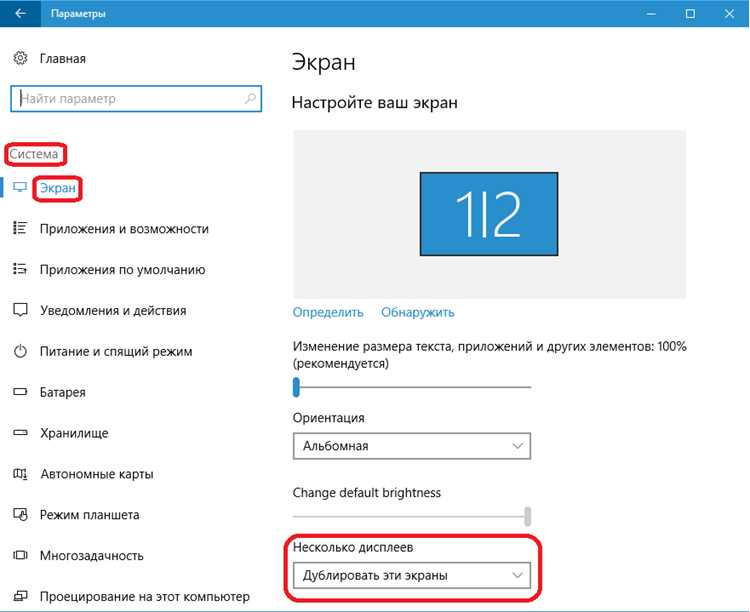
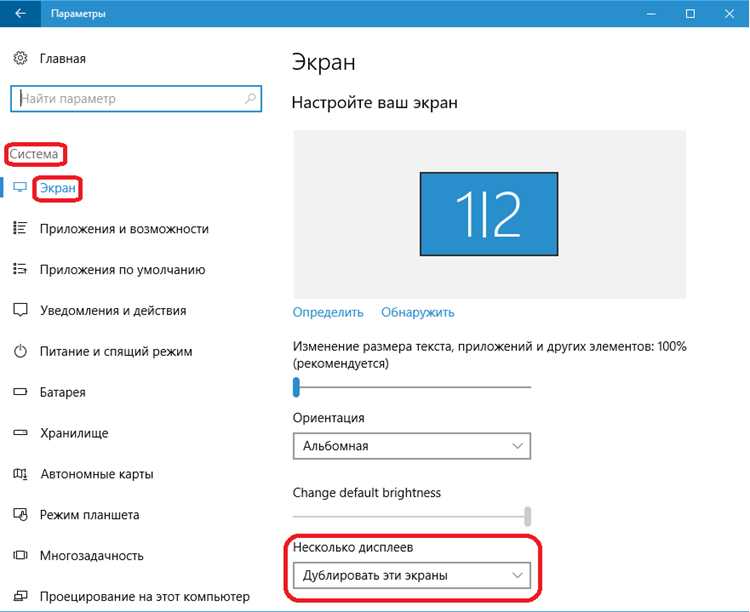
- В разделе «Несколько дисплеев» выберите нужную настройку из предложенных вариантов:
- Расширить эти экраны – позволяет использовать все экраны как один большой рабочий стол.
- Дублировать экраны – отображает одинаковое изображение на всех экранах.
- Только второй экран – отключает основной экран и использует только второй монитор.
- Настройте разрешение и ориентацию для каждого экрана, выбрав соответствующие параметры в выпадающем меню «Разрешение».
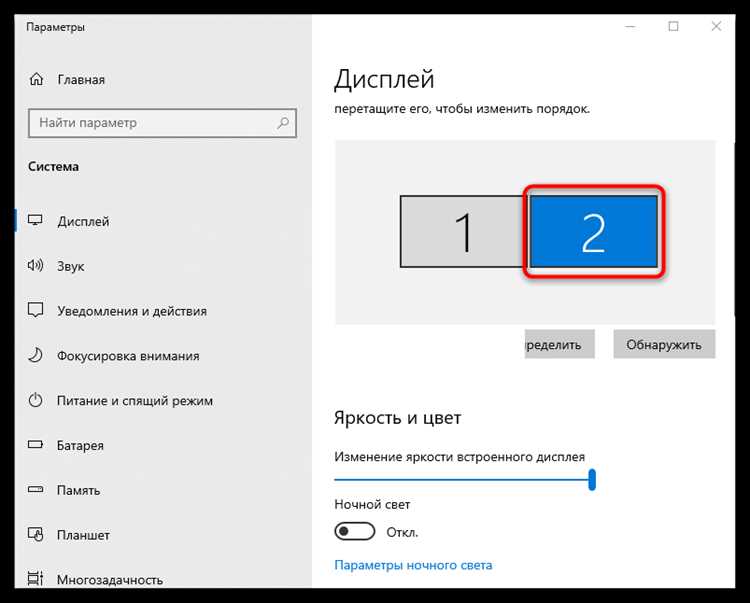
- Для изменения положения мониторов (если они расположены не рядом) перетащите и разместите их в нужном порядке в окне настройки.
- Нажмите «Применить» для подтверждения изменений.
Для macOS процесс настройки нескольких экранов следующий:
- Перейдите в «Системные настройки» и выберите «Дисплеи».
- На вкладке «Расположение» вы увидите все подключённые экраны. Для изменения их положения просто перетащите и расположите мониторы в соответствии с физическим расположением.
- В разделе «Разрешение» можно для каждого экрана выбрать его оптимальные параметры, включая стандартное разрешение и другие доступные опции.
- Если нужно настроить расширение или дублирование экрана, выберите соответствующий режим в настройках. Однако в macOS стандартно используется расширение рабочих столов на все подключённые экраны.
Важно помнить, что при подключении нескольких мониторов каждый экран может поддерживать различные разрешения. Поэтому перед настройкой убедитесь, что все мониторы поддерживают выбранное разрешение. Для некоторых типов экранов потребуется установить дополнительные драйвера для правильной работы.
Проблемы с изменением формата экрана и способы их устранения
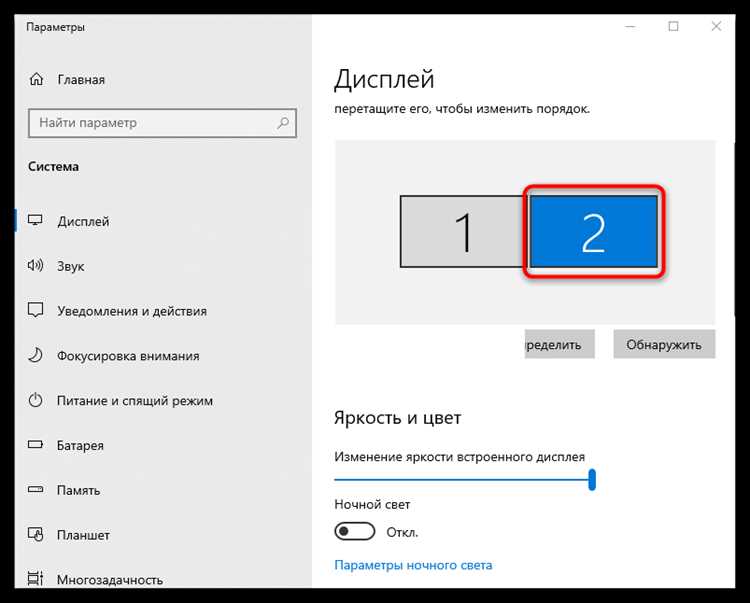
При изменении формата экрана могут возникать различные проблемы, связанные с настройками разрешения, ориентации или подключением нескольких мониторов. Рассмотрим наиболее распространённые проблемы и способы их устранения.
1. Экран не поддерживает выбранное разрешение
- Проверьте характеристики вашего монитора и убедитесь, что выбранное разрешение входит в список поддерживаемых значений. Обычно это можно найти в документации к устройству или на сайте производителя.
- Если разрешение слишком высокое для вашего монитора, вернитесь к стандартному значению. В Windows выберите «Рекомендуемое» разрешение в разделе «Параметры дисплея». На Mac выберите «По умолчанию для дисплея».
- Обновите драйверы видеокарты, так как устаревшие драйвера могут не поддерживать новые разрешения.
2. После изменения разрешения изображение на экране искажено или размыто
- Попробуйте изменить разрешение на более низкое значение. В некоторых случаях экран не может правильно отображать изображение при слишком высоком разрешении.
- Проверьте настройки масштабирования. На Windows в разделе «Параметры дисплея» можно настроить масштаб элементов интерфейса, чтобы улучшить читаемость и отображение на экране с высоким разрешением.
- Если используете старый монитор, проверьте, поддерживает ли он выбранное разрешение. Некоторые старые модели не могут корректно отображать современные высокие разрешения.
3. Экран не отображает изображение после изменения ориентации
- Попробуйте вернуть ориентацию экрана в исходное состояние с помощью сочетания горячих клавиш. В Windows используйте Ctrl + Alt + стрелка вверх для возврата в ландшафтный режим.
- Если изображение продолжает не отображаться, откатите изменения в «Параметры дисплея» и выберите стандартную ориентацию.
4. После подключения нескольких мониторов изображение не растягивается на оба экрана
- Убедитесь, что в настройках дисплея выбран режим «Расширить эти экраны» (для Windows) или соответствующий режим для macOS.
- Проверьте, правильно ли расположены мониторы в настройках экрана. Для Windows можно перетащить экраны в разделе «Параметры дисплея», а для macOS в «Системных настройках».
- Проверьте соединение кабелей и, если необходимо, используйте адаптеры для подключения мониторов с различными портами.
5. Невозможно вернуть стандартное разрешение экрана
- Если вы не можете вернуть стандартное разрешение через настройки экрана, попробуйте восстановить настройки видеокарты через панель управления драйвера. В NVIDIA это делается через «NVIDIA Control Panel», в AMD через «Radeon Settings».
- В крайнем случае, можно вернуть разрешение по умолчанию через безопасный режим. Для этого перезагрузите компьютер в безопасном режиме и восстановите параметры экрана.
Вопрос-ответ:
Как проверить, поддерживает ли мой монитор выбранное разрешение экрана?
Для того чтобы узнать, поддерживает ли ваш монитор выбранное разрешение, нужно ознакомиться с техническими характеристиками устройства. Обычно такую информацию можно найти в руководстве пользователя или на сайте производителя. Также, в Windows вы можете проверить оптимальные параметры через «Параметры экрана», где указано рекомендуемое разрешение. Если вы выбрали неподдерживаемое разрешение, изображение может стать размытым или искажённым.
Как вернуть экран в стандартное разрешение после неудачного изменения?
Если вы изменили разрешение экрана и оно не подходит, его можно вернуть в стандартное значение. В Windows откройте «Параметры экрана» и выберите пункт «Рекомендуемое» в разделе «Разрешение». Это значение будет оптимальным для вашего монитора. На Mac также можно выбрать «По умолчанию для дисплея» в настройках «Дисплеев». Если экран остаётся черным или не отображает изображение, воспользуйтесь безопасным режимом для возврата к стандартным параметрам.
Можно ли изменить ориентацию экрана с помощью клавиш на клавиатуре?
Да, в Windows можно быстро изменить ориентацию экрана с помощью комбинации клавиш. Для того чтобы перейти в портретный режим, используйте комбинацию Ctrl + Alt + стрелка влево или Ctrl + Alt + стрелка вправо. Для возврата в обычный ландшафтный режим используйте Ctrl + Alt + стрелка вверх. Если эти сочетания не работают, возможно, вам нужно обновить драйвер видеокарты или настроить функцию в панели управления видеокарты.
Как настроить несколько мониторов с разными форматами экрана в Windows?
Чтобы настроить несколько мониторов в Windows, откройте «Параметры экрана» и выберите режим работы с несколькими дисплеями. Здесь можно выбрать один из следующих вариантов: «Расширить экраны» — для использования всех экранов как одного рабочего пространства, или «Дублировать экраны» — чтобы на всех мониторах отображалось одно и то же изображение. Для каждого монитора можно настроить индивидуальное разрешение и ориентацию. Важно правильно расположить экраны в настройках, чтобы курсор корректно перемещался между ними.

 Загрузка...