Содержание статьи

Шапка сайта (или header) – это первая часть вашего сайта, которую видит пользователь при заходе на страницу. В WordPress изменить шапку можно несколькими способами, в зависимости от выбранной темы и потребностей владельца. Важным аспектом является то, что шапка выполняет сразу несколько функций: она отображает логотип, меню навигации и важные контактные данные. Без правильно настроенной шапки сайт будет выглядеть неполноценно и неудобно для пользователей.
Для начала, стоит понять, что шапка в WordPress – это элемент темы, и для её изменения необходимо либо использовать встроенные настройки, либо вносить изменения в код. В большинстве современных тем есть специальный кастомизатор, который позволяет настраивать шапку без знания программирования. Однако в некоторых случаях для более сложных изменений потребуется ручное редактирование файлов темы или использование плагинов.
В этой статье мы рассмотрим различные способы изменения шапки сайта, начиная от простых настроек через интерфейс WordPress до более глубокой кастомизации с использованием кода и плагинов. Вы узнаете, как изменить логотип, настроить меню, добавить иконки социальных сетей и применить индивидуальный стиль для вашего сайта.
Настройка шапки через кастомизатор WordPress
Для изменения шапки через кастомизатор выполните следующие шаги:
- Перейдите в раздел «Внешний вид» → «Настроить». Здесь откроется интерфейс кастомизации, в котором будут отображаться все доступные элементы темы.
- Настройка логотипа. В большинстве тем есть раздел «Сайт-идентификатор», где можно загрузить логотип. Выберите файл изображения, который хотите использовать, и загрузите его. Некоторые темы позволяют изменить размер логотипа и задать его отображение на мобильных устройствах.
- Настройка цвета фона шапки. В разделе «Цвета» можно выбрать оттенок фона для шапки. Некоторые темы предоставляют возможность настроить прозрачность фона или изменить её для разных страниц сайта.
- Меню навигации. В разделе «Меню» можно выбрать, какое меню будет отображаться в шапке. Вы можете создать новое меню или выбрать уже существующее. Чтобы добавить пункт меню, используйте функционал «Добавить элементы» и перетащите нужные страницы или категории в меню.
- Добавление иконок социальных сетей. В некоторых темах через кастомизатор можно добавить иконки социальных сетей, которые будут отображаться в шапке. Для этого в разделе «Социальные сети» укажите ссылки на ваши профили.
- Настройка дополнительных элементов. В зависимости от темы, могут быть доступны дополнительные настройки для шапки, такие как добавление поисковой строки, телефонного номера или кнопок для регистрации/входа.
Если ваша тема поддерживает изменения через кастомизатор, то вы можете полностью настроить шапку без необходимости программировать. Однако стоит учитывать, что доступные опции могут варьироваться в зависимости от конкретной темы, так как не все темы поддерживают одинаковое количество настроек через кастомизатор.
Как изменить логотип на шапке сайта
- Перейдите в «Внешний вид» → «Настроить». Это откроет настройки темы, где можно изменить логотип, а также другие элементы сайта.
- Выберите «Сайт-идентификатор» или аналогичный раздел. В разных темах название этого раздела может отличаться, но он всегда связан с настройкой логотипа.
- Нажмите «Выбрать логотип». Это откроет окно выбора изображения. Здесь вы можете загрузить новый логотип с вашего устройства или выбрать файл из библиотеки медиафайлов WordPress.
- Настройте размер логотипа. После загрузки логотипа вы сможете настроить его размер. Некоторые темы позволяют изменить размер логотипа непосредственно в настройках. Если такой опции нет, нужно будет редактировать логотип через CSS.
- Сохраните изменения. После того как логотип будет выбран и настроен, нажмите кнопку «Опубликовать», чтобы изменения вступили в силу.
Если ваша тема поддерживает отображение разных логотипов для мобильных устройств и десктопов, вы можете загрузить разные версии логотипа для разных форматов экранов. Это улучшает внешний вид сайта на различных устройствах.
Если в вашей теме нет встроенной опции для изменения логотипа через кастомизатор, вы можете воспользоваться плагинами, такими как Elementor или Site Logo, которые позволяют легко заменить логотип с помощью удобного интерфейса.
Изменение цвета фона и текста в шапке

Настройка цвета фона и текста в шапке сайта позволяет создать уникальный визуальный стиль и улучшить восприятие сайта пользователями. В WordPress эти параметры можно легко изменить через кастомизатор или редактирование кода темы. Рассмотрим оба способа.
Для изменения фона и текста через кастомизатор выполните следующие шаги:
- Перейдите в «Внешний вид» → «Настроить». Это откроет панель настроек темы.
- Откройте раздел «Цвета». В этом разделе обычно присутствуют настройки фона и текста для шапки сайта. Некоторые темы могут иметь отдельные настройки для фона шапки и основного контента.
- Выберите цвет фона шапки. В разделе «Цвета фона» выберите нужный оттенок или задайте код цвета вручную. Некоторые темы поддерживают возможность настройки фона с прозрачностью.
- Настройка цвета текста в шапке. В разделе «Цвет текста» выберите цвет, который будет отображаться в шапке для названия сайта, меню и других текстовых элементов.
- Сохраните изменения. Нажмите «Опубликовать», чтобы сохранить настройки.
Если ваша тема не предоставляет возможности настройки цвета через кастомизатор, вам нужно будет редактировать CSS. Ниже приведен пример кода для изменения цвета фона и текста в шапке:
| Элемент | CSS код |
|---|---|
| Цвет фона шапки | header { background-color: #000000; } |
| Цвет текста в шапке | header { color: #ffffff; } |
| Цвет ссылки в меню | header nav a { color: #ffffff; } |
Этот код можно вставить в файл стилей (style.css) вашей темы или использовать через кастомизатор, если он поддерживает добавление кастомных стилей.
Обратите внимание, что изменение фона и текста также влияет на восприятие шапки на мобильных устройствах. Для лучшего отображения рекомендуется проверять внешний вид шапки на разных экранах и корректировать размеры шрифтов или фона в зависимости от устройства.
Добавление меню в шапку сайта

Для добавления меню через кастомизатор выполните следующие действия:
- Перейдите в раздел «Внешний вид» → «Меню». В этом разделе можно создать новое меню или отредактировать существующее.
- Создайте меню. Нажмите на кнопку «Создать новое меню», введите его название и добавьте страницы, категории или произвольные ссылки, которые хотите включить в меню.
- Настройте расположение меню. После того как меню будет создано, выберите его для отображения в шапке. Обычно это опция с названием «Меню шапки» или «Основное меню». Разные темы имеют разные расположения для меню, поэтому важно проверить, какое из них относится к шапке.
- Сохраните изменения. После выбора местоположения нажмите «Сохранить», чтобы применить настройки.
Если тема не поддерживает встроенные меню, то можно вставить их вручную через редактирование файлов темы:
'header_menu' ) ); ?>
Этот код необходимо добавить в файл header.php, где должна отображаться шапка. Также, для корректной работы, необходимо зарегистрировать меню в файле functions.php:
function register_my_menu() {
register_nav_menu( 'header_menu', 'Меню шапки' );
}
add_action( 'after_setup_theme', 'register_my_menu' );
После этого в админке WordPress появится возможность назначить меню для шапки. Если нужно больше возможностей для настройки, можно использовать плагины, такие как Elementor или WP Mega Menu, которые позволяют добавлять многоуровневые и адаптивные меню в шапку сайта.
Как вставить иконки социальных сетей в шапку

Для добавления иконок через кастомизатор выполните следующие шаги:
- Перейдите в «Внешний вид» → «Настроить». В кастомизаторе найдите раздел, связанный с настройкой шапки или контактных данных.
- Откройте раздел «Социальные сети». Если ваша тема поддерживает добавление иконок социальных сетей, здесь будут представлены поля для ввода ссылок на ваши страницы в различных социальных сетях (например, Facebook, Instagram, Twitter, LinkedIn и т. д.).
- Добавьте ссылки на профили. Введите URL ваших страниц в соответствующие поля для каждой социальной сети. После этого иконки автоматически появятся в шапке сайта.
- Сохраните изменения. После добавления всех нужных ссылок, нажмите «Опубликовать», чтобы сохранить настройки.
Если ваша тема не поддерживает добавление иконок через кастомизатор, можно использовать плагины, такие как Social Icons Widget или WP Social Icon, которые предоставляют виджеты для отображения иконок социальных сетей в шапке.
Для более гибкой настройки можно вставить иконки вручную, добавив HTML и CSS код в файл header.php вашей темы:
Не забудьте подключить библиотеку иконок, например, Font Awesome, для отображения иконок. Это можно сделать, добавив следующий код в файл header.php или через кастомизатор:
Для кастомизации иконок можно использовать CSS, чтобы изменить их размер, цвет и позиционирование в шапке:
.social-icons i {
font-size: 24px;
color: #333;
margin-right: 10px;
}
.social-icons i:hover {
color: #007bff;
}
Этот способ позволяет добавить иконки социальных сетей в шапку, настроить их внешний вид и расположение в зависимости от ваших предпочтений и дизайна сайта.
Использование плагинов для редактирования шапки
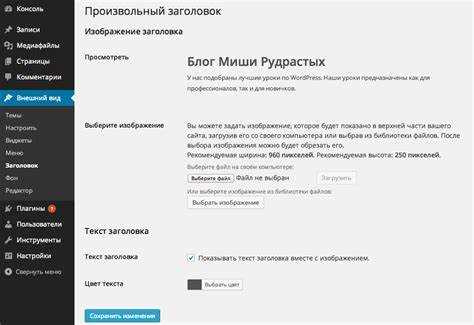
Рассмотрим несколько популярных плагинов для редактирования шапки:
- Elementor – один из самых мощных плагинов для визуального редактирования страниц. С помощью Elementor можно полностью настроить шапку с использованием перетаскивания элементов. Он предоставляет возможность добавлять любые виджеты, включая логотип, меню, кнопки социальных сетей и формы.
- WP Header Images – плагин, который позволяет менять изображение фона шапки. С помощью этого плагина можно добавить динамичные изображения или слайды в шапку, что улучшает визуальное восприятие сайта.
- Theme Customizer – плагин, который расширяет функционал стандартного кастомизатора. Он позволяет добавлять дополнительные блоки и настройки для шапки, такие как кнопки для социальных сетей, дополнительное меню или контактную информацию.
- Header Footer Code Manager – плагин для добавления кастомного кода в шапку сайта. Этот плагин полезен, если вам нужно вставить собственные скрипты, мета-теги или сторонние виджеты в шапку.
- Custom Header and Footer Scripts – плагин, который позволяет легко вставлять HTML, CSS и JavaScript код в шапку и подвал сайта. Этот инструмент подходит для более глубоких изменений и добавления нестандартных элементов в шапку.
Процесс использования плагинов для редактирования шапки прост:
- Установите плагин. Перейдите в раздел «Плагины» → «Добавить новый», найдите нужный плагин и установите его.
- Активируйте плагин. После установки активируйте плагин, чтобы он появился в меню админ-панели.
- Настройте шапку с помощью плагина. В зависимости от плагина откроется интерфейс, который позволит вам добавить новые элементы или изменить уже существующие. Например, в Elementor можно просто перетащить блоки в нужные места, а в WP Header Images – выбрать новое изображение для фона.
- Сохраните изменения. После того как все настройки будут выполнены, нажмите кнопку «Сохранить» или «Опубликовать» для применения изменений.
Использование плагинов позволяет значительно расширить функциональность шапки сайта и сделать её более гибкой, адаптируя под уникальные потребности вашего проекта. Однако важно помнить, что большое количество плагинов может замедлить работу сайта, поэтому рекомендуется устанавливать только те, которые реально необходимы.
Как добавить кастомный код для шапки через темы

Если стандартные настройки темы и плагины не дают нужного результата, можно добавить кастомный код напрямую в файлы темы. Это позволит вам добавить уникальные элементы в шапку, такие как дополнительные блоки HTML, стили или скрипты. Чтобы не потерять изменения при обновлении темы, рекомендуется создать дочернюю тему или использовать функцию «Дополнительные стили» в кастомизаторе.
Рассмотрим, как добавить кастомный код для шапки сайта через темы:
- Создание дочерней темы. Если вы хотите сохранить изменения при обновлении основной темы, создайте дочернюю тему. Для этого создайте папку в директории
wp-content/themes, в которой создайте файл style.css и functions.php. В файле functions.php подключите родительскую тему с помощью кода: - Редактирование файла header.php. Откройте файл header.php вашей темы или дочерней темы. В этом файле находится код, отвечающий за отображение шапки сайта. Вы можете вставить кастомный HTML, например, добавить дополнительные блоки с информацией или формы.
- Добавление кастомных стилей в style.css. Для изменения внешнего вида элементов шапки, добавьте CSS код в файл style.css дочерней темы. Например, для изменения цвета фона шапки можно использовать следующий код:
- Добавление кастомных скриптов. Если вам нужно вставить скрипты для функционала, например, для слайдера или анимации, можно добавить их в файл header.php перед закрывающим тегом
</head>. Пример добавления кастомного JavaScript: - Использование «Дополнительных стилей» в кастомизаторе. В разделе «Внешний вид» → «Настроить» можно добавить кастомный CSS в поле «Дополнительные стили». Это позволяет внести изменения в стили шапки без необходимости редактировать файлы темы.
Добро пожаловать на мой сайт!
header {
background-color: #f1f1f1;
}
Добавление кастомного кода позволяет настроить шапку сайта под конкретные нужды. Однако важно следить за тем, чтобы код был оптимизирован и не нарушал работу других частей сайта. Всегда проверяйте результат на мобильных устройствах и разных браузерах, чтобы избежать проблем с отображением.
Вопрос-ответ:
Как изменить логотип в шапке сайта WordPress?
Чтобы изменить логотип на сайте WordPress, перейдите в раздел «Внешний вид» → «Настроить». Найдите опцию «Сайт-идентификатор» или «Логотип» (название может варьироваться в зависимости от темы). Здесь вы сможете загрузить новый логотип с компьютера или выбрать его из медиабиблиотеки. После загрузки логотипа не забудьте сохранить изменения.
Как добавить меню в шапку сайта на WordPress?
Для добавления меню в шапку сайта WordPress зайдите в «Внешний вид» → «Меню». Создайте новое меню, добавьте необходимые страницы, категории или ссылки и выберите расположение меню в шапке. В некоторых темах меню можно настроить через кастомизатор, в разделе «Меню шапки» или «Основное меню». Если меню не появляется, нужно проверить, поддерживает ли ваша тема настройку меню в шапке.
Как изменить цвет фона в шапке сайта?
Изменить цвет фона шапки можно через кастомизатор. Перейдите в «Внешний вид» → «Настроить», затем в разделе «Цвета» или «Фон» выберите нужный цвет для фона шапки. Если тема не предоставляет таких настроек, можно добавить кастомный CSS-код, чтобы изменить цвет фона. Например, код для изменения фона шапки будет выглядеть так: header { background-color: #000000; }
Можно ли добавить иконки социальных сетей в шапку сайта WordPress?
Да, иконки социальных сетей можно добавить с помощью кастомизатора или плагинов. Если ваша тема поддерживает добавление социальных сетей через кастомизатор, найдите раздел «Социальные сети» в настройках шапки и укажите ссылки на ваши профили. Если такой опции нет, можно использовать плагин, например, WP Social Icon или Social Icons Widget, для добавления иконок. Также иконки можно вставить вручную с помощью HTML и CSS в файле header.php.
Как вставить кастомный код в шапку сайта на WordPress?
Для вставки кастомного кода в шапку сайта можно отредактировать файл header.php вашей темы. Здесь можно добавить HTML, CSS или JavaScript код, например, для отображения дополнительного контента или использования скриптов. Чтобы не потерять изменения при обновлениях темы, рекомендуется использовать дочернюю тему. Также можно добавить кастомные стили через раздел «Дополнительные стили» в кастомизаторе, если вам нужно изменить только визуальные элементы шапки.

 Загрузка...