Встраивание 3D моделей на веб-страницы позволяет значительно улучшить взаимодействие пользователей с контентом, повышая вовлеченность и интерес к продуктам или услугам. Для реализации этой задачи существует несколько подходов, каждый из которых имеет свои особенности и инструменты. В отличие от использования Canvas, который ограничивает возможности визуализации, можно применить технологии, поддерживающие работу с 3D-форматами непосредственно в браузере, такие как WebGL и three.js.
Первым шагом будет подготовка 3D модели в совместимом формате. Наиболее популярными являются GLTF и OBJ, так как они эффективно поддерживаются всеми современными браузерами и позволяют работать с различными уровнями детализации. После того как модель готова, нужно выбрать подходящий инструмент для встраивания, который будет управлять рендерингом и отображением 3D объекта на веб-странице.
Одним из самых удобных и мощных решений является библиотека three.js. Это JavaScript-фреймворк, предоставляющий высокоуровневый интерфейс для работы с WebGL. Благодаря three.js можно легко загружать модели, настраивать освещение, камеры и анимации, а также обеспечивать кроссбраузерную совместимость. Важно помнить, что для корректной работы 3D модели нужно учесть оптимизацию её размера и текстур, чтобы избежать длительных загрузок и перегрузки браузера.
Процесс интеграции обычно включает следующие этапы: загрузка библиотеки, создание сцены и камеры, добавление модели, а также настройка событий для взаимодействия с ней. Один из важных аспектов – это использование responsive design, который позволит модели адаптироваться под разные размеры экранов без потери качества отображения.
Подготовка 3D модели для веб-интеграции
Первым шагом является выбор формата. Наибольшее распространение для веба имеют форматы GLTF и GLB. GLTF – текстовый формат, который использует JSON для хранения данных о геометрии, материалах и анимации, в то время как GLB – бинарная версия того же формата, включающая все данные в одном файле, что снижает количество запросов к серверу и ускоряет загрузку. Эти форматы поддерживаются большинством современных браузеров и предоставляют хорошие возможности для работы с текстурами и анимацией.
Следующий шаг – оптимизация геометрии модели. Для этого нужно уменьшить количество полигонов. Чем меньше полигонов, тем быстрее загружается и рендерится модель. Программы, такие как Blender или Autodesk Maya, предлагают инструменты для редуцирования полигонов. Применяйте модификаторы, такие как Decimate, чтобы снизить детализированность без потери важной информации для визуализации. Также стоит учесть, что сложные геометрические элементы, такие как внутренние объёмы или скрытые детали, можно исключить, если они не видны в сцене.
Текстуры – ещё один важный аспект подготовки. Используйте карты текстур с минимальным разрешением, но достаточным для визуальной выразительности. Лучше всего использовать текстуры в формате JPEG или PNG, при этом стоит избегать слишком высоких разрешений (например, 4K) для текстур, которые будут отображаться на экране, а не в отдельных деталях. Выберите только те текстуры, которые реально необходимы для сценической визуализации. Использование Basis Universal или KTX для текстур может уменьшить объём данных и улучшить скорость загрузки.
Сжатие модели – ещё один ключевой шаг. Для этого можно использовать утилиты, такие как Draco, который эффективно сжимает геометрию, уменьшая объём файла без потери качества. Также можно воспользоваться встроенными средствами сжатия в таких форматах, как GLTF/GLB.
Важно также учитывать анимацию. Анимации могут быть загружены в формате GLTF, и их можно оптимизировать, убрав лишние ключевые кадры. Применяйте техники, такие как interpolation, чтобы анимации работали плавно, но не перегружали модель ненужными данными.
После всех этапов оптимизации проверьте модель на наличие ошибок, таких как невидимые вершины или неработающие текстуры. Программы для проверки, такие как 3D Viewer или WebGL Insights, могут помочь выявить такие проблемы.
Выбор формата для 3D моделей
glTF – это формат, разработанный для эффективной передачи 3D моделей через интернет. Его главные преимущества: компактность, высокая производительность и поддержка всех необходимых элементов (текстуры, анимации, освещение). Он идеально подходит для веб-проектов, так как минимизирует нагрузку на браузер и ускоряет загрузку страниц. Рекомендуется для использования в проектах, где важна скорость загрузки.
FBX – более сложный формат, который часто используется в профессиональной анимации и для обмена данными между различными 3D-платформами. Однако его поддержка в вебе ограничена, и для работы с ним обычно требуется дополнительное ПО или библиотеки. Несмотря на это, FBX подходит для сложных моделей с анимацией, если это необходимо.
OBJ – это простой и широко поддерживаемый формат, который отлично подходит для статичных объектов с текстурами. Однако OBJ не поддерживает анимации и сложные сцены, что ограничивает его применение для динамических моделей. Он хорош для простых статичных 3D объектов, где важна совместимость с различными программами и платформами.
STL – популярный формат в области 3D печати. Хотя он широко используется для создания моделей для печати, его поддержка в вебе ограничена из-за отсутствия поддержки текстур и анимаций. Если ваша задача – встраивание 3D моделей для визуализации, а не для печати, STL может быть не лучшим выбором.
Каждый формат имеет свои преимущества и ограничения, и выбор зависит от конкретных целей проекта. Если требуется поддержка анимаций и максимальная производительность, предпочтительнее использовать glTF. Для простых объектов без анимаций вполне подойдут OBJ или STL.
Интеграция 3D модели с использованием библиотеки Three.js
Для интеграции 3D модели на сайт с помощью Three.js, начнем с загрузки самой библиотеки. Она предоставляет мощные инструменты для рендеринга 3D-графики в браузере, но при этом не требует использования Canvas, что облегчает разработку.
Первым шагом будет подключение библиотеки. Это можно сделать через CDN или скачав файл на сервер. Пример подключения через CDN:
После этого, создаем базовую сцену, камеру и рендерер. Вместо Canvas для рендеринга в Three.js используется объект WebGLRenderer, который автоматически работает с WebGL, предоставляя более высокую производительность.
Теперь необходимо загрузить 3D модель. Three.js поддерживает несколько форматов, включая GLTF, который является наиболее оптимизированным для использования в вебе. Для загрузки моделей используем GLTFLoader, который позволяет без проблем интегрировать файлы в форматах .glb или .gltf.
Чтобы модель корректно отображалась на странице, необходимо настроить освещение. Three.js предоставляет несколько типов источников света, таких как PointLight, AmbientLight и DirectionalLight. Для начала можно использовать AmbientLight для равномерного освещения, и DirectionalLight для создания теней.
Для обеспечения интерактивности модели, например, для вращения, можно добавить обработчики событий мыши или сенсорных экранов. Для вращения сцены используем функции requestAnimationFrame и методы управления камерой.
На этом этапе модель будет загружена и отображена на веб-странице. Чтобы улучшить пользовательский опыт, стоит позаботиться о поддержке адаптивности сцены и камеры. Для этого можно динамически изменять размеры рендерера при изменении размеров окна браузера.
Таким образом, интеграция 3D модели с использованием Three.js позволяет легко добавить интерактивную графику на сайт с минимальными затратами на ресурсы и без необходимости в использовании Canvas.
Настройка контейнера для отображения 3D модели
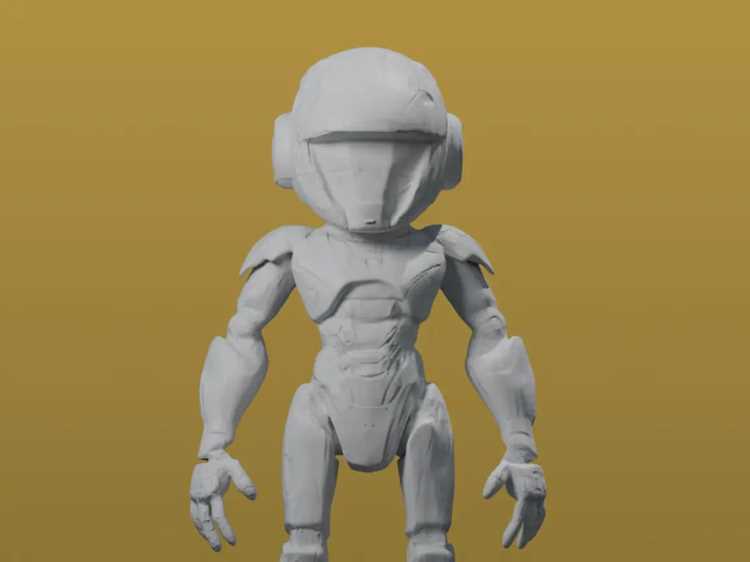
Для корректного отображения 3D модели на веб-странице важно правильно настроить контейнер, который будет её содержать. Для этого обычно используют элемент <div>, который обеспечит гибкость и контроль над размерами и расположением модели.
Первым шагом необходимо определить размеры контейнера. Это можно сделать через атрибуты width и height или задать размеры через CSS. Рекомендуется использовать относительные единицы измерения, такие как проценты, чтобы контейнер адаптировался под размеры экрана пользователя.
Пример базовой разметки для контейнера:
<div id="3d-container"></div>
Для создания контейнера, поддерживающего адаптивность, используйте следующий CSS:
#3d-container {
width: 100%;
height: 500px;
position: relative;
}
Также важно, чтобы контейнер был настроен с учётом взаимодействия с 3D сценой. Для этого стоит обеспечить наличие position: relative;, чтобы элементы внутри могли корректно позиционироваться относительно этого контейнера.
Для контроля сцены и камеры 3D модели, контейнер должен быть достаточно крупным, чтобы избежать появления полос прокрутки или сжатия модели. Не стоит ограничивать высоту контейнера до фиксированного значения, если это не предусмотрено дизайном.
Если ваш контейнер будет содержать динамичные 3D объекты, учитывайте, что производительность может зависеть от размера контейнера. Увеличение его размеров может требовать дополнительных ресурсов для рендеринга, особенно если используется сложная анимация или большое количество объектов в сцене.
Наконец, убедитесь, что контейнер не содержит скрытых элементов, таких как overflow: hidden;, которые могут ограничить видимость модели. Если такие элементы необходимы для оформления, позаботьтесь, чтобы они не перекрывали область отображения модели.
Использование фреймворков для работы с 3D на сайте
Для интеграции 3D моделей на сайт можно воспользоваться различными фреймворками, которые значительно упрощают процесс создания интерактивных 3D-элементов. Среди самых популярных решений выделяются три фреймворка: Three.js, Babylon.js и A-Frame. Каждый из них имеет свои особенности и преимущества в зависимости от целей проекта.
Three.js – один из самых известных фреймворков для работы с 3D-графикой в браузере. Он предоставляет доступ к WebGL, но с более высокоуровневым API, что делает его проще в использовании. Three.js идеально подходит для создания сложных 3D-анимированных объектов и сцен, а также для реализации визуализаций и игр.
Основные преимущества:
- Большое сообщество и множество готовых примеров.
- Поддержка различных форматов 3D-моделей, таких как .obj, .glTF, .fbx.
- Обширные возможности для создания материалов, освещения и теней.
Babylon.js – это фреймворк, ориентированный на создание сложных 3D-игр и визуализаций. Его особенностью является высокая производительность и поддержка самых современных графических технологий, включая поддержку WebXR для виртуальной и дополненной реальности.
Основные преимущества:
- Встроенные инструменты для работы с физикой и анимациями.
- Поддержка работы с виртуальной реальностью (VR) и дополненной реальностью (AR).
- Продвинутая система материалов и эффектов.
A-Frame – это фреймворк, ориентированный на создание VR-приложений. Он базируется на Three.js, но предоставляет упрощённый синтаксис, который подходит даже для новичков. A-Frame позволяет быстро создавать сцены и взаимодействовать с ними, используя HTML-подобный синтаксис.
Основные преимущества:
- Простой синтаксис для создания VR-сцен.
- Интеграция с другими библиотеками и платформами (например, WebVR и WebXR).
- Легкость в интеграции с HTML и CSS.
Для выбора подходящего фреймворка стоит учитывать следующие факторы: сложность проекта, требуемая производительность, необходимость в поддержке VR/AR и опыт команды. Three.js больше подходит для сложных визуализаций и графики, Babylon.js – для игр и высокопроизводительных приложений, а A-Frame идеально подходит для быстрого старта в VR-разработке.
Таблица сравнений фреймворков
| Фреймворк | Особенности | Поддержка VR/AR | Производительность | Простота использования |
|---|---|---|---|---|
| Three.js | Продвинутая графика, много возможностей для анимации | Ограниченная | Высокая | Средняя |
| Babylon.js | Физика, анимация, поддержка игр | Поддержка WebXR (VR/AR) | Очень высокая | Средняя |
| A-Frame | Простой синтаксис для VR | Полная поддержка | Средняя | Очень высокая |
Правильный выбор фреймворка зависит от ваших задач, уровня подготовки и предпочтений в разработке. Использование этих инструментов позволит значительно ускорить процесс создания интерактивных 3D-элементов на веб-сайтах.
Оптимизация 3D моделей для ускорения загрузки страницы
Для улучшения скорости загрузки страницы с 3D моделью важно учитывать несколько ключевых аспектов. Они включают в себя оптимизацию структуры модели, использование правильных форматов и методов сжатия, а также эффективное управление ресурсами на странице.
- Снижение полигональности – уменьшение числа полигонов модели является первым шагом к оптимизации. Используйте инструменты для автоматического упрощения модели без потери важной геометрии. Например, программа Blender предлагает функцию Decimate, которая помогает снизить количество полигонов, сохраняя при этом визуальную точность.
- Использование формата glTF – формат glTF (GL Transmission Format) является одним из наиболее эффективных для отображения 3D моделей в браузере. Он поддерживает сжатие и хранение текстур, а также оптимизирован для быстрого рендеринга. Это позволяет существенно снизить время загрузки по сравнению с форматами, такими как OBJ или FBX.
- Сжатие текстур – текстуры, используемые в 3D моделях, часто занимают большую часть объема данных. Используйте форматы сжатия, такие как JPEG или WebP для изображений, или сжатие с потерями для текстур в формате PNG. Это снижает размер файла и ускоряет загрузку.
- Использование Level of Detail (LOD) – метод Level of Detail позволяет загрузить модели с разными уровнями детализации в зависимости от расстояния камеры. Когда модель находится далеко от камеры, используется упрощенная версия, что существенно снижает нагрузку на систему.
- Lazy loading (отложенная загрузка) – внедрение отложенной загрузки для 3D моделей помогает не загружать всю модель сразу, а загружать её по мере необходимости. Например, можно загружать 3D модель только при достижении её части в области видимости пользователя.
- Использование текстурных атласов – объединение нескольких текстур в один атлас может значительно уменьшить количество запросов к серверу. Это важно для ускорения рендеринга, поскольку браузер или рендер движок обрабатывает меньше файлов.
- Оптимизация анимации – анимация может стать дополнительной нагрузкой на загрузку. Упростите анимации, если это возможно. Применение интерполяции вместо ключевых кадров или использование байтовых форматов для анимации может снизить общий размер данных.
- Предварительная загрузка и кеширование – для ускорения загрузки можно использовать стратегию предварительной загрузки данных, сохраняя их в кеше браузера. Это позволит избежать повторной загрузки одинаковых данных при каждом визите на страницу.
- Оптимизация геометрии с использованием instancing – если модель включает повторяющиеся элементы, например, колонны или деревья, используйте instancing. Это позволяет повторно использовать одну и ту же геометрию, что значительно уменьшает количество данных.
Каждый из этих методов требует внимательного подхода в зависимости от типа сайта и требуемой производительности. Применение комплексной стратегии оптимизации поможет добиться максимальной скорости загрузки при минимальных потерях в визуальном качестве.
Добавление интерактивных элементов в 3D модель
Интерактивность в 3D моделях достигается с помощью скриптов и взаимодействия с объектами модели через события мыши или клавиатуры. Чтобы добавить интерактивность без использования Canvas, можно использовать WebGL и библиотеки, такие как Three.js, которые обеспечивают прямое взаимодействие с 3D объектами через DOM.
Для начала, необходимо загрузить модель в формате, поддерживаемом Three.js (например, glTF). Модели этого формата включают не только геометрию, но и текстуры, материалы, анимацию. Загрузка модели осуществляется с помощью `GLTFLoader`, который позволяет загрузить и визуализировать модель в браузере.
Пример загрузки модели:
const loader = new THREE.GLTFLoader();
loader.load('model.gltf', function(gltf) {
scene.add(gltf.scene);
});
После загрузки модели, для добавления интерактивных элементов необходимо настроить обработку событий. Например, чтобы при клике на объект модели он менял цвет, можно использовать обработчик событий на основе координат мыши. Нужно проецировать координаты мыши в 3D пространство и проверять, попадает ли указатель на геометрические элементы модели.
Пример реализации кликабельного объекта:
const raycaster = new THREE.Raycaster();
const mouse = new THREE.Vector2();
document.addEventListener('mousemove', (event) => {
mouse.x = (event.clientX / window.innerWidth) * 2 - 1;
mouse.y = -(event.clientY / window.innerHeight) * 2 + 1;
}, false);
document.addEventListener('click', () => {
raycaster.updateMatrixWorld();
const intersects = raycaster.intersectObject(model);
if (intersects.length > 0) {
intersects[0].object.material.color.set(0xff0000); // изменяем цвет
}
}, false);
Еще одним полезным элементом является добавление анимации, которая может быть вызвана взаимодействием с пользователем. В Three.js анимация объектов реализуется через `AnimationMixer`. Анимацию можно связывать с действиями пользователя, например, перемещением или вращением объектов при нажатии на кнопки.
Пример активации анимации при клике на объект:
const mixer = new THREE.AnimationMixer(model);
const action = mixer.clipAction(gltf.animations[0]);
document.addEventListener('click', () => {
action.play(); // запускаем анимацию
}, false);
Кроме кликов, можно добавить интерактивность с помощью прокрутки или движения камеры. Это позволяет создавать более динамичные и захватывающие сцены, например, прокручивание колеса модели при движении мыши или изменение фокуса камеры на объект по запросу пользователя.
Таким образом, интерактивные элементы могут значительно улучшить восприятие 3D контента, позволяя пользователям взаимодействовать с моделью, изменяя ее визуальные характеристики и поведение в реальном времени. Правильная настройка событий и анимаций помогает создать уникальный опыт и повысить вовлеченность.
Тестирование и отладка отображения 3D моделей на разных устройствах

Тестирование отображения 3D моделей на различных устройствах требует особого внимания к совместимости с разными браузерами, операционными системами и аппаратными конфигурациями. Чтобы гарантировать корректное отображение, нужно учитывать несколько ключевых аспектов.
Основные подходы к тестированию:
- Проверка на разных устройствах: настольные ПК, мобильные устройства и планшеты.
- Тестирование в различных браузерах: Chrome, Firefox, Safari, Edge и мобильные версии.
- Поддержка различных разрешений экранов и ориентаций (горизонтальная и вертикальная).
- Оценка производительности при рендеринге моделей в реальном времени на слабых устройствах.
Основные рекомендации:
- Использование формата GLTF или glb для 3D моделей, поскольку он оптимизирован для использования в вебе и поддерживается большинством современных браузеров.
- Обработка загрузки текстур и моделей на разных устройствах с учетом доступной пропускной способности сети (например, использование лоудеров и прогрессивной загрузки).
- Подбор подходящей библиотеки для рендеринга, например, Three.js, которая поддерживает все основные функции для работы с 3D на веб-странице.
Особенности отладки:
- Тестирование на устройствах с различными графическими процессорами. Например, мобильные устройства с процессорами от Qualcomm или Apple могут демонстрировать разную производительность при рендеринге одинаковых моделей.
- Использование встроенных инструментов разработчика в браузерах для отладки рендеринга 3D сцены, проверки ошибок в консоли и оценки производительности.
- Использование WebGL для рендеринга без использования дополнительных плагинов, что повышает совместимость с большинством устройств.
Для отладки на мобильных устройствах стоит воспользоваться возможностью тестирования в режиме эмуляции различных устройств в браузере, но также важно провести тестирование на реальных устройствах, чтобы точно оценить производительность.
Дополнительные советы:
- Использование уровней качества текстур для разных типов устройств. Мобильные устройства могут требовать уменьшения разрешения текстур, чтобы обеспечить плавную работу.
- Оптимизация моделей: уменьшение количества полигонов, использование нормалей и упрощение анимаций для увеличения производительности на слабых устройствах.
- Проведение тестов на разных платформах, включая Windows, macOS, iOS и Android, так как разные операционные системы могут по-разному интерпретировать рендеринг.
Тестирование отображения 3D моделей на разных устройствах – это не только проверка визуального качества, но и обеспечение высокой производительности на различных платформах. Это требует внимательного подхода к оптимизации и тщательной отладки.
Вопрос-ответ:
Какой формат 3D-модели лучше использовать для встраивания на сайт?
Чаще всего применяют glTF и GLB. Эти форматы быстро загружаются, корректно отображаются в браузере и поддерживаются библиотеками вроде Three.js и компонентом <model-viewer>. OBJ и FBX подходят для работы в редакторах, но для сайта их обычно конвертируют, чтобы сократить вес файлов и упростить загрузку.
Можно ли встроить 3D-модель на сайт без написания сложного JavaScript?
Да. Для простых сценариев подходит тег <model-viewer>. Он позволяет показать модель, включить вращение, масштабирование и режим AR через обычную разметку HTML. Поддерживаются форматы glTF и GLB. Скриптовая часть сводится к подключению одного файла, а поведение модели настраивается атрибутами.
Какие форматы 3D-моделей подходят для размещения на сайте без сложной настройки?
Для браузеров чаще всего выбирают glTF и GLB. Эти форматы читаются WebGL-движками и хорошо работают с текстурами и анимацией. OBJ тоже встречается, но с ним обычно добавляют отдельные файлы материалов и изображений. Если планируется показ через элемент <model-viewer>, GLB закрывает большинство задач и загружается одним файлом.
Как встроить 3D-модель на сайт без сложной разработки?
Часто используют готовые веб-компоненты, например тег <model-viewer>. Он подключается обычным скриптом и работает прямо в разметке страницы. Модель в формате glTF или GLB указывается как источник, а управление камерой и масштабом задаётся атрибутами. Такой вариант подходит лендингам и блогам, где нет задачи писать собственный рендерер на WebGL.
Какие форматы 3D-моделей подходят для вставки в браузере?
На практике чаще всего применяют glTF и GLB. Они оптимизированы по размеру, быстро загружаются и поддерживаются библиотеками three.js и Babylon.js. Форматы OBJ и FBX тоже встречаются, но перед публикацией их обычно конвертируют, иначе вес файлов и время загрузки вырастают. Текстуры лучше хранить в сжатом виде, тогда страница остаётся лёгкой.
Почему 3D-модель может тормозить на мобильных устройствах?
Причина часто связана с числом полигонов, тяжёлыми текстурами и сложными шейдерами. Смартфоны ограничены по памяти и графической мощности, поэтому сцена, которая плавно крутится на компьютере, на телефоне может проседать по кадрам. Выход — упрощение геометрии, уменьшение разрешения текстур и отключение лишних эффектов освещения.
Как разместить интерактивную 3D-модель в WordPress?
В WordPress используют плагины или вставку кода через блок «HTML». Плагины берут на себя загрузку модели и подключение нужных скриптов, а ручная вставка даёт больше контроля над параметрами камеры и фоном. Оба способа работают при наличии поддержки WebGL в браузере посетителя.

 Загрузка...