Содержание статьи
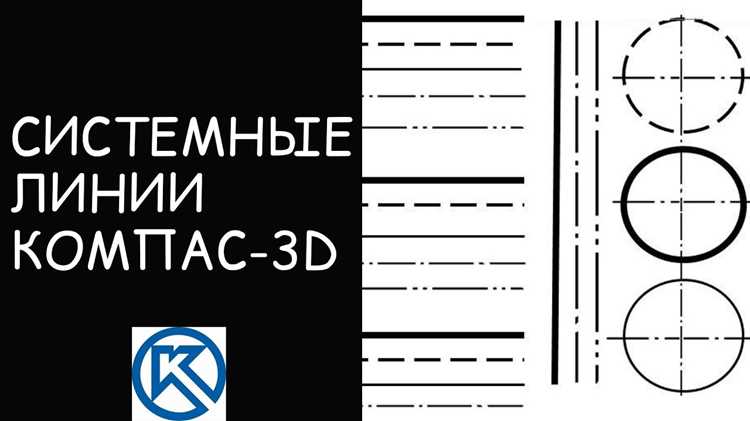
Программа позволяет управлять толщиной линий на нескольких уровнях: через текущие параметры рисования, свойства уже построенных объектов и настройки слоёв. Это означает, что одну и ту же линию можно изменить как выборочно, так и сразу для целой группы элементов, если они размещены на одном слое. Такой подход особенно полезен при оформлении сборочных чертежей и схем, где требуется быстро привести оформление к единому стандарту.
Отдельное внимание стоит уделять различию между отображаемой и реальной толщиной линии. В КОМПАСе можно включить режим показа толщин на экране, но итоговый результат всегда определяется параметрами печати и таблицей соответствия цветов и линий. Неправильно заданное соотношение этих настроек приводит к тому, что на экране всё выглядит корректно, а на бумаге линии получаются слишком толстыми или едва заметными.
Где в КОМПАСе находится настройка толщины текущей линии
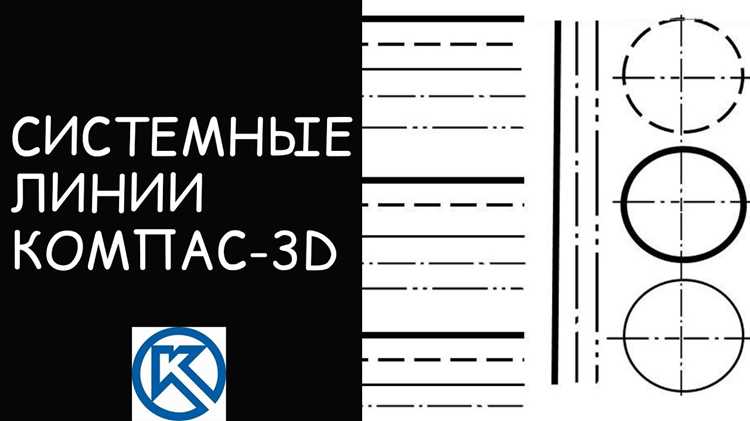
Толщина текущей линии в КОМПАСе задаётся до начала построения объектов и применяется ко всем новым элементам, пока параметр не будет изменён. Этот параметр хранится в панели свойств активного инструмента и в глобальных настройках оформления чертежа.
Основное место, где выбирается толщина линии:
- панель Свойства, расположенная обычно в правой части интерфейса;
- строка параметров активной команды (под рабочим полем чертежа);
- диалог Настройка → Параметры → Линии для задания значений по умолчанию.
При запуске любого инструмента построения (отрезок, окружность, дуга, сплайн) в панели Свойства появляется поле Толщина, в котором отображается текущее числовое значение линии в миллиметрах. Это значение выбирается из выпадающего списка или вводится вручную, если используется нестандартный набор толщин.
Чтобы быстро изменить толщину перед рисованием:
- Активируйте нужный инструмент построения.
- Найдите в панели Свойства параметр Толщина линии.
- Выберите одно из стандартных значений, например 0,18; 0,35; 0,5 или 0,7 мм.
- Подтвердите выбор – все создаваемые далее элементы будут иметь эту толщину.
Если панель Свойства скрыта, её можно включить через меню Вид → Панели → Свойства. Без этой панели доступ к текущей толщине линии будет недоступен, что делает невозможной точную настройку оформления новых объектов.
Значения, доступные в списке толщин, берутся из набора линий чертежа. Он задаётся в Настройка → Параметры → Оформление → Набор линий, где можно добавить собственные толщины, если стандартных по ГОСТ недостаточно для конкретного проекта.
Как изменить толщину линии для уже созданных объектов чертежа
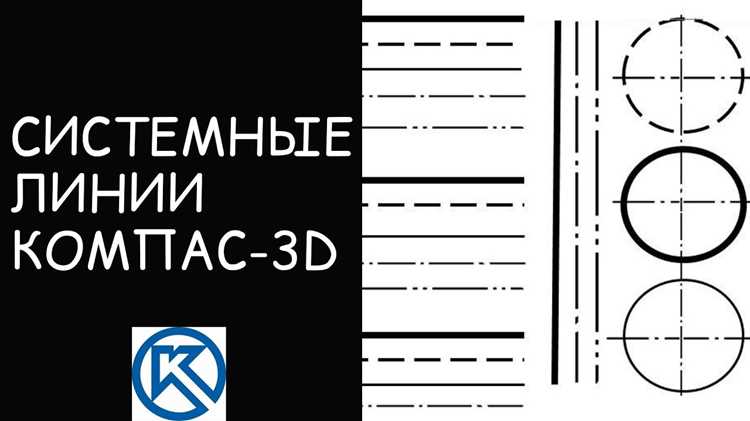
В КОМПАСе толщина линии, назначенная объекту, хранится в его индивидуальных свойствах, поэтому редактирование выполняется без перерисовки геометрии. Это позволяет изменить оформление отрезков, дуг, контуров и размерных линий даже после полной сборки чертежа.
Алгоритм изменения толщины для одного или нескольких элементов:
1. Выделите объект или группу объектов рамкой либо с зажатой клавишей Ctrl.
2. Включите панель Свойства, если она не отображается.
3. В блоке Параметры линии найдите поле Толщина.
4. Выберите нужное значение из списка или введите число вручную.
5. Подтвердите изменение – все выделенные элементы получат новую толщину.
Если объекты принадлежат разным слоям, индивидуальная толщина имеет приоритет над толщиной слоя. Это означает, что после редактирования через свойства линии больше не будут реагировать на изменение параметров слоя.
Основные способы изменения толщины:
| Способ | Когда применяется | Результат |
|---|---|---|
| Через панель «Свойства» | Нужно изменить отдельные линии или небольшую группу | Толщина задаётся для выбранных объектов |
| Через свойства слоя | Все элементы слоя должны иметь одинаковую толщину | Меняется толщина всех объектов без индивидуальных переопределений |
| Через замену атрибутов | Требуется массовая правка по типу линии | Изменяются только элементы с заданными параметрами |
Для быстрой массовой правки удобно использовать команду Редактирование → Заменить атрибуты. В ней задаётся исходная толщина и новая величина, после чего программа автоматически находит все подходящие элементы и меняет их параметры без ручного выделения.
При работе с размерными и осевыми линиями следует помнить, что их толщина может быть связана с стилем оформления. В этом случае изменение через свойства объекта будет временным, а при обновлении стиля параметры вернутся к значениям, заданным в настройках чертежа.
Как задать толщину линии при создании новых элементов
В КОМПАСе толщина линии для новых объектов задаётся до начала построения и применяется ко всем элементам, созданным текущим инструментом. Параметр хранится в свойствах команды и не зависит от ранее нарисованных линий.
После выбора любого инструмента построения – отрезка, окружности, дуги, прямоугольника – в правой панели Свойства появляется блок Параметры линии. В нём находится поле Толщина, где указывается числовое значение в миллиметрах, например 0,18, 0,35 или 0,7. Именно это значение будет присвоено каждому новому элементу, созданному до смены параметра.
Если требуется использовать нестандартную толщину, её можно ввести вручную прямо в поле Толщина. После подтверждения введённое число добавляется в текущий набор линий чертежа и становится доступным для повторного выбора без открытия диалогов настроек.
При включённой привязке к слою параметр толщины может быть установлен в режим По слою. В этом случае создаваемые элементы получают толщину, заданную в свойствах активного слоя, что удобно при разделении основных, вспомогательных и размерных линий по разным слоям.
Чтобы избежать случайного рисования с неверной толщиной, перед началом построения стоит проверить два параметра: активный слой и значение в поле Толщина. Это особенно важно при работе с шаблонами, где разные типы линий уже привязаны к слоям с фиксированными значениями.
После завершения команды выбранная толщина сохраняется как текущая и будет использоваться при запуске следующего инструмента, пока пользователь не изменит её вручную или не переключится на слой с другими параметрами.
Как выбрать стандартные типы линий и их толщину по ГОСТ
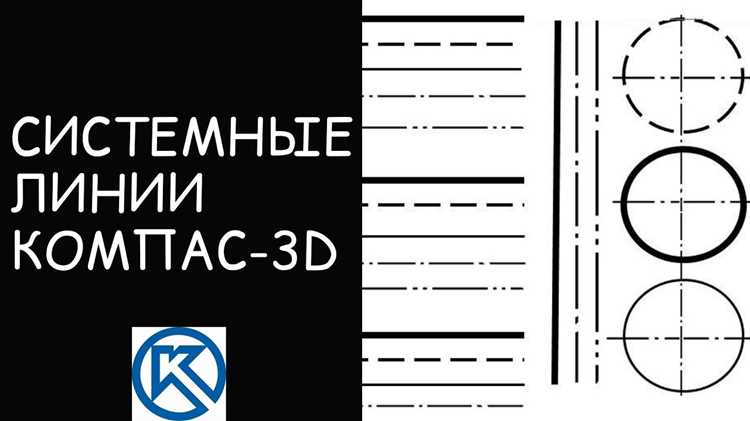
В КОМПАСе наборы линий по ГОСТ уже встроены и привязаны к стандартам ЕСКД, поэтому выбор корректных толщин начинается с активации нужного оформления чертежа. Это выполняется через Настройка → Параметры → Оформление, где указывается стандарт, например ЕСКД или СПДС, после чего программа загружает соответствующий набор типов линий.
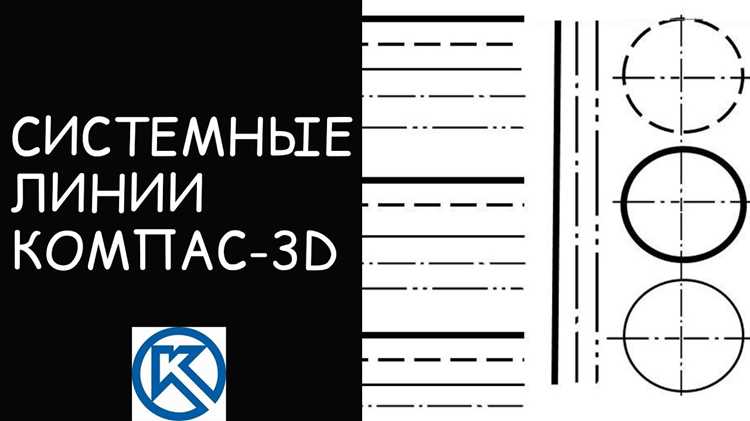
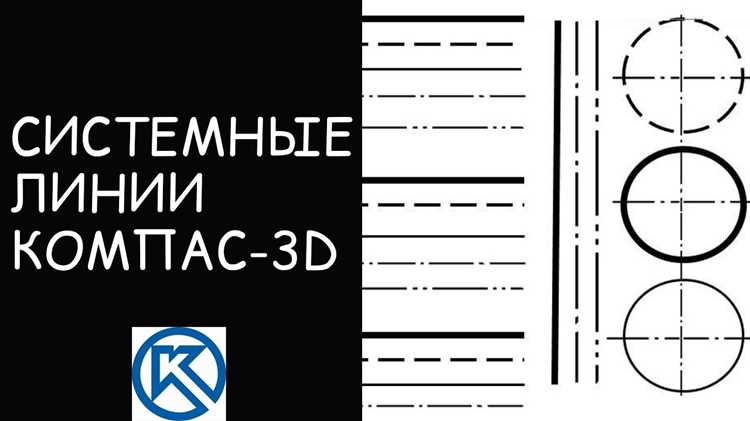
Каждый тип линии в этом наборе имеет заранее заданную толщину: сплошная основная используется для видимых контуров, сплошная тонкая – для размерных и выносных, штриховая – для невидимых кромок. Эти значения не задаются вручную при рисовании, а выбираются автоматически при указании типа линии в панели Свойства.
Чтобы применить линию по ГОСТ к новому или уже существующему объекту, в панели Свойства необходимо выбрать нужный Тип линии. После этого КОМПАС подставляет связанную с ним толщину из активного набора, исключая расхождения между типом и числовым значением.
Если требуется изменить стандартный набор, это делается через Настройка → Параметры → Набор линий. В этом окне можно просмотреть, какая толщина закреплена за каждым типом, и при необходимости скорректировать значения, например для плоттерной печати или уменьшенного масштаба.
При работе в многолистовых проектах важно использовать один и тот же набор линий для всех файлов. В КОМПАСе это обеспечивается подключением общего шаблона, где уже сохранены типы линий и их толщины по ГОСТ, что исключает различия в оформлении между листами.
Как изменить толщину линии через свойства слоя
В КОМПАСе слой может задавать не только видимость и цвет, но и толщину линий для всех объектов, у которых параметр установлен в режим По слою. Это позволяет управлять оформлением десятков элементов одновременно без их выделения.
Чтобы изменить толщину линии через слой, необходимо открыть диспетчер слоёв и отредактировать его параметры:
- вызовите Сервис → Слои или нажмите кнопку управления слоями на панели инструментов;
- выберите нужный слой в списке;
- откройте его свойства двойным щелчком;
- найдите поле Толщина линии;
- задайте значение в миллиметрах или выберите его из списка.
После сохранения параметров все элементы, связанные с этим слоем и не имеющие индивидуально заданной толщины, автоматически примут новое значение без перерисовки геометрии.
Для корректной работы важно перевести объекты в режим наследования от слоя:
- Выделите нужные элементы.
- В панели Свойства в поле Толщина выберите вариант По слою.
- Подтвердите изменение.
Такой подход особенно удобен при разделении типов линий: например, основные контуры размещаются на слое с толщиной 0,7 мм, а размерные и выносные – на слое с толщиной 0,18 мм. Изменение параметров слоя позволяет быстро адаптировать чертёж под другой масштаб или требования печати.
Если часть линий не меняет толщину при правке слоя, это означает, что для них задано собственное числовое значение. В этом случае слой не имеет приоритета, и необходимо вручную вернуть объектам режим По слою.
Как настроить отображение толщины линий на экране

В КОМПАСе экранное отображение толщины линий не совпадает напрямую с их печатными значениями, поэтому для визуального контроля используется отдельный режим. Он включается через Вид → Отображение толщин линий или кнопкой на панели инструментов с иконкой линий разной ширины.
Точность визуализации регулируется в Настройка → Параметры → Экран → Линии, где задаётся коэффициент отображения. Увеличение этого значения делает различия между тонкими и толстыми линиями более выраженными, что полезно при работе на мониторах с высоким разрешением.
Если режим отображения толщин отключён, все линии выглядят одинаково тонкими, независимо от их реальных параметров. В таком состоянии невозможно визуально проверить, соответствует ли чертёж стандартам оформления, поэтому перед выпуском документа этот режим следует включать обязательно.
Для 3D-проекций и ассоциативных видов настройки экрана применяются аналогично: отображаемая толщина берётся из свойств линий проекции и масштабируется тем же коэффициентом, что и обычные 2D-элементы.
Как управлять толщиной линий при печати чертежа
При использовании режимов По цвету и По типу линии важно, чтобы объекты в чертеже имели корректно назначенные цвета или типы. В противном случае программа применит толщину по умолчанию, что приведёт к потере иерархии линий на бумаге.
Как сохранить свои настройки толщины линий для других файлов
В КОМПАСе параметры толщины линий хранятся в шаблоне чертежа и в наборах оформления, поэтому для переноса настроек между проектами необходимо работать не с отдельными объектами, а с системными файлами настроек.
Самый надёжный способ – создать собственный шаблон:
1. Настройте нужные толщины в Настройка → Параметры → Оформление и в Наборе линий.
2. Сохраните текущий документ как шаблон через Файл → Сохранить как → Шаблон (*.cdwt).
3. Используйте этот файл при создании новых чертежей.
Все новые документы, открытые на основе этого шаблона, будут автоматически содержать заданные значения толщин, типы линий и связанные с ними стили.
Для переноса настроек в уже существующие файлы применяется импорт параметров оформления:
| Источник | Команда | Что переносится |
|---|---|---|
| Шаблон | Настройка → Загрузить параметры оформления | Наборы линий, толщины, типы и стили |
| Другой чертёж | Настройка → Импорт настроек | Параметры отображения и оформления |
После загрузки параметров КОМПАС не меняет геометрию, а только обновляет связанные с ней атрибуты, поэтому линии принимают новые толщины в соответствии с активным набором. Это особенно важно при работе в команде, где несколько пользователей должны выпускать чертежи с одинаковым оформлением.
Для постоянного использования шаблон можно назначить основным в настройках программы, чтобы он подставлялся автоматически при создании каждого нового файла.
Вопрос-ответ:
Почему линии с разной толщиной на экране выглядят одинаково?
В КОМПАСе может быть выключен режим показа толщин. В таком состоянии программа рисует все линии как одинаково тонкие, чтобы ускорить прорисовку. Нужно включить пункт «Вид → Отображение толщин линий», после чего визуальная разница между, например, 0,18 мм и 0,7 мм станет заметной. На печать это не влияет, меняется только экранное представление.
Как быстро изменить толщину у сотен линий одного типа?
Проще всего использовать команду «Редактирование → Заменить атрибуты». В ней указывается исходная толщина, например 0,35 мм, и новая, например 0,7 мм. КОМПАС найдёт все элементы с этим параметром и заменит его без ручного выделения каждого объекта.
Почему линии не меняются после правки толщины слоя?
Это происходит, если у объектов задано собственное числовое значение толщины. Такие элементы не реагируют на параметры слоя. Нужно выделить их и в поле «Толщина» выбрать режим «По слою», после чего свойства слоя начнут применяться.
Как сделать, чтобы при печати основные контуры выходили толще размерных линий?
В параметрах печати нужно включить использование толщин и открыть таблицу соответствия «Цвет — Толщина». Основным контурам обычно назначают один цвет, например чёрный, и для него задают 0,7 мм, а размерным линиям — другой цвет с толщиной 0,18 мм. Тогда иерархия сохранится независимо от масштаба листа.
Можно ли сохранить свои толщины, чтобы каждый новый чертёж открывался с ними?
Да, для этого создаётся шаблон. В текущем файле настраиваются наборы линий и их значения, после чего документ сохраняется как файл .cdwt. При создании новых чертежей через этот шаблон все заданные толщины будут загружаться автоматически.

 Загрузка...