Содержание статьи
Изменение фона рабочего стола в Windows 10 – это быстрый и простой способ сделать ваш рабочий стол более личным и приятным для работы. Для этого не требуется никаких сторонних программ: все настройки уже встроены в систему. Важно помнить, что правильно выбранный фон не только влияет на внешний вид, но и может повысить вашу продуктивность, помогая избежать перегрузки визуальной информации.
Для изменения фона рабочего стола в Windows 10 существует несколько методов, каждый из которых подходит для разных пользователей. Вы можете установить одно изображение, настроить слайдшоу или выбрать однотонный цвет, чтобы ваш рабочий стол выглядел более минималистично. Все эти опции легко доступны через стандартные настройки, и они не требуют дополнительных усилий.
Одним из самых простых способов является использование контекстного меню на рабочем столе, где можно выбрать «Персонализировать» и установить изображение. Но для более сложных настроек, таких как создание слайдшоу из нескольких картинок или изменение цвета фона, потребуется немного больше действий через системные параметры. Важно учитывать, что Windows 10 также поддерживает динамичные фоны, что позволяет менять изображение в зависимости от времени суток или других факторов.
Выбор изображения для фона рабочего стола
При выборе изображения для фона рабочего стола важно учитывать несколько факторов, чтобы фон не только радовал глаз, но и не отвлекал от работы. Разрешение изображения должно соответствовать разрешению вашего экрана, чтобы избежать растягивания или искажения картинки. Рекомендуем использовать изображения с разрешением, соответствующим вашему экрану, например, для мониторов Full HD – 1920×1080 пикселей.
Тематика и стиль фона также играют роль. Для офисной работы лучше выбрать нейтральные, спокойные изображения, такие как абстракции, природные пейзажи или однотонные фоны. Яркие, насыщенные изображения могут быть отвлекающими, особенно при длительной работе за компьютером. Выбор фона зависит и от вашего рабочего стиля: если вы часто работаете с графикой, можно выбрать более креативный фон, но для рутинной работы лучше придерживаться минимализма.
Если вы хотите избежать переноса фокуса с задач на фон, рекомендуется использовать изображения с плавными переходами цвета и без ярких деталей, которые могут отвлекать внимание. Хорошим вариантом будут фотографии природы или городских пейзажей с размытым фоном, которые создают эффект уюта и не вызывают излишней визуальной нагрузки.
Формат изображения тоже имеет значение. Windows 10 поддерживает форматы JPG, PNG, BMP и GIF. Рекомендуется выбирать JPG или PNG, так как они обеспечивают хорошее качество с приемлемым размером файла. Использование формата BMP может привести к увеличению размера файла, что влияет на загрузку системы.
Для тех, кто не хочет тратить время на поиск изображений, в интернете можно найти готовые коллекции фонов, адаптированные под разные размеры экранов. В Windows 10 есть встроенные каталоги изображений, которые можно использовать для смены фона. Однако, если вы предпочитаете индивидуальный подход, всегда можно загрузить собственные изображения с популярных ресурсов или использовать фотографии, сделанные вами.
Как установить фон с помощью контекстного меню

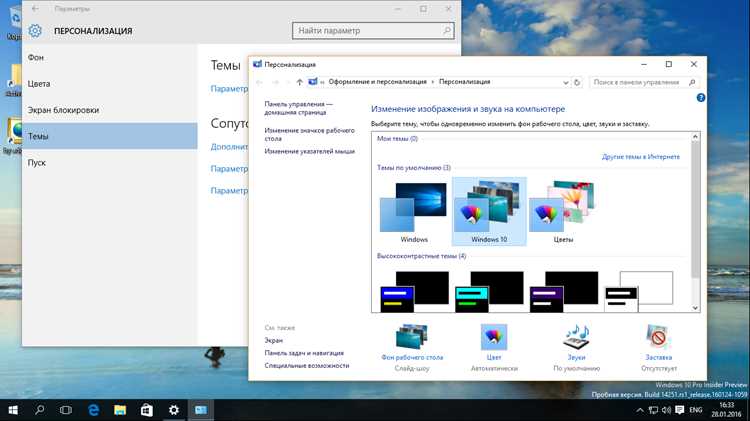
Шаг 1: Щелкните правой кнопкой мыши на свободной области рабочего стола. В открывшемся контекстном меню выберите пункт «Персонализировать».
Шаг 2: Откроется окно настроек персонализации. В нем вы увидите несколько вариантов для изменения фона. Чтобы установить свой фон, достаточно выбрать пункт «Выбрать фон» или нажать на изображение в разделе «Фон».
Шаг 3: После этого можно выбрать одно из предложенных изображений или загрузить собственное. Для этого нажмите «Обзор» и укажите путь к изображению, которое вы хотите использовать в качестве фона.
Шаг 4: Вы также можете сразу установить картинку как фон, щелкнув правой кнопкой мыши на нужном изображении в проводнике и выбрав пункт «Установить как фон рабочего стола». Это сэкономит время, если изображение уже находится на вашем компьютере.
Этот метод подходит для быстрой смены фона без перехода в системные настройки и позволяет настроить изображение за несколько секунд. Вы можете установить одно изображение или настроить слайдшоу, выбрав несколько картинок для чередования.
Настройка фона через настройки персонализации
Для более детальной настройки фона рабочего стола в Windows 10 можно использовать раздел «Персонализация» в системных параметрах. Этот метод позволяет не только установить изображение, но и настроить дополнительные параметры, такие как цвет фона, слайдшоу и режим растягивания.
Шаг 1: Щелкните правой кнопкой мыши на рабочем столе и выберите пункт «Персонализировать». Либо откройте меню «Пуск», перейдите в «Настройки» и выберите «Персонализация».
Шаг 2: В разделе «Фон» вы увидите несколько опций: одно изображение, цвет фона или слайдшоу. Чтобы установить изображение, нажмите на «Обзор» и выберите картинку с вашего компьютера. Вы также можете выбрать изображения из стандартной коллекции Windows 10, щелкнув на одну из предложенных картинок.
Шаг 3: Если вы хотите использовать слайдшоу, выберите опцию «Слайдшоу» и добавьте папку с изображениями. Система будет чередовать картинки из этой папки через заданные интервалы времени. Вы можете настроить, как часто менять изображения, выбрав один из вариантов: 1 минуту, 10 минут, 30 минут, 1 час и так далее.
Шаг 4: В этом разделе также можно настроить поведение изображения. Для этого выберите, как картинка будет отображаться на экране: растягиваться, заполнять, по центру, растягиваться с учетом пропорций или повторяться. Каждый вариант позволяет подобрать оптимальный вид фона в зависимости от его размера и соотношения сторон.
Кроме того, в разделе «Цвет» можно выбрать акцентный цвет для панели задач, окон и других элементов интерфейса. Этот цвет будет гармонировать с вашим фоном и создаст единый стиль рабочего стола.
Использование динамического фона и слайдшоу

В Windows 10 можно использовать динамический фон, который автоматически меняется в зависимости от времени суток или другого заданного интервала. Это может создать более живую атмосферу на рабочем столе и сделать его более адаптивным к изменениям дня. Также доступна функция слайдшоу, позволяющая установить несколько изображений, которые будут чередоваться через заданные интервалы.
Динамический фон: Чтобы настроить динамический фон, откройте раздел «Персонализация» через правый клик на рабочем столе. В разделе «Фон» выберите опцию «Слайдшоу» и добавьте папку с изображениями. Для динамических фонов Windows 10 использует алгоритм, который может менять картинку в зависимости от времени суток, что придает рабочему столу особую атмосферу.
Настройка слайдшоу: Чтобы создать слайдшоу, выберите «Слайдшоу» в меню фона, затем нажмите «Обзор» и укажите папку с изображениями. Вы можете настроить интервал между сменой картинок – от 1 минуты до 1 часа. Также можно выбрать, будет ли изображение случайным или идти по порядку. Слайдшоу позволяет создать уникальный и живой фон, не требующий дополнительных усилий.
Для оптимизации работы системы и уменьшения нагрузки на процессор, рекомендуется не использовать слишком большое количество изображений в слайдшоу. Лучше всего использовать изображения с разрешением, соответствующим вашему экрану, чтобы избежать растягивания картинок и снижения качества.
Как изменить цвет фона рабочего стола
Если вы хотите установить однотонный цвет фона вместо изображения, Windows 10 предлагает удобный способ для этого. Это позволит создать минималистичный и менее загроможденный рабочий стол.
Для изменения цвета фона выполните следующие шаги:
- Щелкните правой кнопкой мыши на рабочем столе и выберите пункт «Персонализировать».
- В открывшемся окне настроек перейдите в раздел «Фон».
- В разделе «Фон» выберите опцию «Цвет». Вы увидите список доступных цветов, а также возможность выбора собственного цвета с помощью палитры.
- Если вы хотите настроить более точный цвет, используйте параметр «Выбрать свой цвет», где можно вручную задать нужные значения RGB или выбрать оттенок с помощью ползунков.
Дополнительно можно настроить, как этот цвет будет использоваться в системе. Например, вы можете настроить цвет фона панели задач, окон и других элементов интерфейса, чтобы создать единый стиль рабочего стола.
Этот способ идеально подходит для пользователей, которые хотят создать чистый и упорядоченный вид рабочего стола без отвлекающих изображений. Вы также можете использовать этот метод в сочетании с другими настройками, например, установить однотонный цвет фона и добавить динамическое слайдшоу для элементов рабочего стола.
Решение проблем с отображением фона на рабочем столе
Иногда при установке фона рабочего стола могут возникать проблемы, такие как искажения изображения, его отсутствие или неправильное отображение. Вот несколько шагов для решения этих проблем:
1. Проверка разрешения экрана: Если изображение растягивается или не заполняет экран, проверьте разрешение экрана. Для этого щелкните правой кнопкой мыши на рабочем столе, выберите «Параметры экрана» и убедитесь, что разрешение соответствует вашему монитору. Изображения должны иметь разрешение, подходящее для вашего экрана (например, для Full HD – 1920×1080).
2. Сбои в отображении фона: Если фон не загружается или не отображается вовсе, попробуйте перезагрузить систему. Иногда проблемы с отображением могут возникать из-за временных сбоев в операционной системе или загрузке драйверов. Если проблема сохраняется, попробуйте сменить фон на другой файл или вернуться к стандартному фону.
3. Проблемы с форматом файла: Убедитесь, что изображение, которое вы пытаетесь установить, поддерживается Windows 10. Рекомендуется использовать форматы JPG или PNG. Избегайте использования форматов, которые могут не поддерживаться системой, таких как TIFF или BMP с очень большим размером.
4. Настройка изображения: Иногда изображение не отображается должным образом из-за неправильных настроек отображения (например, режим «Растянуть» или «По центру»). Чтобы исправить это, зайдите в раздел «Персонализация», выберите «Фон» и под настройками отображения выберите подходящий режим для вашего изображения (например, «Заполнить экран» или «По центру»).
5. Проверка настроек темы: В случае, если фон не меняется, убедитесь, что вы не используете кастомные темы, которые могут блокировать изменение фона. В разделе «Персонализация» попробуйте переключиться на стандартную тему Windows 10, а затем снова изменить фон рабочего стола.
6. Проблемы с учетной записью: Иногда фоновое изображение не меняется из-за проблем с учетной записью пользователя. Попробуйте выйти из учетной записи и войти снова, либо создайте новую учетную запись и проверьте, сохраняется ли проблема. Это может помочь, если сбой связан с профилем пользователя.
Вопрос-ответ:
Как изменить фон рабочего стола в Windows 10?
Чтобы изменить фон рабочего стола в Windows 10, щелкните правой кнопкой мыши на рабочем столе и выберите пункт «Персонализировать». В открывшемся окне выберите раздел «Фон», где можно выбрать изображение из стандартных картинок или загрузить собственное. Также здесь можно настроить тип отображения изображения (растянуть, по центру и т.д.) и задать цвет фона.
Можно ли использовать несколько изображений в качестве фона рабочего стола?
Да, в Windows 10 поддерживается функция слайдшоу для фона. В разделе «Персонализация» выберите опцию «Слайдшоу» и добавьте папку с несколькими изображениями. Вы сможете настроить интервал времени для смены картинок, а также указать порядок отображения — случайный или последовательный.
Как изменить цвет фона рабочего стола в Windows 10?
Для изменения цвета фона откройте раздел «Персонализация» через правый клик на рабочем столе. В разделе «Фон» выберите пункт «Цвет», а затем настройте оттенок, который вам нравится. Вы также можете выбрать свой собственный цвет с помощью палитры, установив нужные параметры RGB.
Что делать, если не отображается выбранный фон рабочего стола?
Если выбранный фон не отображается, проверьте несколько моментов. Во-первых, убедитесь, что изображение поддерживается системой (форматы JPG, PNG). Во-вторых, проверьте разрешение экрана — оно должно соответствовать размеру изображения. Если проблема сохраняется, перезагрузите компьютер или попробуйте сменить фон на другой файл. Также поможет переход в стандартную тему Windows и установка фона заново.

 Загрузка...