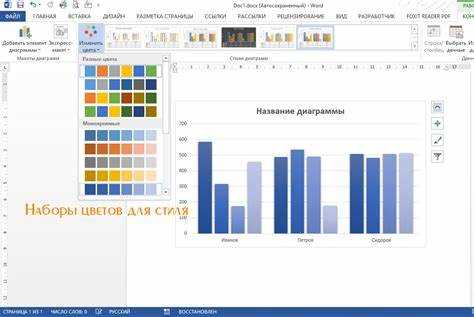
Изменение цвета диаграмм в PowerPoint – это один из самых быстрых способов улучшить визуальное восприятие ваших данных. Правильное использование цветов не только делает презентацию более привлекательной, но и помогает зрителям легче воспринимать информацию. В этой статье вы найдете конкретные шаги, которые помогут вам изменить цвета диаграмм в PowerPoint без лишних усилий.
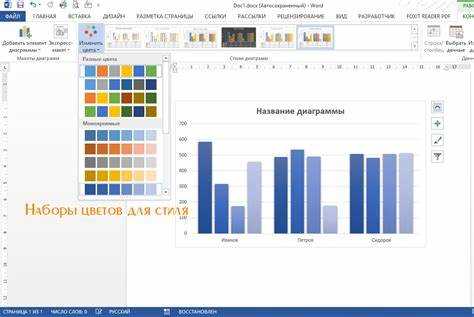
Для начала, важно понимать, что PowerPoint предлагает несколько вариантов изменения цвета диаграммы, в том числе через выбор стандартных тем, изменение цвета отдельных элементов или использование градиентов. Каждый из этих методов может быть полезен в зависимости от того, какой результат вы хотите получить. Рассмотрим пошагово, как эти изменения можно сделать.
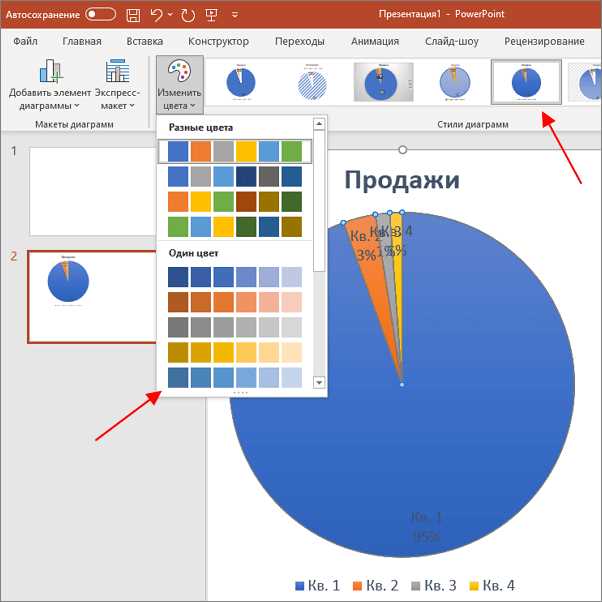
На примере PowerPoint 365, вы сможете увидеть, как редактировать диаграммы с учетом самых актуальных настроек. Изменение цвета элементов диаграммы, таких как столбцы, линии и участки, можно выполнить за несколько кликов, используя встроенные функции.
Вопрос-ответ:
Как изменить цвет всех элементов диаграммы сразу в PowerPoint?
Для того чтобы изменить цвет всех элементов диаграммы в PowerPoint, нужно выбрать саму диаграмму, а затем перейти на вкладку «Формат». В разделе «Цвета диаграммы» выберите одну из предложенных цветовых схем. Это изменит цвета всех элементов, таких как столбцы, линии и зоны, на выбранную схему.
Можно ли изменить цвет только одного столбца в диаграмме?
Да, для этого нужно кликнуть по диаграмме, затем выбрать конкретный элемент (например, столбец), который хотите изменить. После этого появится контекстное меню, где можно выбрать «Формат данных» и в разделе «Заливка» выбрать нужный цвет. Этот метод позволяет точно настроить цвета отдельных элементов диаграммы.
Как изменить цвет диаграммы с использованием градиента?
Чтобы добавить градиент к диаграмме, выберите нужный элемент (например, столбец или линию), а затем перейдите на вкладку «Формат». В разделе «Заливка» выберите «Градиентная заливка». Здесь вы сможете настроить переход цветов, добавляя несколько точек цвета для плавного перехода между оттенками. Градиенты особенно хорошо смотрятся в диаграммах с несколькими данными, где переходы подчеркивают различия.
Как поменять цвет только одной линии на диаграмме?
Для изменения цвета одной линии на диаграмме нужно сначала кликнуть по диаграмме, а затем выбрать саму линию, которую хотите изменить. Когда линия выделена, перейдите в меню «Формат», затем выберите «Цвет линии» и выберите нужный оттенок. Этот метод позволяет точно настроить цвет каждой линии диаграммы по отдельности.
Можно ли использовать нестандартные цвета для диаграмм в PowerPoint?
Да, PowerPoint позволяет использовать любой цвет для диаграмм. Для этого достаточно выбрать элемент диаграммы, затем в меню «Формат» кликнуть по опции «Цвет заливки» или «Цвет линии» и выбрать пункт «Другие цвета». В открывшемся окне вы сможете ввести точные значения цвета в формате RGB или выбрать цвет с помощью палитры. Это позволяет подобрать цвета, которые идеально соответствуют вашим требованиям.
Как можно быстро изменить цвета всех столбцов на диаграмме в PowerPoint?
Чтобы изменить цвет всех столбцов в диаграмме, нужно выделить саму диаграмму. Затем перейдите на вкладку «Формат» и выберите раздел «Цвета диаграммы». Там вы найдете готовые цветовые схемы, которые применяются ко всей диаграмме сразу. Если вы хотите использовать свой цвет, выберите опцию «Другие цвета» и настройте нужный оттенок для всех столбцов. Такой способ позволяет легко и быстро изменить цвета всех элементов диаграммы.

 Загрузка...