Содержание статьи
В Microsoft Word существует несколько инструментов, которые позволяют быстро исправить большинство ошибок в тексте. Однако многие пользователи не знают, как настроить их для максимальной эффективности. В этой статье мы рассмотрим, как настроить проверку орфографии, грамматики и форматирования в Word, чтобы исправить все ошибки буквально за один шаг.
Word имеет встроенную функцию проверки орфографии и грамматики, которая автоматически подсказывает исправления, но зачастую она требует дополнительной настройки для точного исправления всех ошибок. Мы расскажем, как настроить этот процесс, чтобы даже самые сложные ошибки не оставались незамеченными.
Кроме того, важно знать, как использовать дополнительные инструменты, такие как автоисправления и дополнения, которые помогут исправить ошибки в тексте на лету, не тратя время на каждое исправление вручную. Эти методы значительно ускорят процесс работы с документами, не снижая качества текста.
Использование встроенной проверки орфографии и грамматики
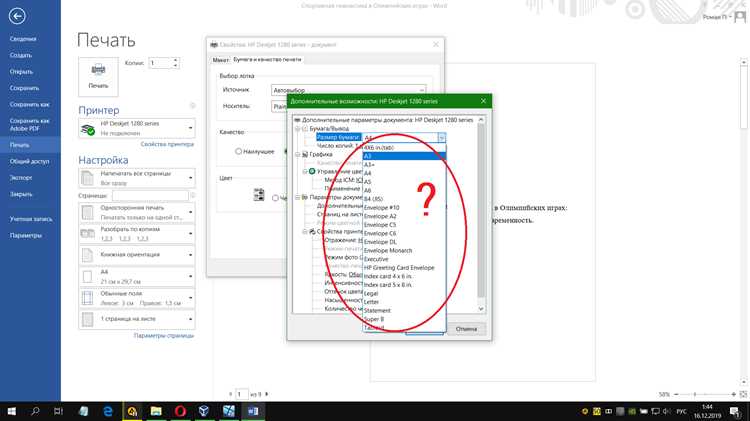
Microsoft Word предлагает удобную и мощную встроенную систему для проверки орфографии и грамматики. Для ее использования достаточно выполнить несколько простых шагов.
Чтобы включить автоматическую проверку, выполните следующие действия:
- Откройте Word и перейдите в меню Файл.
- Выберите Параметры, затем откройте вкладку Правописание.
- Убедитесь, что опция Проверка орфографии при вводеПроверка грамматики при вводе включены.
- Нажмите ОК, чтобы сохранить настройки.
Теперь Word будет автоматически подчеркивать орфографические и грамматические ошибки в вашем документе. Чтобы просмотреть и исправить их:
- Правый клик на выделенную ошибку – откроется список предложений по исправлению.
- Выберите нужное исправление, чтобы заменить ошибку.
- Если Word не предложит подходящее исправление, вы можете вручную отредактировать текст.
Кроме того, Word позволяет настроить дополнительные параметры, такие как проверка стиля или использование собственных словарей для исключений. Для этого достаточно активировать дополнительные опции в том же меню «Правописание». Если вы работаете с текстами на разных языках, можно указать язык проверки для каждого фрагмента текста.
Автоматическая настройка параметров проверки в Word
Для оптимизации процесса исправления ошибок в Word можно настроить параметры автоматической проверки. Эти настройки позволяют документам быть отредактированными без необходимости вручную запускать проверку орфографии и грамматики каждый раз. Рассмотрим, как автоматизировать этот процесс.
Чтобы активировать автоматическую проверку ошибок, выполните следующие шаги:
- Откройте Word и перейдите в раздел Файл – Параметры.
- В открывшемся окне выберите вкладку Правописание.
- Отметьте все опции в разделе При проверке орфографии и грамматики в Word, включая:
- Проверка орфографии при вводе – автоматически подчеркивает орфографические ошибки.
- Проверка грамматики при вводе – проверяет ошибки в структуре предложения.
- Подсветка ошибок с ошибками в стиле – выявляет стилистические проблемы, такие как избыточное использование пассивного залога.
- Нажмите ОК, чтобы сохранить изменения.
Эти настройки обеспечат автоматическое исправление ошибок на лету, без дополнительных действий с вашей стороны. Однако для более сложных случаев можно использовать следующие параметры:
- Автозамена – настройте список исправлений, чтобы исправлять часто повторяющиеся ошибки (например, опечатки).
- Язык текста – Word может автоматически определять язык документа и включать нужную проверку для каждого фрагмента текста.
- Настройки стиля – выберите тип стиля (например, официальный или разговорный), чтобы Word проверял соответствие текстов выбранным стандартам.
Таким образом, правильная настройка этих параметров позволяет минимизировать необходимость в ручной проверке текста и существенно ускорить процесс редактирования.
Как включить и настроить автоматическое исправление ошибок
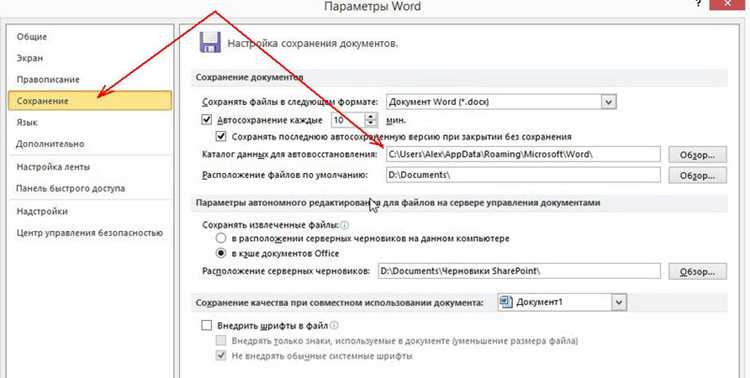
Чтобы включить автоматическое исправление, выполните следующие шаги:
- Перейдите в раздел Файл и выберите Параметры.
- В открывшемся окне выберите вкладку Правописание.
- Нажмите на кнопку Автозамена… для доступа к параметрам автоматического исправления.
Теперь включите опции автоматического исправления, которые вам необходимы:
- Автоматически исправлять опечатки – Word будет заменять часто встречающиеся опечатки на правильные варианты. Например, слово «teh» будет автоматически заменено на «the».
- Автоматическое исправление заглавных букв – при наборе текста с маленькой буквы, первое слово предложения будет автоматически преобразовано в заглавную букву.
- Исправление общих ошибок – Word исправляет самые распространенные ошибки, такие как двойные пробелы или ошибочное написание слов, например, «reallly» на «really».
Кроме того, вы можете добавить собственные исправления в список автозамены. Например, если часто используете сокращения, которые не входят в стандартный список, вы можете создать правило для их автоматической замены:
- В окне автозамены нажмите Добавить.
- Введите текст, который хотите заменять, и его исправленную версию.
- Нажмите ОК, чтобы сохранить изменения.
Эти настройки позволяют значительно ускорить процесс исправления ошибок и улучшить качество текста без необходимости вручную проверять каждое слово.
Использование дополнений для улучшения проверки текста
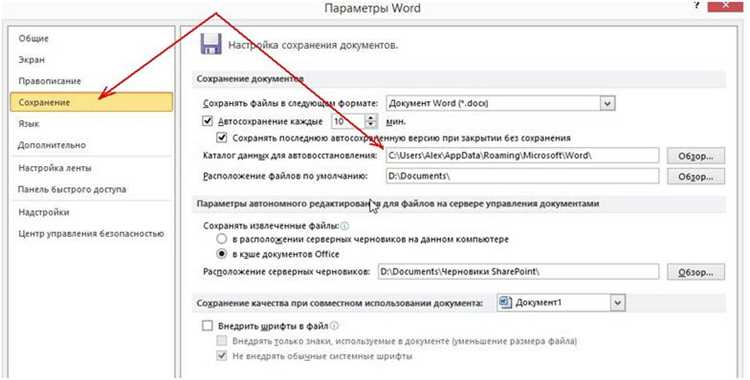
Для установки дополнений откройте раздел Вставка в меню Word и выберите Магазин дополнений. В открывшемся магазине можно найти несколько полезных инструментов для улучшения проверки текста:
- Grammarly – одно из самых популярных дополнений для проверки грамматики и стиля. Grammarly помогает обнаружить ошибки не только в орфографии, но и в структуре предложений, выборе слов и пунктуации.
- ProWritingAid – дополнение, которое анализирует текст на наличие избыточных фраз, повторов и ошибок в стиле. Подходит для улучшения качества текста на более глубоком уровне.
- Ginger – дополнение для проверки грамматики, орфографии и стиля. Включает функцию перевода и помогает улучшить структуру предложений.
После установки дополнения оно интегрируется в Word и появляется в меню как отдельная вкладка. В большинстве случаев достаточно нажать кнопку проверки, и дополнение просканирует текст на наличие ошибок, предложив исправления.
Кроме того, можно настроить эти дополнения для автоматического запуска проверки при наборе текста. Для этого откройте настройки каждого дополнения и активируйте опцию «Автоматическая проверка». В этом случае дополнение будет постоянно работать в фоновом режиме, выявляя ошибки в реальном времени.
Использование этих дополнений помогает значительно повысить качество проверки текста, выявить ошибки, которые могли бы быть незамеченными стандартной проверкой в Word, и ускорить процесс редактирования.
Ручное исправление ошибок с помощью панели исправлений
Для работы с панелью исправлений выполните следующие шаги:
- Откройте документ в Microsoft Word.
- Перейдите на вкладку Рецензирование и нажмите на кнопку Панель исправлений.
- Панель исправлений откроется справа. В ней будут отображаться все найденные ошибки, включая орфографические и грамматические.
После открытия панели вы можете:
- Просматривать ошибки – каждая ошибка будет выделена в тексте, а на панели отобразится описание проблемы.
- Выбирать исправления – Word предложит одно или несколько исправлений для каждой ошибки. Вы можете выбрать нужное исправление или внести свою правку.
- Игнорировать ошибки – если вы считаете, что программа ошиблась, вы можете пропустить исправление для данной ошибки.
- Добавлять в словарь – если программа предлагает исправить слово, которое является правильным, но не внесено в словарь, вы можете добавить его, чтобы избежать повторных предложений об исправлении в будущем.
Если ошибка касается стиля или структуры предложения, в панели также будет указано, что можно улучшить в тексте. Например, Word может предложить изменить пассивный залог на активный или убрать лишние слова.
Используя панель исправлений, можно контролировать каждое изменение, что особенно полезно при работе с важными или сложными документами, где нужно удостовериться в точности каждой правки.
Как исправить ошибки в формате и структуре документа
Ошибки в формате и структуре документа могут сильно влиять на его восприятие. Word предоставляет инструменты для автоматического и ручного исправления таких проблем, обеспечивая согласованность и правильность документа.
Для исправления ошибок в формате и структуре документа можно использовать следующие функции:
- Использование стилей – для соблюдения единого формата текста рекомендуется использовать стили. Это поможет избежать ошибок в шрифтах, интервалах и выравнивании. Для применения стиля выделите текст и выберите нужный стиль в разделе Главная на панели инструментов.
- Проверка выравнивания и отступов – иногда текст может быть неправильно выровнен, например, на одной странице. Чтобы исправить это, выберите весь документ (Ctrl+A) и проверьте настройки выравнивания и отступов в разделе Разметка страницы. Также можно использовать кнопку Показать/скрыть для отображения невидимых символов, таких как пробелы и табуляции.
- Исправление нумерации и списков – Word автоматически исправляет ошибки в нумерации и списках. Чтобы настроить правильную нумерацию, выделите список и выберите нужный тип нумерации в панели инструментов Главная. Для создания многоуровневых списков используйте кнопку Многоуровневый список.
- Использование разделителей – для создания четкой структуры документа можно использовать разделители (например, горизонтальные линии), которые легко вставляются через меню Вставка – Граница.
- Проверка заголовков и разделов – чтобы гарантировать правильную иерархию документа, используйте встроенные заголовки (например, Заголовок 1, Заголовок 2). Эти элементы не только формируют структуру, но и облегчают навигацию по документу. Включение оглавления в документ также упрощает работу с большими файлами.
Проверка этих параметров и использование встроенных инструментов поможет вам исправить ошибки в формате и структуре, сделав документ более читаемым и профессиональным.
Оптимизация проверки ошибок в многоязычных текстах
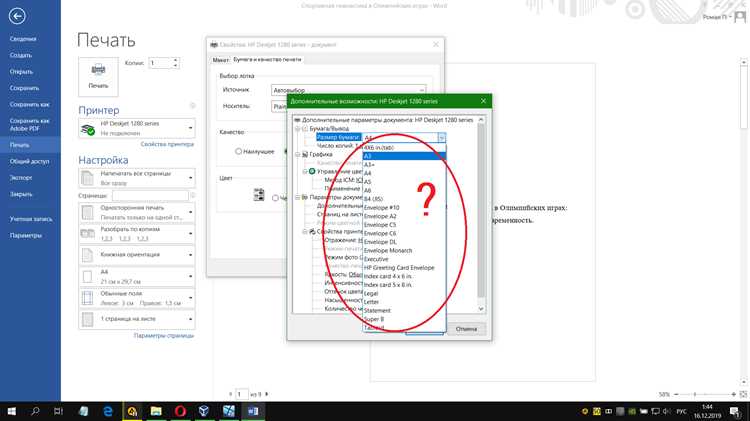
При работе с многоязычными текстами важно правильно настроить проверку орфографии и грамматики для каждого языка. Microsoft Word позволяет эффективно управлять языковыми настройками, что предотвращает ошибки и неточности при проверке документов на нескольких языках.
Для оптимизации проверки ошибок в многоязычных текстах выполните следующие шаги:
- Настройка языка для разных частей текста: Если документ содержит текст на нескольких языках, важно указать правильный язык для каждой части. Выделите фрагмент текста, затем перейдите на вкладку Рецензирование и выберите язык в меню Язык – Установить язык проверки. Выберите нужный язык из списка.
- Автоматическое определение языка: Включите функцию автоматического определения языка в Word. Для этого откройте меню Файл – Параметры – Язык и убедитесь, что активирована опция Автоматически определять язык. Это поможет Word автоматически выбирать язык для проверки, что особенно полезно для многоязычных документов.
- Создание пользовательских словарей: Если вы часто используете специфические термины, которых нет в стандартных словарях, добавьте их в пользовательский словарь. Это предотвратит ошибочные подсказки и ускорит работу.
В таблице ниже приведены рекомендации для настройки проверки ошибок в зависимости от типа текста и используемых языков:
| Тип текста | Рекомендации по настройке | Дополнительные настройки |
|---|---|---|
| Многоязычные статьи | Установите язык для каждого абзаца или выделенного фрагмента текста. | Включите автоматическое определение языка. |
| Документы с цитатами и терминологией | Добавьте специфические термины в пользовательский словарь. | Используйте редактор стилей для стандартизации шрифтов и форматирования. |
| Переводы | Используйте проверки для всех языков, на которые переведен документ. | Активируйте опцию «Проверка грамматики и стиля» для повышения точности. |
Такая настройка проверки ошибок поможет избежать неточностей в тексте и повысит качество перевода или документа на нескольких языках.
Что делать, если Word не находит все ошибки в документе
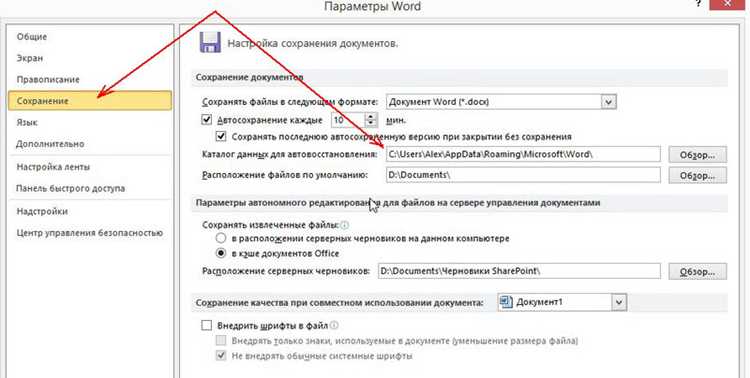
Если Word не находит все ошибки в документе, это может быть связано с несколькими факторами, которые влияют на точность проверки. В таких случаях можно предпринять несколько шагов для улучшения процесса проверки и исправления ошибок.
Вот несколько рекомендаций для устранения этой проблемы:
- Проверьте настройки проверки орфографии и грамматики: Убедитесь, что в меню Параметры – Правописание включены все опции для проверки орфографии и грамматики, включая «Проверка грамматики при вводе» и «Подсветка ошибок в стиле». Если какая-либо опция отключена, Word может пропускать некоторые ошибки.
- Проверьте язык текста: Иногда Word не находит ошибки из-за неправильного выбора языка. Для фрагментов текста на разных языках важно установить правильный язык проверки. Выделите текст и откройте Рецензирование – Язык – Установить язык проверки. Выберите правильный язык для каждого раздела текста.
- Активируйте проверку стиля: Стандартная проверка в Word не всегда обращает внимание на проблемы со стилем. Чтобы улучшить результаты, включите опцию «Проверка стиля» в настройках проверки орфографии и грамматики. Это поможет выявить ошибки в структуре предложения и избытке слов.
- Используйте дополнения: Стандартные инструменты проверки могут не обнаружить все ошибки, особенно в сложных текстах. Установите дополнения, такие как Grammarly или ProWritingAid, которые могут обнаруживать ошибки, пропущенные встроенными средствами Word. Эти дополнения имеют более глубокие алгоритмы для проверки текста.
- Использование ручной проверки: Если после всех настроек Word все равно не находит ошибки, полезно вручную пройтись по тексту. Например, проверьте документ на повторяющиеся слова или часто встречающиеся ошибки, такие как неправильные формы слов или пунктуационные ошибки.
Эти шаги помогут улучшить точность проверки ошибок в Word и минимизировать вероятность пропуска ошибок в документах.
Вопрос-ответ:
Как включить проверку орфографии и грамматики в Word?
Чтобы включить проверку орфографии и грамматики в Word, перейдите в меню Файл, выберите Параметры и затем откройте вкладку Правописание. В этом разделе убедитесь, что активированы опции Проверка орфографии при вводе и Проверка грамматики при вводе. После этого Word будет автоматически подчеркивать ошибки в тексте во время набора.
Почему Word не находит все ошибки в документе?
Если Word не находит все ошибки, причина может быть в неправильных настройках проверки или языке текста. Проверьте, что установлен правильный язык для каждого фрагмента текста. Иногда Word также может не обнаружить ошибки в стилевых ошибках или структурных недочетах. Включение опции Проверка стиля в настройках помогает найти такие ошибки. Если проблема сохраняется, можно использовать дополнения, такие как Grammarly или ProWritingAid, для более точной проверки.
Как настроить автоматическое исправление ошибок в Word?
Для настройки автоматического исправления откройте вкладку Файл — Параметры, затем выберите Правописание и нажмите Автозамена…. В открывшемся окне можно настроить исправления для часто встречающихся опечаток и ошибок. Например, Word автоматически исправит «teh» на «the» или заменит неправильное написание частых слов.
Как исправить ошибки в формате документа в Word?
Чтобы исправить ошибки в формате документа, используйте встроенные стили. Перейдите на вкладку Главная и применяйте стили для заголовков, текста и списков. Это обеспечит единообразие в документе. Также проверьте выравнивание текста и отступы на вкладке Разметка страницы. Если документ содержит списки, убедитесь, что они правильно настроены с помощью кнопки Нумерация или Многоуровневый список.
Какие дополнения для Word могут помочь с исправлением ошибок в тексте?
Дополнения, такие как Grammarly, ProWritingAid и Ginger, могут существенно улучшить процесс проверки текста. Эти инструменты не только проверяют орфографию и грамматику, но и анализируют стиль, структуру предложений и даже избыточные фразы. Для использования дополнений откройте вкладку Вставка, затем выберите Магазин дополнений, где можно найти и установить нужные инструменты.
Как настроить автоматическую проверку ошибок в Word?
Для настройки автоматической проверки ошибок в Microsoft Word, откройте меню Файл, затем выберите Параметры. В открывшемся окне перейдите на вкладку Правописание и убедитесь, что опции Проверка орфографии при вводе и Проверка грамматики при вводе включены. Это позволит Word автоматически подчеркивать ошибки в тексте во время набора, и вам не нужно будет запускать проверку вручную.
Что делать, если Word не исправляет все ошибки в документе?
Если Word не исправляет все ошибки, возможно, проблема в настройках языка или в параметрах проверки. Убедитесь, что для текста выбран правильный язык в разделе Рецензирование — Язык. Если Word пропускает ошибки в стиле или структуре текста, включите опцию Проверка стиля в настройках. Также, если стандартная проверка не находит всех ошибок, можно установить дополнения, такие как Grammarly, которые предлагают более точную проверку.

 Загрузка...