Содержание статьи
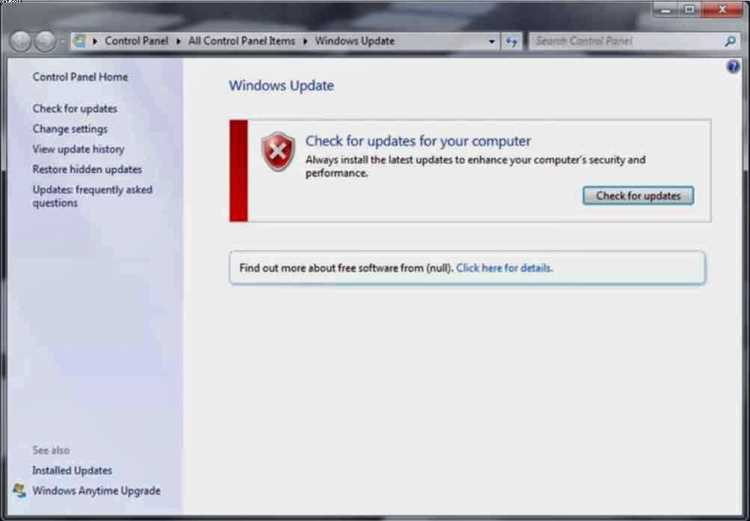
Обновление Windows 7 часто сопровождается сбоями, связанными с устаревшей архитектурой системы, отключёнными службами или отсутствием обязательных пакетов. На практике пользователи сталкиваются с кодами ошибок 80072EFE, 80244019, 800B0100 и зависанием процесса на этапе «Поиск обновлений». Эти проблемы возникают как на чистых установках системы, так и на компьютерах, давно не получавших обновления.
После прекращения основной поддержки Windows 7 механизм обновлений стал зависеть от ограниченного набора серверов и ручной установки ключевых компонентов. Без предварительной установки Service Pack 1, обновлений SHA-2 и актуального агента Windows Update автоматический поиск часто не работает. Дополнительные сложности создают повреждённые системные файлы, переполненный кэш обновлений и вмешательство сторонних антивирусных программ.
Для восстановления работы обновлений требуется последовательная диагностика: проверка состояния служб, анализ журналов WindowsUpdate.log, очистка временных каталогов и установка исправлений напрямую из каталога Microsoft. В ряде случаев без запуска встроенных средств проверки целостности системы и ручного восстановления компонентов Центра обновления проблема не устраняется.
В материале рассматриваются практические способы выявления и исправления ошибок обновления Windows 7, применимые на домашних и корпоративных компьютерах, с акцентом на конкретные действия и инструменты, доступные в самой системе.
Определение кода ошибки Центра обновления Windows 7
Код ошибки Центра обновления Windows 7 указывает на конкретный сбой в процессе загрузки, проверки или установки пакетов. Он отображается в окне Центра обновления после неудачной попытки установки либо фиксируется в системных журналах. Точное определение кода позволяет сразу сузить круг возможных причин и выбрать корректный способ устранения.
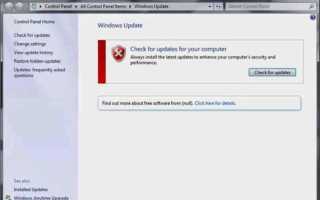
Для просмотра кода ошибки через графический интерфейс необходимо открыть Панель управления → Центр обновления Windows → Просмотр журнала обновлений. В списке отображаются неустановленные обновления с указанием числового кода в шестнадцатеричном формате. При массовых сбоях код может быть одинаковым для всех записей.
Более детальная информация доступна в файле WindowsUpdate.log, который создаётся в каталоге C:\Windows. Анализ журнала позволяет определить этап, на котором произошёл сбой: подключение к серверам, проверка подписей, загрузка или применение обновления.
- 80072EFE – разрыв соединения с серверами обновлений, часто связан с прокси, брандмауэром или устаревшими сертификатами
- 80244019 – ошибка получения метаданных обновлений, типична для систем без последних компонентов агента Windows Update
- 800B0100 – повреждение хранилища компонентов или отсутствие необходимых каталогов
- 80070005 – отказ в доступе к системным файлам или реестру
При отсутствии явного кода в интерфейсе рекомендуется проверить Журнал событий Windows в разделе System и Application, отфильтровав записи по источнику WindowsUpdateClient. Это помогает выявить скрытые ошибки, не отображаемые пользователю.
Полученный код следует использовать как ключевой ориентир при выборе дальнейших действий: очистки кэша обновлений, ручной установки исправлений или восстановления системных компонентов.
Проверка работы службы Windows Update и связанных компонентов
Корректная установка обновлений в Windows 7 невозможна при остановленных или неправильно настроенных системных службах. Даже при наличии соединения с серверами Microsoft Центр обновления не функционирует, если ключевые компоненты отключены или работают с неверным типом запуска.
Проверку следует выполнять через оснастку services.msc. Все службы должны запускаться без ошибок и иметь рекомендованные параметры. Изменения применяются сразу, перезагрузка требуется только при повторных сбоях.
| Служба | Системное имя | Тип запуска | Состояние |
|---|---|---|---|
| Центр обновления Windows | wuauserv | Автоматически | Выполняется |
| Фоновая интеллектуальная служба передачи | BITS | Автоматически (отложенный запуск) | Выполняется |
| Службы криптографии | CryptSvc | Автоматически | Выполняется |
| Установщик модулей Windows | TrustedInstaller | Вручную | Остановлена до запроса |
При невозможности запуска службы следует проверить журнал событий на наличие ошибок с кодами 7000, 7001 и 7023. Они указывают на повреждение зависимостей, отсутствие прав доступа или проблемы с системными библиотеками.
Если параметры изменены сторонним ПО, рекомендуется восстановить стандартные значения и вручную запустить службы в следующем порядке: CryptSvc, затем BITS, после этого wuauserv. Такой порядок предотвращает ошибки инициализации при обращении к Центру обновления.
После проверки и корректировки служб необходимо повторно запустить поиск обновлений, чтобы убедиться в восстановлении взаимодействия с серверами обновлений.
Очистка кэша обновлений в папке SoftwareDistribution
Каталог SoftwareDistribution используется Windows 7 для хранения загруженных пакетов, временных файлов и базы данных Центра обновления. Повреждение его содержимого приводит к циклическому поиску обновлений, ошибкам установки и некорректным кодам в журнале обновлений.
Перед очисткой необходимо остановить службы, использующие данный каталог. Это выполняется через оснастку служб или командную строку с правами администратора. Ключевым условием является полная остановка wuauserv и BITS, иначе файлы будут заблокированы системой.
После остановки служб следует перейти в каталог C:\Windows\SoftwareDistribution и удалить всё его содержимое. Саму папку удалять не требуется – при следующем запуске Центра обновления система автоматически создаст недостающие каталоги и новую базу данных.
В случае ошибок доступа рекомендуется проверить права на каталог и убедиться, что учётная запись администратора имеет полный контроль. Остаточные файлы с расширением .edb и .log часто указывают на некорректное завершение предыдущих сеансов обновления.
После очистки необходимо запустить ранее остановленные службы и перезагрузить компьютер. Первый поиск обновлений может занять больше времени из-за повторного формирования кэша, что является штатным поведением Windows 7.
Очистка SoftwareDistribution особенно полезна при ошибках загрузки обновлений и повторных сбоях установки одного и того же пакета.
Ручная установка проблемных обновлений из каталога Microsoft
При сбоях автоматического обновления Windows 7 установка пакетов напрямую из каталога Microsoft позволяет обойти ошибки Центра обновления, связанные с загрузкой или проверкой метаданных. Метод применяется для конкретных обновлений, установка которых постоянно завершается неудачно.
Номер проблемного пакета определяется по журналу обновлений или коду KB, указанному в списке неустановленных обновлений. Поиск выполняется в каталоге Microsoft по этому номеру с учётом разрядности системы – x86 или x64.
Перед запуском установщика рекомендуется временно остановить службу Центра обновления Windows и закрыть фоновые приложения, использующие системные файлы. Это снижает вероятность конфликтов при применении обновления.
Загруженный файл имеет расширение .msu или .cab. Файлы MSU устанавливаются двойным щелчком с правами администратора, тогда как CAB-пакеты требуют ручного добавления через встроенный механизм установки обновлений или утилиты обслуживания системы.
При появлении сообщения о неприменимости обновления следует проверить наличие обязательных зависимостей, таких как Service Pack 1 или обновления поддержки SHA-2. Отсутствие этих компонентов блокирует установку большинства актуальных пакетов для Windows 7.
После завершения установки необходимо перезагрузить компьютер и повторно запустить поиск обновлений, чтобы убедиться в корректной регистрации пакета в системе.
Исправление ошибок обновления с помощью средства System Update Readiness Tool
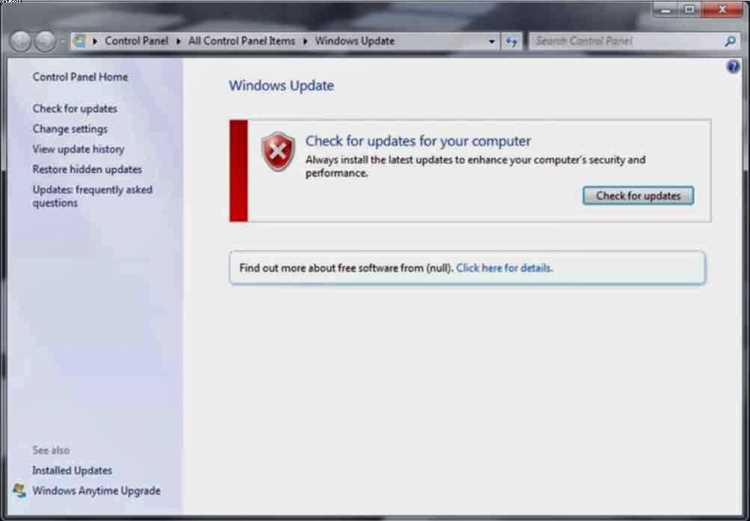
System Update Readiness Tool предназначен для обнаружения и исправления повреждений хранилища компонентов Windows 7, которые препятствуют установке обновлений. Утилита особенно полезна при ошибках 800B0100, 80073712 и сбоях, связанных с отсутствием или повреждением манифестов обновлений.
Средство распространяется в виде отдельного пакета обновления и устанавливается вручную. Версия утилиты должна соответствовать разрядности системы, иначе проверка не будет выполнена.
- Загрузить System Update Readiness Tool для Windows 7 SP1 (x86 или x64)
- Запустить установщик с правами администратора
- Дождаться завершения проверки компонентов системы
Процесс проверки может занимать от 10 до 40 минут в зависимости от состояния системы. Во время работы утилита не отображает подробный прогресс, что является штатным поведением и не указывает на зависание.
Результаты сохраняются в журнале CheckSUR.log, расположенном в каталоге C:\Windows\Logs\CBS. В нём фиксируются исправленные ошибки и компоненты, которые не удалось восстановить автоматически.
- Исправленные файлы помечаются как Fixed
- Отсутствующие пакеты отображаются с пометкой Unavailable
- Ошибки манифестов указываются как Corrupt
После завершения работы утилиты необходимо перезагрузить компьютер и повторно запустить Центр обновления Windows. В большинстве случаев ранее недоступные обновления начинают устанавливаться без дополнительных действий.
Устранение проблем обновления, связанных с повреждением системных файлов

Повреждение системных файлов Windows 7 напрямую влияет на работу Центра обновления и приводит к ошибкам установки, откатам изменений и зависанию процесса обновления. Чаще всего проблемы возникают после некорректного завершения работы системы, сбоев накопителя или вмешательства стороннего ПО.
Первым шагом используется встроенная утилита проверки целостности системы sfc /scannow, запускаемая из командной строки с правами администратора. Она сравнивает текущие файлы с эталонными копиями и автоматически восстанавливает обнаруженные несоответствия.
Результаты проверки сохраняются в журнале CBS.log, расположенном в каталоге C:\Windows\Logs\CBS. Записи с пометкой Cannot repair указывают на файлы, которые не удалось восстановить стандартными средствами.
При наличии неисправимых файлов рекомендуется проверить файловую систему и физическое состояние диска с помощью chkdsk /f /r. Проверка выполняется после перезагрузки и позволяет устранить логические ошибки и повреждённые сектора, мешающие корректной замене системных компонентов.
Если повреждения затрагивают хранилище компонентов, следует повторно применить средство восстановления системы или выполнить восстановление системных файлов из установочного носителя Windows 7 с соответствующим выпуском и уровнем обновлений.
После устранения повреждений необходимо перезагрузить компьютер и повторить установку обновлений, чтобы убедиться в восстановлении стабильной работы системных компонентов.
Настройка даты, времени и сертификатов для корректной установки обновлений
Неверные параметры даты и времени в Windows 7 нарушают проверку цифровых подписей обновлений и приводят к ошибкам подключения к серверам Microsoft. Даже отклонение на несколько часов может вызывать отказ установки пакетов с сообщениями о недействительных сертификатах.
Проверка выполняется через системные настройки времени с обязательным включением синхронизации с интернет-сервером. Рекомендуется использовать сервер time.windows.com и убедиться, что служба времени Windows запущена и работает без ошибок.
При проблемах с проверкой подписей следует обновить корневые сертификаты системы. В Windows 7 их отсутствие часто проявляется ошибками при установке обновлений безопасности и пакетов обслуживания.
Корректность сертификатов проверяется через оснастку управления сертификатами. В хранилище доверенных корневых центров должны присутствовать актуальные сертификаты Microsoft, используемые для подписи обновлений.
Если автоматическое обновление сертификатов не выполняется, необходимо проверить работу служб криптографии и доступ системы к защищённым серверам. После обновления сертификатов рекомендуется перезагрузить компьютер и повторить установку обновлений.
Настройка даты, времени и сертификатов устраняет ошибки проверки подписи и обеспечивает корректную установку пакетов через Центр обновления Windows 7.
Решение конфликтов обновлений с антивирусами и сторонним ПО
Антивирусные программы и системные утилиты часто вмешиваются в процесс обновления Windows 7, блокируя изменение системных файлов и сетевые подключения. Это приводит к ошибкам установки, зависанию на этапе применения обновлений и откату изменений после перезагрузки.
Перед запуском обновлений рекомендуется временно отключить антивирус и сетевой экран стороннего производителя. В ряде случаев требуется полное завершение фоновых служб защиты, так как стандартное отключение интерфейса не снимает ограничения на доступ к системным каталогам.
Особое внимание следует уделить программам, изменяющим системные компоненты: твикерам, оптимизаторам, средствам контроля обновлений и сторонним брандмауэрам. Такие приложения часто изменяют параметры служб wuauserv, BITS и правила фильтрации трафика.
Если обновления устанавливаются только после временного удаления антивируса, необходимо обновить саму программу до последней версии или заменить её на решение, совместимое с Windows 7. После завершения обновлений защита может быть установлена повторно.
Для проверки влияния стороннего ПО рекомендуется загрузка системы в режиме чистой загрузки с минимальным набором служб. Успешная установка обновлений в этом режиме подтверждает наличие программного конфликта.
После устранения конфликтов следует вернуть стандартные параметры запуска служб и повторно проверить работу Центра обновления Windows.
Вопрос-ответ:
Почему Центр обновления Windows 7 бесконечно ищет обновления и ничего не находит?
Чаще всего причина связана с отсутствием установленных обновлений агента Windows Update и поддержки алгоритмов SHA-2. На системах без Service Pack 1 поиск может зависать на несколько часов. Решение включает ручную установку обновлений KB3020369 и KB3172605, после чего поиск обычно завершается в течение нескольких минут.
Что делать, если обновление постоянно устанавливается и откатывается после перезагрузки?
Такая ситуация указывает на повреждение системных файлов или конфликт с защитным ПО. Рекомендуется запустить проверку sfc /scannow, затем временно отключить антивирус и повторить установку. Если проблема сохраняется, стоит очистить папку SoftwareDistribution и установить проблемный пакет вручную.
Можно ли устанавливать обновления Windows 7 без подключения к интернету?
Да, это возможно при наличии заранее загруженных пакетов обновлений в формате MSU или CAB. Их установка выполняется локально с правами администратора. Такой способ используется на изолированных компьютерах или при нестабильном сетевом соединении.
Почему появляется ошибка проверки подписи обновления?
Ошибка возникает при неправильной дате и времени, отсутствии актуальных корневых сертификатов или сбоях службы криптографии. Проверка системных часов и обновление сертификатов обычно устраняют проблему без дополнительных действий.
Опасно ли продолжать работу на Windows 7, если обновления не устанавливаются?
Отсутствие обновлений безопасности повышает риск эксплуатации уязвимостей через браузер, сетевые службы и внешние носители. Если восстановить установку обновлений не удаётся, стоит ограничить доступ системы к сети и использовать её только для локальных задач.
Почему при установке обновлений Windows 7 появляется ошибка 80070005 и как её исправить?
Ошибка 80070005 связана с отказом в доступе к системным файлам или веткам реестра. Часто она возникает после изменения прав доступа сторонними программами, некорректной работы антивируса или сбоя служб обновления. Для устранения проблемы следует проверить запуск служб Центра обновления и BITS, временно отключить защитное ПО, а затем запустить проверку системных файлов через sfc /scannow. Если ошибка сохраняется, помогает очистка папки SoftwareDistribution с последующим ручным запуском установки проблемного обновления.

 Загрузка...