Содержание статьи

Нумерация страниц в Microsoft Word часто нарушается после редактирования структуры документа: добавления титульного листа, вставки разрывов разделов, копирования фрагментов из других файлов. В результате номера могут начинаться не с той страницы, дублироваться, пропадать или отображаться в неожиданном формате. Такие ошибки особенно критичны при подготовке отчётов, курсовых работ, договоров и инструкций.
Большинство проблем связано с тем, что Word управляет нумерацией на уровне разделов, а не всего документа целиком. Каждый разрыв раздела может иметь собственные параметры колонтитулов, начальное значение номера и формат отображения. Если не учитывать эту логику, попытки «просто удалить номер» или «поставить нумерацию заново» приводят к новым сбоям.
В статье разобраны практические сценарии: как убрать номер с титульного листа без сдвига остальных страниц, как задать начало нумерации с произвольного значения, что делать при сбросе номеров после таблиц и изображений, и как восстановить корректную последовательность после вставки текста из других документов. Все рекомендации основаны на стандартных инструментах Word и применимы к версиям 2016, 2019 и Microsoft 365.
Удаление номера страницы с титульного листа
Корректный способ удаления номера без нарушения последовательности страниц:
- Дважды щёлкнуть по верхнему или нижнему колонтитулу на титульном листе.
- В панели инструментов Работа с колонтитулами активировать параметр Особый колонтитул для первой страницы.
- Закрыть режим редактирования колонтитулов.
После этого номер исчезнет только с титульного листа, а на второй странице сохранится прежнее значение (обычно «2»). Для документов, где нумерация должна начинаться с «1» со второй страницы, требуется дополнительная настройка.
Если параметр особого колонтитула недоступен или не срабатывает, причина почти всегда связана с разрывом раздела перед титульным листом. В этом случае необходимо:
- Включить отображение непечатаемых символов (Ctrl + Shift + 8).
- Проверить наличие разрыва раздела перед первой страницей.
- Удалить разрыв или перенести его после титульного листа.
При использовании шаблонов Word титульный лист может быть оформлен как отдельный раздел. Тогда требуется дополнительно отключить связь колонтитулов, сняв флажок Как в предыдущем разделе перед удалением номера.
Настройка начала нумерации с нужной страницы
По умолчанию Word присваивает номера страниц всему документу последовательно, начиная с первой. Чтобы задать начало нумерации с произвольной страницы, требуется разделить документ на логические части и управлять параметрами конкретного раздела.
Последовательность действий для запуска нумерации с нужного места:
- Установить курсор в конец страницы, которая должна остаться без номера.
- Открыть вкладку Макет или Разметка страницы и выбрать Разрывы → Следующая страница.
- Перейти на страницу, где должна начинаться нумерация.
- Открыть колонтитул и отключить параметр Как в предыдущем разделе.
- Выбрать Номер страницы → Формат номеров страниц.
- Установить значение Начать с и указать нужное число.
После применения параметров номера на последующих страницах будут рассчитываться от заданного значения, независимо от количества страниц в предыдущем разделе.
Если номер продолжает дублировать старую последовательность, причина обычно в активной связи разделов. В этом случае необходимо проверить каждый колонтитул раздела и вручную отключить наследование настроек.
Для документов с титульным листом и оглавлением рекомендуется начинать нумерацию основного текста с «1», даже если это третья или четвёртая страница файла. Такой подход соответствует требованиям ГОСТ и академического оформления.
Исправление нумерации после добавления разрыва раздела
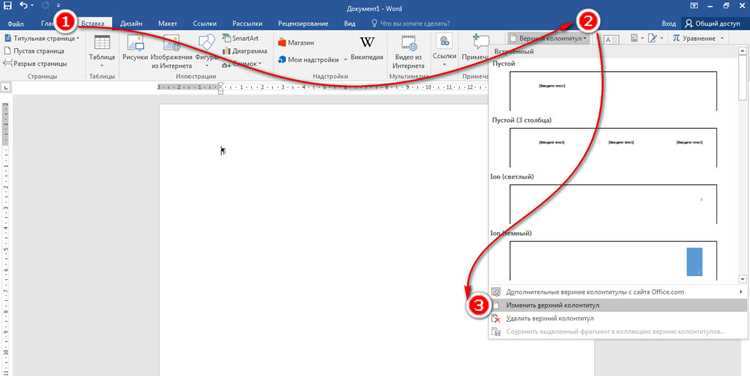
После вставки разрыва раздела Word автоматически создаёт новый набор параметров колонтитулов. В результате нумерация может сброситься, исчезнуть или начать отсчёт заново без явного указания пользователя. Такое поведение связано с тем, что каждый раздел хранит собственные значения начала и формата номера.
Для восстановления корректной последовательности необходимо проверить настройки колонтитула в новом разделе:
Откройте верхний или нижний колонтитул страницы сразу после разрыва и убедитесь, что параметр Как в предыдущем разделе включён, если требуется сквозная нумерация. При отключённой связи номера в новом разделе будут существовать отдельно и не продолжат предыдущий счёт.
Если нумерация должна продолжаться, но начинается заново, выполните настройку вручную через пункт Номер страницы → Формат номеров страниц и активируйте опцию Продолжить из предыдущего раздела. Это значение применяется только к текущему разделу и не влияет на другие части документа.
При необходимости независимой нумерации в разных частях файла связь разделов следует осознанно отключать. После этого для каждого раздела задаётся собственное начальное значение номера, иначе Word использует значение по умолчанию.
Для точной диагностики рекомендуется включить отображение непечатаемых символов и проверить тип разрыва. Разрыв страницы не влияет на параметры нумерации, тогда как разрыв раздела всегда создаёт отдельный контекст колонтитулов.
Настройка разных номеров для чётных и нечётных страниц
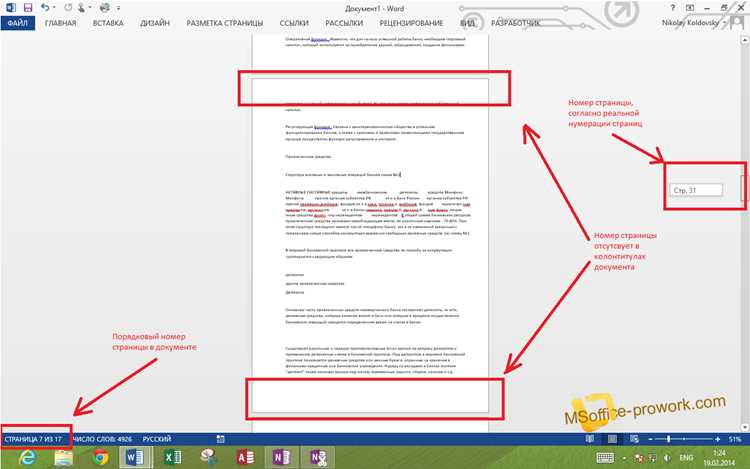
В документах, предназначенных для двусторонней печати, номера страниц часто требуется размещать по-разному: на чётных слева, на нечётных справа. Word поддерживает такую схему, но она не активируется автоматически и зависит от параметров колонтитулов.
Для включения раздельных колонтитулов необходимо открыть любой колонтитул и в панели Работа с колонтитулами установить флажок Разные колонтитулы для чётных и нечётных страниц. После этого Word создаёт два независимых шаблона для нумерации.
Номер страницы добавляется отдельно для каждого типа страницы. Для нечётных страниц курсор устанавливается в соответствующий колонтитул, затем используется команда Номер страницы с выбором позиции и выравнивания. Аналогичное действие выполняется для чётных страниц с зеркальным размещением.
Если номера отображаются только на одной стороне, причина обычно связана с копированием колонтитула вместо добавления отдельного номера. В этом случае элемент следует удалить и вставить заново именно в колонтитуле чётной или нечётной страницы.
При наличии нескольких разделов параметр раздельных колонтитулов проверяется для каждого из них. Если связь с предыдущим разделом активна, изменения распространяются дальше; при отключённой связи настройка применяется только к текущему блоку страниц.
Сброс нумерации после вставки страниц, таблиц или изображений
После добавления таблиц, изображений или вставки страниц из других документов нумерация в Word может неожиданно начинаться заново или пропадать на части страниц. В большинстве случаев это связано с автоматической вставкой разрывов разделов или переносом скрытых параметров форматирования.
Первым шагом необходимо включить отображение непечатаемых символов и проверить документ на наличие разрывов разделов перед и после вставленного объекта. Даже одиночная таблица, вставленная с параметром сохранения исходного форматирования, может создать новый раздел.
Если разрыв раздела обнаружен, возможны два варианта действий. При необходимости сквозной нумерации разрыв следует удалить. Если раздел нужен для оформления, требуется открыть колонтитул страницы после разрыва и активировать продолжение нумерации из предыдущего раздела через параметры формата номера страницы.
При вставке изображений с обтеканием текстом нумерация иногда смещается из-за перехода колонтитула в режим редактирования. В этом случае номер страницы следует удалить и вставить повторно через меню колонтитулов, а не копированием существующего элемента.
Для предотвращения повторных сбоев рекомендуется вставлять таблицы и страницы с параметром «Только текст» и затем применять стили вручную. Такой подход снижает вероятность переноса скрытых структурных элементов, влияющих на нумерацию.
Удаление номера только на одной выбранной странице
В Word невозможно удалить номер только с одной страницы без изменения структуры документа, так как нумерация управляется через разделы. Для изолированного удаления требуется создать отдельный раздел, ограничивающий конкретную страницу.
Порядок действий начинается с разметки страницы:
Установите курсор в начало страницы, где номер должен отсутствовать, и вставьте разрыв раздела типа Следующая страница. Затем переместите курсор в конец этой же страницы и добавьте второй разрыв раздела такого же типа. В результате страница окажется в отдельном разделе.
Откройте колонтитул на выбранной странице и отключите параметр Как в предыдущем разделе. После этого номер страницы можно удалить, не затрагивая соседние разделы.
Чтобы сохранить корректную последовательность, в следующем разделе необходимо вручную указать продолжение нумерации через пункт Формат номеров страниц с выбором продолжения из предыдущего раздела.
Такой подход применяется для страниц с полноформатными иллюстрациями, титульных вставок или страниц с особыми требованиями к оформлению, где наличие номера недопустимо.
Изменение формата номеров страниц в документе
Word позволяет отображать номера страниц в разных форматах: арабские цифры, римские числа, буквенные обозначения. Формат задаётся отдельно для каждого раздела, поэтому изменение параметров влияет только на текущую часть документа.
Для изменения формата используется встроенный диалог настроек нумерации:
- Открыть верхний или нижний колонтитул нужного раздела.
- Выбрать пункт Номер страницы → Формат номеров страниц.
- В поле Формат номера указать требуемый тип обозначения.
- Подтвердить изменения кнопкой «ОК».
При работе с многораздельными документами важно заранее определить, должен ли формат продолжаться из предыдущего раздела или задаваться заново. Например, оглавление часто оформляется римскими цифрами, а основной текст – арабскими.
Если формат изменился не во всём документе, необходимо проверить параметр Как в предыдущем разделе. Активная связь приводит к наследованию формата, даже если номер вставлен вручную.
Для нестандартного оформления допустимо дополнительно изменить шрифт, размер и выравнивание номера через параметры колонтитула. Эти настройки не влияют на сам формат обозначения, но применяются ко всем страницам раздела.
Восстановление нумерации после копирования текста из других файлов
Копирование текста из других документов Word часто переносит скрытые элементы разметки: разрывы разделов, колонтитулы, собственные параметры нумерации. В результате номера страниц могут пропадать, начинаться заново или отображаться в другом формате.
Первый шаг – выявление источника сбоя. Для этого следует включить отображение непечатаемых символов и проверить документ на наличие лишних разрывов разделов в местах вставки текста.
Типичные проблемы и способы их устранения:
| Проблема | Причина | Решение |
|---|---|---|
| Нумерация начинается заново | Скопирован разрыв раздела с собственными параметрами | Удалить разрыв или включить продолжение нумерации |
| Номер исчез на части страниц | Перенесён пустой колонтитул | Открыть колонтитул и вставить номер заново |
| Изменился формат номера | Наследование формата из внешнего файла | Задать формат вручную для текущего раздела |
Для восстановления корректной последовательности необходимо открыть колонтитул проблемного раздела, отключить параметр Как в предыдущем разделе и задать нужные значения через Формат номеров страниц.
Чтобы избежать повторных ошибок, текст из внешних файлов рекомендуется вставлять с параметром «Сохранить только текст». После вставки стили и структуру документа следует настраивать вручную, не затрагивая параметры колонтитулов и разделов.
Вопрос-ответ:
Почему после удаления номера с титульного листа нумерация начинается с «2», а не с «1»?
Word считает титульный лист первой страницей, даже если номер на нём скрыт через параметр особого колонтитула. Поэтому следующая страница автоматически получает номер «2». Чтобы изменить это поведение, нужно создать разрыв раздела после титульного листа, отключить связь колонтитулов и вручную задать начальное значение «1» для нового раздела через настройки формата номера страницы.
Почему нумерация сбивается после вставки таблицы из другого документа?
При копировании таблиц Word часто переносит разрыв раздела или скрытые параметры колонтитулов из исходного файла. Из-за этого создаётся новый раздел с собственными настройками нумерации. Решение заключается в удалении лишнего разрыва либо в ручной настройке продолжения нумерации для раздела, который появился после вставки.
Можно ли убрать номер страницы только на одной странице без влияния на остальные?
Да, но только через создание отдельного раздела. Нужная страница должна быть ограничена двумя разрывами разделов. После этого в её колонтитуле отключается связь с предыдущим разделом и номер удаляется. В следующем разделе нумерация настраивается как продолжение предыдущей последовательности.
Почему номера страниц отображаются только на чётных страницах?
Чаще всего включён режим разных колонтитулов для чётных и нечётных страниц, но номер добавлен только в один из них. Нужно открыть колонтитул чётной и нечётной страницы по отдельности и убедиться, что номер вставлен в оба шаблона, а не скопирован вручную.

 Загрузка...