Содержание статьи
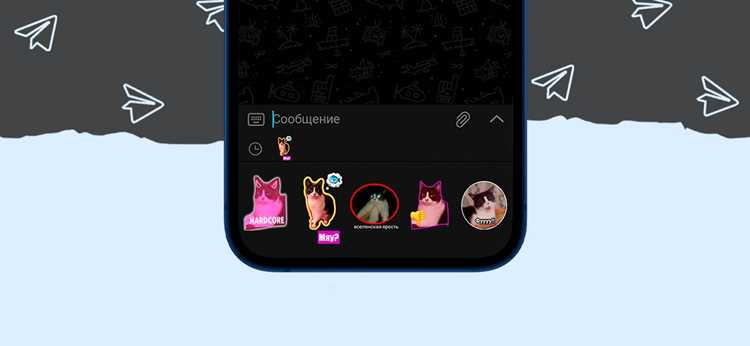
Стикеры в Telegram существуют в форматах .webp, .tgs и .webm, тогда как Instagram напрямую принимает только изображения и GIF. Из-за этого перенос невозможен «в один клик», но технически реализуем через конвертацию и правильный способ публикации. Понимание форматов – ключевой момент: для сторис подходят PNG с прозрачным фоном, а для системных стикеров Instagram – только GIF, добавленные через GIPHY.
Если цель – использовать стикеры в сторис как визуальный элемент, достаточно сохранить каждый стикер из Telegram в виде PNG или WebP, затем при необходимости конвертировать в PNG с сохранением прозрачности. Такой файл Instagram воспринимает как обычное изображение, которое можно масштабировать, вращать и накладывать поверх видео или фото. Это самый быстрый вариант без модерации и ожиданий.
Для появления стикеров в разделе GIF внутри Instagram требуется другой подход: преобразование анимированных стикеров в GIF и загрузка их в GIPHY с привязкой к бизнес-аккаунту. После одобрения модерацией (обычно 24–72 часа) стикеры становятся доступны по ключевым словам. Этот метод подходит для регулярного использования и брендов, которым важно единое визуальное присутствие.
Перед переносом рекомендуется проверить разрешение (оптимально 512×512 или 1080×1080), вес файла и корректность прозрачного фона. Неправильные параметры приводят к сжатию, потере качества или некорректному отображению в сторис. Подготовка файлов заранее экономит время и исключает повторную обработку.
Где найти исходные файлы стикеров в Telegram на Android и iOS

Telegram хранит стикеры локально на устройстве после их загрузки в чат или предпросмотра. Доступ к этим файлам зависит от операционной системы и типа стикеров: статические (.webp), анимированные (.tgs) и видео-стикеры (.webm). Для последующего добавления в Instagram важно получить именно исходные файлы без повторного сжатия.
Android предоставляет прямой доступ к файловой системе, что делает извлечение стикеров самым удобным.
- Открой любой файловый менеджер с доступом к скрытым папкам.
- Перейди по пути: Android/data/org.telegram.messenger/files.
- Внутри найди каталоги stickers, animated или video – названия зависят от версии приложения.
- Файлы имеют случайные имена, но сохраняют оригинальный формат: .webp, .tgs, .webm.
- Скопируй нужные файлы в отдельную папку для последующей конвертации.
Если доступ к Android/data ограничен (Android 11+), используй файловые менеджеры с поддержкой SAF или подключи устройство к компьютеру по USB и открой папку через проводник.
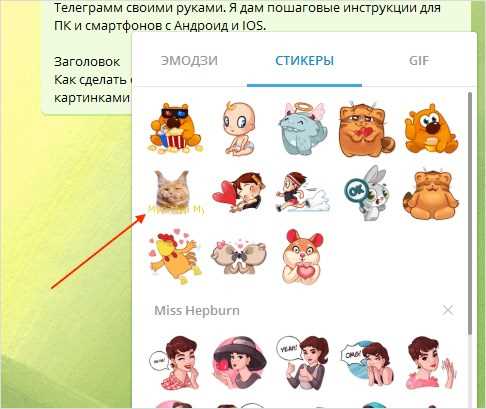 ограничен (Android 11+), используй файловые менеджеры с поддержкой SAF или подключи устройство к компьютеру по USB и открой папку через проводник.»>
iOS не предоставляет доступ к внутреннему хранилищу Telegram, поэтому извлечение возможно только через встроенные функции приложения.
- Открой нужный стикер в чате или в наборе.
- Нажми «Поделиться» → «Сохранить в Фотопленку» (для статических и видео-стикеров).
- Файл сохраняется в виде изображения или видео без имени набора.
- Для анимированных .tgs используй ботов (@SaveAsBot, @StickerDownloadBot), которые отправляют оригинальный файл.
Полученные файлы на iOS часто требуют дополнительной обработки: переименование расширения, конвертация и проверка прозрачности. Для сохранения максимального качества рекомендуется передавать исходники на компьютер и работать с ними в графических редакторах или конвертерах.
Как сохранить стикер Telegram в виде изображения на телефон

Для добавления стикеров из Telegram в Instagram требуется получить файл в формате изображения, пригодный для загрузки в сторис или публикации. Процедура сохранения отличается для статических и анимированных стикеров, а также зависит от операционной системы.
Статические стикеры (.webp) сохраняются быстрее всего и подходят для прямого использования после конвертации.
- Открой чат или набор с нужным стикером.
- Нажми на стикер и удерживай его до появления меню.
- Выбери пункт «Сохранить в галерею» (Android) или «Поделиться» → «Сохранить изображение» (iOS).
- Файл будет сохранён в формате .webp с прозрачным фоном.
Для корректного отображения в Instagram рекомендуется конвертировать файл в PNG с сохранением альфа-канала. Это исключает появление чёрного или белого фона при публикации.
Анимированные стикеры (.tgs) не сохраняются как изображения напрямую и требуют промежуточного шага.
- Нажми на стикер и выбери «Поделиться».
- Отправь его в диалог с ботом @SaveAsBot или @StickerDownloadBot.
- Получи исходный файл .tgs.
- Конвертируй его в PNG (первый кадр) или GIF через специализированные конвертеры.
Видео-стикеры (.webm) сохраняются как короткие видеоклипы.
- Нажми на стикер → «Сохранить в галерею».
- Файл появится в формате .webm или .mp4 (в зависимости от устройства).
- При необходимости извлеки отдельный кадр через видеоредактор или конвертер.
Перед загрузкой в Instagram проверь разрешение изображения (не менее 512×512), прозрачность фона и отсутствие автоматического сжатия. Сохранение в максимальном качестве снижает риск искажений при публикации в сторис.
Как подготовить стикер с прозрачным фоном для Instagram

Instagram корректно обрабатывает прозрачность только в форматах PNG и GIF, поэтому любой стикер из Telegram должен быть приведён к одному из этих форматов без потери альфа-канала. Форматы .webp, .tgs и .webm требуют обязательной предварительной обработки.
Для статических стикеров оптимален следующий порядок действий: открыть исходный .webp в редакторе с поддержкой прозрачности, проверить отсутствие фонового слоя, затем экспортировать файл в PNG-24 с включённым альфа-каналом. Экспорт в JPEG недопустим – формат не поддерживает прозрачность и добавляет фон.
Анимированные .tgs-стикеры необходимо сначала конвертировать в последовательность кадров или GIF. При выборе GIF важно отключить заливку фона и сохранить прозрачность каждого кадра. Рекомендуемая частота – 24–30 fps, иначе анимация в Instagram выглядит рваной.
Видео-стикеры .webm не поддерживают прозрачность в Instagram. Для них требуется либо вырезать объект и сохранить как PNG, либо преобразовать в GIF с хромакеем, полностью удалив фоновый цвет перед экспортом.
Перед сохранением приведи размеры к стандартам Instagram: 512×512 для универсального использования или 1080×1080 для сторис. Поля вокруг объекта должны быть минимальными, иначе при масштабировании стикер теряет чёткость. Итоговый файл должен весить не более 5 МБ – превышение приводит к автоматическому сжатию и артефактам.
Как добавить сохранённый стикер в Stories через загрузку из галереи

Сохранённый стикер из Telegram можно использовать в Stories как обычное изображение, если он подготовлен в формате PNG или GIF с прозрачным фоном. Instagram обрабатывает такие файлы без дополнительных ограничений, поэтому важно загрузить их напрямую из галереи, а не через встроенный поиск GIF.
Открой Instagram и перейди в режим создания Stories. На экране выбора контента нажми на иконку галереи и выбери подготовленный файл. При загрузке изображения с прозрачностью фон автоматически адаптируется под текущее фото или видео, без заливки цветом.
После добавления стикер можно свободно масштабировать, вращать и перемещать. Для сохранения чёткости не увеличивай изображение более чем на 120–130% от исходного размера. При сильном масштабировании Instagram применяет дополнительное сжатие, из-за чего края теряют резкость.
Если стикер анимированный и сохранён в виде GIF, он воспроизводится автоматически при публикации Stories. Проверь, чтобы длительность анимации не превышала 5 секунд – более длинные файлы могут обрезаться или воспроизводиться с задержкой.
Перед публикацией рекомендуется отключить автоматические фильтры и эффекты. Они могут изменить цвета или добавить артефакты по краям прозрачных областей. Готовую Stories можно сохранить в архив, чтобы повторно использовать стикер без повторной загрузки из галереи.
Как перенести анимированные стикеры Telegram в формат видео для Instagram
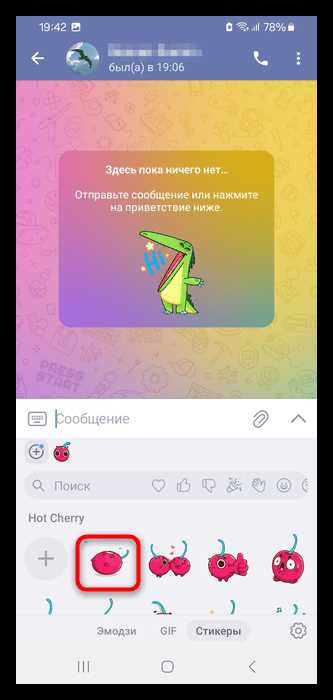
Анимированные стикеры Telegram в формате .tgs не поддерживаются Instagram напрямую, поэтому для публикации их необходимо преобразовать в видеофайл. Оптимальный выход – конвертация в MP4 или MOV с сохранением визуальной чёткости и корректного воспроизведения.
Первый шаг – получение исходного файла .tgs. Его можно скачать через ботов Telegram или из локального хранилища на Android. После этого файл конвертируется в последовательность кадров или сразу в видео с помощью специализированных конвертеров, поддерживающих формат Lottie.
При экспорте в видео задай частоту 25–30 fps – это соответствует стандартам Instagram и предотвращает рывки анимации. Разрешение рекомендуется устанавливать 1080×1080 для универсального использования или 1080×1920, если стикер будет размещён в вертикальной Stories.
Прозрачность в видеоформате Instagram не поддерживает, поэтому перед экспортом необходимо выбрать нейтральный фон или сразу встроить стикер в композицию поверх изображения или видео. Альтернативный вариант – сохранить видео с однотонным фоном и удалить его позже с помощью маски при монтаже.
Готовый файл должен весить не более 15 МБ и иметь длительность до 15 секунд для корректной загрузки в Stories. Перед публикацией проверь воспроизведение в галерее: рассинхронизация кадров или обрезка анимации означает неправильные параметры экспорта и требует повторной конвертации.
Какие ограничения Instagram мешают загрузке стикеров и как их обойти

Instagram не рассматривает сторонние стикеры как отдельный тип контента, поэтому при загрузке файлов из Telegram применяются ограничения, характерные для изображений, GIF и видео. Игнорирование этих параметров приводит к потере прозрачности, сжатию или отказу в загрузке.
| Ограничение Instagram | Как проявляется | Как обойти |
|---|---|---|
| Отсутствие поддержки .webp и .tgs | Файл не отображается или не выбирается в галерее | Конвертация в PNG (статик) или MP4/GIF (анимация) |
| Нет прозрачности в видео | Фон становится чёрным или белым | Использовать PNG для статичных стикеров или встраивать в композицию |
| Ограничение размера файла | Сильное сжатие или ошибка загрузки | Сжимать до 5 МБ для изображений и до 15 МБ для видео |
| Автоматическое масштабирование | Размытые края и потеря резкости | Экспортировать в 1080×1080 или 1080×1920 без лишних полей |
| Ограничения GIF в Stories | GIF не воспроизводится или обрезается | Делать длительность до 5 секунд и 24–30 fps |
Дополнительное ограничение – агрессивная постобработка Stories. Instagram автоматически применяет цветокоррекцию и сжатие, особенно при слабом интернете. Чтобы снизить потери качества, загружай стикеры через Wi-Fi и отключай фильтры перед публикацией.
Если требуется системное использование анимированных стикеров через поиск, единственный обходной путь – загрузка GIF в GIPHY с последующей модерацией. Встроить сторонние файлы напрямую в библиотеку стикеров Instagram невозможно.
Вопрос-ответ:
Почему стикер из Telegram отображается в Instagram с чёрным фоном?
Чёрный фон появляется, если файл был сохранён или загружен в формате без поддержки прозрачности. Instagram корректно обрабатывает прозрачный фон только в PNG и GIF. Если стикер был конвертирован в JPEG или видео, фон будет заполнен автоматически. Решение — повторно сохранить исходник в PNG с активным альфа-каналом и загрузить его напрямую из галереи.
Можно ли добавить анимированный стикер Telegram в Stories без GIPHY?
Да, если использовать его как обычный файл. Для этого анимированный стикер конвертируется в GIF или MP4 и загружается в Stories через галерею. Такой стикер не появится в разделе GIF, но будет воспроизводиться в конкретной истории без ограничений по аккаунту.
Почему Instagram ухудшает качество стикера после загрузки?
Снижение качества связано с автоматическим сжатием. Чаще всего это происходит при загрузке файлов большого размера или с нестандартным разрешением. Для минимальных потерь используется квадрат 1080×1080, отсутствие пустых полей и размер файла до 5 МБ для изображений.
Подходит ли формат WebP для прямой загрузки в Instagram?
WebP не поддерживается Instagram напрямую. Такие файлы могут не отображаться в галерее или загружаться с ошибками. Перед использованием стикер из Telegram в WebP требуется открыть в редакторе и экспортировать в PNG без изменения цветового профиля.
Почему GIF-стикер обрывается или не воспроизводится полностью?
Instagram ограничивает длительность GIF в Stories. Если анимация длиннее пяти секунд или имеет нестандартную частоту кадров, воспроизведение прерывается. Исправляется повторной конвертацией с длительностью до 5 секунд и частотой 24–30 кадров в секунду.
Почему сохранённый стикер из Telegram не отображается в галерее телефона?
Чаще всего файл сохраняется в формате .webp или .tgs, который стандартная галерея не индексирует. На Android такие файлы находятся в папке Telegram и видны только через файловый менеджер. Для появления в галерее стикер нужно открыть в редакторе изображений или конвертировать в PNG, после чего система распознаёт его как обычную картинку.
Можно ли использовать один и тот же стикер Telegram и в Stories, и в Reels?
Да, но формат придётся подготовить отдельно. Для Stories удобнее PNG с прозрачным фоном или короткий GIF. Для Reels требуется видеофайл, чаще всего MP4, с добавленным фоном или встроенным изображением. Один исходный стикер можно использовать в обоих случаях, если заранее сохранить его в нескольких вариантах.

 Загрузка...