Содержание статьи
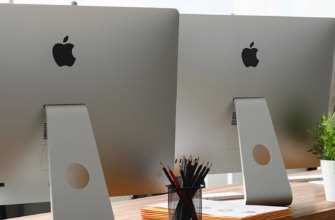
Моноблоки, обладая встроенными компонентами, могут быть использованы не только как обычные рабочие устройства, но и как внешние мониторы для ноутбуков или ПК. При этом важно учитывать несколько факторов, таких как тип подключения, качество изображения и возможности управления. Использование моноблока в качестве второго экрана открывает дополнительные горизонты для пользователей, которым требуется расширить рабочее пространство.
Подключение моноблока к компьютеру может происходить через HDMI, DisplayPort, VGA или беспроводные технологии. Но в большинстве случаев потребуются специальные кабели или адаптеры, если устройство не поддерживает прямое подключение через USB-C или другие современные стандарты. Для оптимальной работы важно правильно настроить разрешение экрана и обновление, чтобы избежать потери качества изображения.
Качество изображения на моноблоке как внешнем мониторе будет зависеть от его исходных характеристик, таких как разрешение и частота обновления. Большинство моноблоков имеет экраны с разрешением 1920×1080 пикселей, что подходит для большинства повседневных задач. Однако, если вы работаете с графикой или видео, стоит обратить внимание на моноблоки с более высокими показателями разрешения, например, 4K.
Управление через сенсорный экран может стать дополнительным плюсом, если моноблок поддерживает сенсорные технологии. В таком случае, можно использовать его не только как экран, но и как средство ввода для удобной работы с приложениями, графическими редакторами и интерфейсами.
Важно также учитывать ограничения производительности. Даже если моноблок поддерживает подключение как внешний экран, его характеристики могут не позволять полностью раскрыть возможности высокопроизводительных графических карт или процессоров. Поэтому при подключении мощных устройств, таких как игровые или профессиональные станции, всегда учитывайте соответствие характеристик моноблока.
Как подключить моноблок к ноутбуку или ПК для использования в качестве внешнего монитора
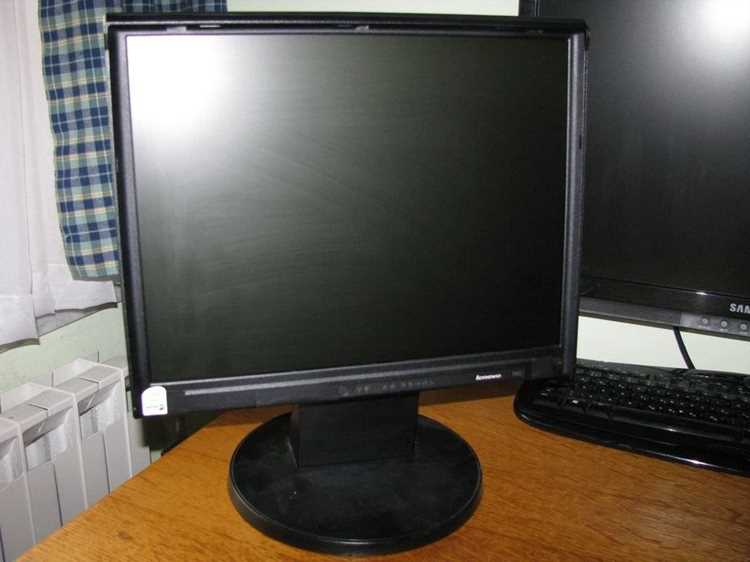
Для подключения моноблока к ноутбуку или ПК в качестве внешнего монитора, необходимо учитывать несколько ключевых аспектов. Основные методы подключения зависят от наличия соответствующих портов на обоих устройствах, а также от поддерживаемых технологий.
Часто для такого подключения используются следующие порты:
| Тип подключения | Преимущества | Ограничения |
|---|---|---|
| HDMI | Высокое качество изображения и звука, простота подключения | Подходит только для моноблоков с HDMI-входом |
| DisplayPort | Поддерживает более высокие разрешения и частоту обновления, чем HDMI | Реже встречается на моноблоках, чем HDMI |
| VGA | Подходит для старых устройств, дешево | Низкое качество изображения по сравнению с современными стандартами |
| USB-C | Поддержка видео и данных через один кабель, удобство использования | Требуется поддержка на обоих устройствах |
Для подключения через HDMI, DisplayPort или VGA, достаточно подключить нужный кабель от моноблока к соответствующему порту ноутбука или ПК. После этого на компьютере нужно выбрать режим расширенного экрана в настройках дисплея, что позволит использовать моноблок как внешний экран. В большинстве случаев операционная система автоматически определяет подключенное устройство.
Если используется USB-C, необходимо убедиться, что оба устройства поддерживают передачу видеосигнала через этот порт. Некоторые моноблоки могут не поддерживать входное подключение через USB-C, что ограничивает возможность использования этого порта для подключения в качестве внешнего монитора.
При подключении важно также проверить настройки разрешения экрана. На некоторых устройствах может потребоваться вручную выбрать нужное разрешение для внешнего монитора, чтобы избежать размытия изображения или неправильной настройки масштаба. Для этого перейдите в раздел «Настройки экрана» и выберите нужные параметры для моноблока.
Обзор портов и технологий для подключения моноблока к другим устройствам
Для подключения моноблока к другим устройствам используются различные порты и технологии. Выбор зависит от типа устройства, его возможностей и совместимости с моноблоком. Рассмотрим наиболее распространенные варианты.
HDMI – один из самых популярных и удобных способов подключения. Этот порт поддерживает как передачу видео, так и аудио сигналов в одном кабеле. HDMI подходит для моноблоков и ПК с HDMI-входами и часто используется для подключения к ноутбукам, настольным ПК, игровым консолям и медиаплеерам. Максимальное разрешение и частота обновления зависят от версии HDMI: для разрешения 4K требуется HDMI 2.0 и выше.
DisplayPort обладает лучшими характеристиками по сравнению с HDMI, особенно для высоких разрешений и частот обновления. DisplayPort 1.2 поддерживает 4K при 60 Гц, а версии 1.3 и 1.4 – 8K и частоту 120 Гц. Эта технология подходит для моноблоков с поддержкой DisplayPort и будет полезна для профессионалов, работающих с графикой или видео. Однако данный порт реже встречается на бытовых устройствах по сравнению с HDMI.
VGA – устаревшая технология, используется для подключения старых мониторов и устройств. Несмотря на то, что VGA поддерживает только аналоговый сигнал и низкое разрешение (до 1080p), он все еще может быть полезен для старых моделей моноблоков или ПК. Однако качество изображения будет значительно хуже, чем у цифровых аналогов.
USB-C становится все более популярным благодаря универсальности. Этот порт поддерживает передачу видео, данных и питания через один кабель. Для использования USB-C в качестве видеовыхода необходима поддержка DisplayPort Alternate Mode. Это делает USB-C удобным для современных устройств, таких как ноутбуки и моноблоки, особенно для тех, кто предпочитает минимализм в подключениях. Однако стоит убедиться, что оба устройства поддерживают эту технологию.
Wi-Fi и беспроводное подключение с использованием технологии Miracast или AirPlay также доступны для подключения моноблока к ноутбукам и ПК без проводов. Это позволяет передавать изображение с минимальной задержкой и без необходимости использования дополнительных кабелей. Однако беспроводное подключение требует стабильной и быстрой сети Wi-Fi, а также совместимости с необходимыми стандартами на обоих устройствах.
Thunderbolt – еще одна высокоскоростная технология, использующая порт USB-C. Thunderbolt 3 и 4 обеспечивают отличную производительность, поддерживают передачу видео и данных через один кабель и могут работать с моноблоками с высоким разрешением и частотой обновления. Эти порты обеспечивают максимальную скорость передачи данных и идеально подходят для подключения внешних дисплеев с разрешением 4K и выше.
Выбор порта или технологии зависит от задач, которые стоят перед пользователем. Для большинства случаев достаточно HDMI или DisplayPort, в то время как для высококачественного графического контента и профессиональной работы с видео подойдет Thunderbolt или USB-C. Беспроводные подключения – оптимальный вариант для пользователей, которым важна мобильность и минимизация кабелей.
Проблемы с качеством изображения при использовании моноблока как второго экрана
При использовании моноблока в качестве второго экрана могут возникать различные проблемы с качеством изображения. Эти проблемы могут быть вызваны как техническими характеристиками моноблока, так и неправильными настройками. Рассмотрим основные из них.
Разрешение экрана может стать одной из первых причин плохого качества изображения. Если разрешение моноблока ниже, чем у основного устройства, картинка может быть размыта или пиксельна. Это особенно заметно при работе с текстами или изображениями, где требуются высокие детали.
- Чтобы избежать этого, убедитесь, что разрешение моноблока соответствует или близко к разрешению основного экрана. Например, если у ноутбука разрешение 1920×1080, настройте моноблок на такое же значение.
- В случае, если моноблок поддерживает 4K, но изображение выглядит пиксельным, убедитесь, что операционная система правильно распознает и настраивает внешний монитор.
Цветопередача – еще одна частая проблема. Моноблоки часто имеют менее точную цветопередачу по сравнению с дорогими профессиональными мониторами. Это особенно заметно при работе с изображениями или видео, где важна точность цветов.
- Для улучшения цветопередачи можно откалибровать монитор с помощью встроенных инструментов операционной системы или стороннего программного обеспечения.
- Использование моноблока с хорошей цветопередачей, например, с матрицей IPS, может минимизировать эту проблему.
Частота обновления экрана может также влиять на качество изображения. Некоторые моноблоки поддерживают только 60 Гц, что может быть недостаточно для плавной работы в играх или при просмотре видео с высокой частотой кадров.
- Если частота обновления слишком низкая, изображение может «дергаться», что создаст дискомфорт при длительном использовании.
- Для видеоигр или профессиональных приложений стоит искать моноблоки с поддержкой более высоких частот обновления (например, 120 Гц или 144 Гц).
Цветовые артефакты и искажения часто появляются при подключении через старые порты или низкокачественные кабели. VGA, например, может приводить к сильным цветовым искажениям и размытости, особенно на высоких разрешениях.
- Для улучшения качества изображения лучше использовать HDMI или DisplayPort, которые обеспечивают цифровую передачу сигнала и минимизируют потери данных.
- Используйте качественные кабели, особенно при работе с высокими разрешениями и частотами обновления.
Задержка сигнала может быть ощутимой при беспроводном подключении моноблока. Использование технологий типа Miracast или AirPlay приводит к задержкам, что критично при работе с видео или играми.
- Для минимизации задержки используйте проводное подключение через HDMI или DisplayPort.
- Если беспроводное подключение неизбежно, убедитесь в наличии стабильного и быстрого Wi-Fi соединения.
Проблемы с качеством изображения при подключении моноблока как второго экрана могут быть решены путем правильной настройки разрешения, использования качественных кабелей и выбора подходящего типа подключения. Важно учитывать технические характеристики моноблока и соответствие их требованиям основного устройства.
Что нужно для настройки моноблока в качестве дополнительного монитора на разных операционных системах
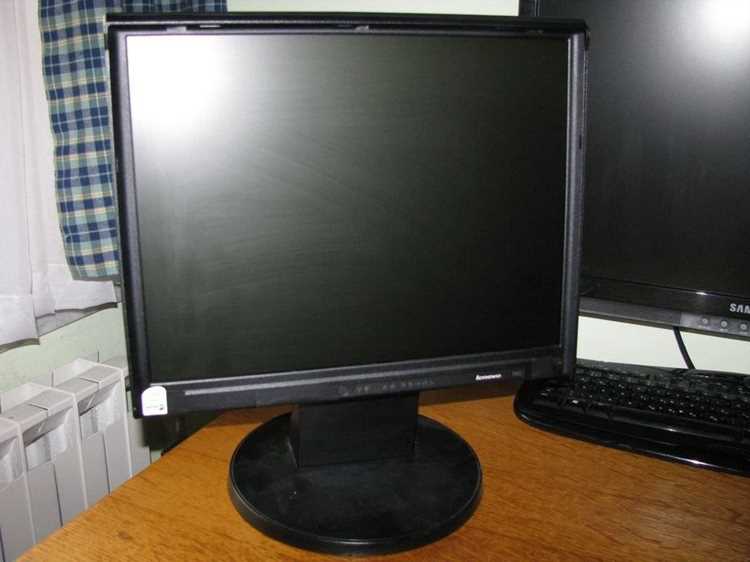
Для того чтобы использовать моноблок в качестве дополнительного монитора, необходимо настроить его на правильное подключение и конфигурацию в зависимости от операционной системы. Каждая ОС имеет свои особенности в настройке внешних экранов.
Windows:
Для подключения моноблока в Windows необходимо выполнить несколько шагов. Во-первых, подключите моноблок к ноутбуку или ПК через HDMI, DisplayPort или USB-C. После подключения, перейдите в «Настройки экрана» через правый клик на рабочем столе и выберите пункт «Настройки дисплея». В разделе «Несколько дисплеев» можно выбрать один из вариантов: расширение экрана, зеркалирование или использование моноблока как главного дисплея. Если операционная система не обнаружила моноблок автоматически, нажмите «Обнаружить». Рекомендуется также настроить разрешение моноблока для оптимального отображения.
macOS:
Для настройки моноблока на Mac достаточно подключить устройство через HDMI или Thunderbolt. В macOS настройки дополнительных дисплеев можно найти в «Системных настройках» в разделе «Мониторы». Там можно выбрать режим отображения (расширенный или зеркальный экран), а также настроить разрешение и ориентацию экрана. Для беспроводного подключения можно использовать AirPlay, если оба устройства поддерживают эту технологию.
Linux:
В Linux для настройки моноблока в качестве второго экрана можно использовать встроенные средства операционной системы или сторонние утилиты, такие как xrandr. Для большинства популярных дистрибутивов (Ubuntu, Fedora, и др.) достаточно подключить моноблок через HDMI или DisplayPort. Затем откройте «Настройки дисплеев» через меню системы и выберите нужный режим. В Linux возможна тонкая настройка разрешения и частоты обновления через командную строку с помощью xrandr.
Chrome OS:
Для использования моноблока с Chromebook необходимо подключить его через HDMI или USB-C. В «Настройках» Chromebook перейдите в раздел «Дисплеи» и выберите, как будет использоваться дополнительный монитор. Chrome OS автоматически настроит расширение экрана. Вы можете настроить разрешение и ориентацию монитора, а также выбрать, будет ли он зеркалировать экран или работать как расширение.
Необходимыми элементами для успешной настройки являются подходящие кабели, порты на обоих устройствах, а также актуальные драйверы для видеокарт и моноблоков. Также важно следить за разрешением экрана, которое должно соответствовать характеристикам моноблока и основного устройства, чтобы избежать проблем с качеством изображения.
Особенности использования сенсорного экрана моноблока в качестве внешнего монитора
Использование моноблока с сенсорным экраном в качестве внешнего монитора может добавить новые возможности для работы, но оно имеет свои особенности и ограничения. Важно понимать, как правильно настроить и использовать сенсорный экран для комфортной работы.
Совместимость с операционной системой:
Не все операционные системы поддерживают сенсорные функции монитора при его подключении к другим устройствам. Например, в Windows сенсорный экран может работать как полноценное устройство ввода, если установлены соответствующие драйверы и настройки. Для macOS и Linux поддержка сенсорных экранов ограничена, и в некоторых случаях требуется дополнительное программное обеспечение для корректной работы сенсорных функций.
Использование сенсорного экрана в приложениях:
Если моноблок с сенсорным экраном используется в качестве дополнительного монитора, важно учитывать, что сенсорный интерфейс будет доступен только для приложений, поддерживающих сенсорное управление. В то время как большинство стандартных программ будут работать как на обычном мониторе, такие приложения как графические редакторы, планшетные приложения или мультимедийные программы могут использовать сенсорные функции для более удобной работы.
Настройка сенсорного ввода:
Для активации сенсорного ввода на Windows, подключив моноблок через HDMI или USB-C, необходимо убедиться, что в «Параметрах экрана» выбран режим многозадачности с поддержкой сенсорного ввода. В macOS и Linux такие функции могут потребовать сторонних драйверов или утилит для активации сенсорного экрана. В некоторых случаях сенсорный экран может работать только для одноразового ввода, например, прокрутки или масштабирования, но не поддерживать полное взаимодействие в режиме второго экрана.
Проблемы с точностью и отзывчивостью:
Часто возникают проблемы с точностью сенсорного ввода, особенно при использовании моноблока с экраном, рассчитанным на использование в качестве основного устройства. Это может проявляться в виде небольших смещений курсора, неправильных касаний или непризнанных жестов, что может снижать удобство работы.
Проблемы с совместимостью в играх и видеоредакторах:
Если вы планируете использовать моноблок с сенсорным экраном для игр или видеоредактирования, стоит учесть, что большинство игр и профессиональных видеоредакторов не поддерживают сенсорное управление в качестве основного метода ввода. Сенсорный экран может использоваться для масштабирования или прокрутки, но не будет полноценным средством взаимодействия с приложениями, требующими точности и быстрой реакции.
Энергопотребление:
Использование сенсорного экрана также может увеличить энергопотребление моноблока. Сенсорные экраны требуют дополнительной мощности для обработки касаний, что может сказаться на общей производительности и времени работы устройства, если моноблок работает от аккумулятора.
Таким образом, использование сенсорного экрана моноблока в качестве внешнего монитора имеет свои преимущества, такие как возможность взаимодействия с приложениями с помощью касаний, но также требует внимательности при настройке и учете совместимости с операционными системами и программами.
Советы по оптимизации рабочего пространства при использовании моноблока в качестве внешнего монитора
Использование моноблока как внешнего монитора позволяет значительно расширить рабочее пространство, но для этого важно правильно настроить расположение устройств, а также учесть особенности работы с несколькими экранами. Вот несколько практических советов для оптимизации рабочего пространства.
1. Установите моноблок на правильной высоте:
Правильная высота моноблока критична для удобства работы. Экран должен быть на уровне глаз, чтобы избежать напряжения шеи. Разместите моноблок на подставке, регулирующей высоту, или используйте настольный держатель с возможностью настройки угла наклона и высоты. Это особенно важно, если моноблок будет служить основным экраном в течение долгого времени.
2. Используйте несколько экранов эффективно:
Для полноценной работы с двумя экранами настройте режим расширенного рабочего стола. Убедитесь, что на каждом экране размещены соответствующие задачи: на основном – рабочие файлы и приложения, на моноблоке – вспомогательные окна, такие как чат, почта или браузер. Это повысит вашу продуктивность, избавив от необходимости постоянно переключаться между окнами.
3. Регулируйте разрешение для каждого экрана:
Разрешение на моноблоке должно быть настроено в зависимости от его характеристик и того, как именно используется второй экран. Важно, чтобы разрешение обоих экранов было оптимальным для работы: не слишком высоким, чтобы не перегружать систему, и не слишком низким, чтобы текст и изображения были четкими. Это можно настроить через «Параметры экрана» в операционной системе.
4. Размещение кабелей и управление ими:
Плохая организация кабелей может создать беспорядок на рабочем месте. Используйте кабель-менеджеры или специальные каналы для прокладки проводов, чтобы они не мешали и не занимали лишнее место. Если возможно, переходите на беспроводные подключения (например, для передачи данных и изображения через USB-C или Wi-Fi) для минимизации проводов на столе.
5. Воспользуйтесь функциями операционной системы для упрощения управления окнами:
Большинство современных операционных систем предлагают функции, которые облегчают работу с несколькими экранами. Например, в Windows можно быстро перемещать окна между экранами с помощью сочетания клавиш, а в macOS есть функции «Mission Control» и «Spaces», позволяющие эффективно управлять окнами на разных экранах.
6. Настройте фон и рабочие столы:
На втором мониторе можно настроить фон рабочего стола или использовать специальные обои, которые помогают визуально разделить рабочие области. Для некоторых приложений или задач имеет смысл настроить разные виртуальные рабочие столы для упрощения многозадачности.
7. Используйте подставки или держатели для удобства работы с сенсорным экраном:
Правильная настройка моноблока как второго экрана поможет не только улучшить функциональность рабочего пространства, но и повысит комфорт работы, создавая более организованную и продуктивную атмосферу.
Вопрос-ответ:
Можно ли подключить моноблок к ноутбуку или ПК через USB-C?
Да, если ваш моноблок поддерживает входящий сигнал через порт USB-C, то можно подключить его к ноутбуку или ПК с таким же разъемом. Однако важно, чтобы оба устройства поддерживали передачу видео по USB-C, так как не все порты обладают этой функцией. В случае сомнений проверьте характеристики моноблока и устройства, к которому хотите подключиться.
Как настроить моноблок в качестве внешнего монитора на Mac?
Для настройки моноблока как внешнего монитора на Mac, достаточно подключить его через HDMI или Thunderbolt (если поддерживается). После подключения откройте «Системные настройки» и перейдите в раздел «Мониторы». Там вы сможете выбрать, хотите ли вы использовать моноблок как расширение рабочего стола или зеркалирование экрана. В некоторых случаях может понадобиться дополнительное программное обеспечение для корректной работы сенсорных функций.
Почему изображение на моноблоке выглядит размытым при подключении?
Размытое изображение может быть связано с неправильными настройками разрешения. Убедитесь, что разрешение моноблока и основного экрана совпадают или правильно настроены для расширения рабочего стола. Иногда проблема может быть в недостаточно качественных кабелях или портах, особенно если вы используете старые соединения типа VGA. Использование HDMI или DisplayPort поможет избежать потерь качества изображения.
Могу ли я использовать сенсорный экран моноблока при подключении его к ПК?
Использование сенсорного экрана моноблока с ПК зависит от операционной системы и драйверов. В Windows сенсорный экран должен работать сразу после подключения, если поддерживаются нужные драйверы. Однако в macOS и Linux поддержка сенсорных экранов может быть ограничена, и вам может потребоваться установить сторонние программы или драйверы. Важно, чтобы ваш моноблок был совместим с сенсорными функциями, когда работает как второй экран.
Какие порты лучше использовать для подключения моноблока как внешнего монитора?
Для подключения моноблока лучше всего использовать HDMI или DisplayPort, так как эти порты обеспечивают высокое качество изображения и стабильную передачу данных. VGA — устаревший вариант и подходит только для старых устройств с аналоговым сигналом. Если ваш моноблок и ПК поддерживают USB-C, это также хороший вариант, так как он поддерживает передачу как видео, так и данных через один кабель. Выбор порта зависит от наличия соответствующих разъемов на устройствах и нужд пользователя.
Можно ли использовать моноблок с сенсорным экраном в качестве внешнего монитора для ПК с Windows?
Да, моноблок с сенсорным экраном можно использовать как внешний монитор для ПК с Windows, но для полноценной работы сенсорного ввода потребуется правильная настройка драйверов и поддержка операционной системы. В Windows сенсорный экран будет работать как устройство ввода, если установлены соответствующие драйверы. При этом важно учитывать, что не все приложения могут поддерживать сенсорный ввод, особенно если моноблок подключен через HDMI или DisplayPort, так как эти порты обычно не передают информацию о сенсорных функциях. Чтобы сенсорное управление работало корректно, также может понадобиться настроить разрешение и ориентацию экрана в «Параметрах дисплея».

 Загрузка...