Содержание статьи
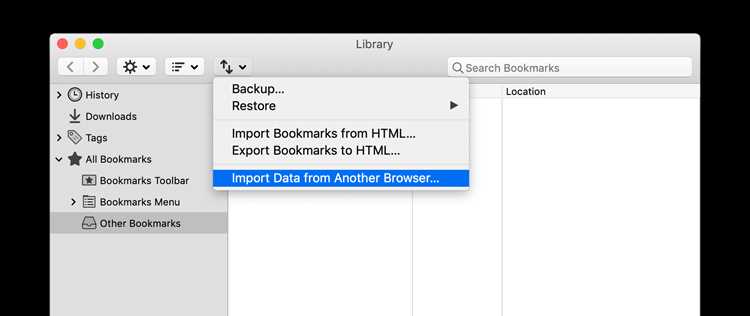
Импорт данных из браузера требуется при смене программы для веб-сёрфинга, переустановке операционной системы или переносе рабочего профиля на другое устройство. В процессе переносятся закладки, история посещений, сохранённые пароли, данные автозаполнения и cookie, от которых зависит корректная работа сайтов и сервисов. Ошибки на этом этапе приводят к потере доступа к аккаунтам и необходимости повторной настройки среды.
Разные браузеры используют собственные форматы хранения данных: например, закладки могут сохраняться в HTML-файлах, а пароли – в зашифрованных локальных базах. Перед началом переноса важно определить, какие именно данные нужно импортировать и поддерживает ли целевой браузер прямой импорт или потребуется промежуточный экспорт файлов.
Практика показывает, что наибольшее число проблем возникает из-за несовпадения версий браузеров, активной синхронизации через облачные аккаунты и отсутствия резервной копии. В статье рассматривается последовательный порядок действий, который позволяет контролировать каждый этап импорта и проверить результат до начала повседневной работы.
Импорт данных из браузера: пошаговая инструкция
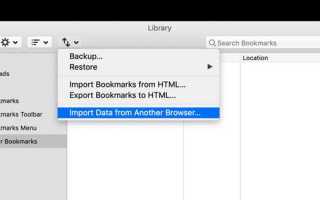
1. Откройте целевой браузер и перейдите в раздел настроек, связанный с профилем пользователя. В большинстве случаев пункт импорта находится в блоке управления данными или синхронизацией и запускается до входа в учётную запись.
2. Выберите источник данных. Если исходный браузер установлен в системе, укажите его из списка. При переносе с другого устройства заранее подготовьте файлы экспорта: закладки – в формате HTML, пароли – через встроенную функцию экспорта при наличии.
3. Отметьте категории данных для переноса. Обычно доступны закладки, история посещений, сохранённые пароли, данные автозаполнения и файлы cookie. Рекомендуется отключить импорт cookie, если перенос выполняется между разными операционными системами.
4. Запустите процесс импорта и дождитесь завершения операции. Во время переноса не закрывайте браузер и не выполняйте параллельную синхронизацию через облачный аккаунт, чтобы избежать конфликтов записей.
5. После завершения проверьте структуру закладок, наличие истории за разные даты и корректность автозаполнения форм. Для паролей выполните вход на 2–3 сайта вручную, чтобы убедиться в сохранности данных.
6. При обнаружении пропусков повторите импорт только для недостающих категорий или выполните ручную загрузку файлов экспорта. После проверки можно включить синхронизацию профиля для дальнейшего резервного хранения данных.
Определение типа данных для переноса из браузера
Перед началом импорта необходимо точно определить, какие категории данных используются в текущем браузере. Основной набор включает закладки, историю посещений, сохранённые пароли, данные автозаполнения форм и cookie. От выбранного состава зависит способ экспорта и набор инструментов для переноса.
Закладки обычно хранятся в виде структурированных списков и поддерживают экспорт в HTML-файл, совместимый с большинством браузеров. История посещений и cookie сохраняются во внутренних базах данных и переносятся только при прямом импорте из установленного браузера или через синхронизацию профиля.
Пароли и данные автозаполнения требуют отдельной проверки. В ряде браузеров экспорт паролей доступен только после подтверждения учётной записи или ввода системного пароля. Если перенос выполняется на другой компьютер, важно заранее убедиться, что формат экспорта поддерживается целевым браузером.
Расширения, темы оформления и пользовательские настройки в стандартный импорт не входят. Их следует зафиксировать отдельно, составив список установленных дополнений и параметров, которые потребуется восстановить вручную после завершения переноса данных.
Проверка версии браузера и совместимости форматов
Перед импортом данных необходимо определить точную версию исходного и целевого браузера. Информация о версии доступна в разделе справки или через страницу с техническими сведениями. Несовпадение поколений браузеров может привести к частичному переносу данных, особенно истории посещений и сохранённых паролей.
Особое внимание следует уделить форматам экспорта. Закладки чаще всего сохраняются в виде HTML-файла, тогда как пароли и cookie используют внутренние зашифрованные базы. Старые версии браузеров могут применять устаревшие схемы шифрования, которые не распознаются актуальными сборками.
| Тип данных | Формат хранения | Требования к версии |
|---|---|---|
| Закладки | HTML | Поддержка импорта без ограничений |
| История посещений | Локальная база данных | Прямой импорт из установленного браузера |
| Пароли | Зашифрованное хранилище | Совпадение схемы шифрования |
| Cookie | SQLite / бинарный формат | Одинаковая платформа и версия |
Если версия исходного браузера устарела, рекомендуется предварительно обновить её до последнего поддерживаемого релиза и только после этого выполнять экспорт. Такой порядок снижает риск потери данных и ошибок при чтении файлов импорта.
Подготовка данных к импорту: очистка и резервная копия
Перед переносом данных необходимо сократить объём импортируемой информации и зафиксировать текущее состояние профиля. Это упрощает проверку результата и позволяет восстановить данные при сбое.
Очистку рекомендуется выполнять выборочно, без затрагивания нужных элементов. Оптимальный порядок действий:
- Удалить дублирующиеся и устаревшие закладки, проверить вложенные папки.
- Очистить историю посещений за периоды, не используемые в работе.
- Удалить сохранённые пароли от неактуальных сайтов.
- Сбросить данные автозаполнения с ошибочными или устаревшими значениями.
После очистки необходимо создать резервные копии данных отдельными файлами. Рекомендуемый набор резервного сохранения:
- Закладки – экспорт в HTML-файл с сохранением структуры.
- Пароли – экспорт через встроенную функцию браузера с защитой системным паролем.
- Профиль пользователя – копирование каталога данных браузера на внешний носитель.
Резервные файлы следует хранить вне рабочей системы до завершения импорта и проверки данных в новом браузере. Удалять исходный профиль допустимо только после подтверждения корректности переноса.
Экспорт закладок и настроек из исходного браузера
Экспорт закладок выполняется через встроенный менеджер. В настройках откройте раздел управления закладками и выберите пункт сохранения в HTML-файл. Такой формат сохраняет структуру папок и поддерживается большинством браузеров без дополнительной обработки.
Перед сохранением проверьте порядок папок и названия элементов. Дубли и пустые каталоги лучше удалить заранее, так как при импорте они переносятся без фильтрации и усложняют навигацию.
Пользовательские настройки браузера не экспортируются в виде отдельного файла. Для их сохранения используется копирование каталога профиля, в котором хранятся параметры интерфейса, поисковые системы и локальные правила сайтов. Путь к каталогу профиля указывается в служебной информации браузера.
При копировании профиля убедитесь, что браузер полностью закрыт. Активные процессы блокируют файлы конфигурации, из-за чего копия может оказаться неполной. Сохранённый каталог рекомендуется упаковать в архив для защиты от повреждений при переносе.
Экспортированные закладки и копию профиля следует хранить отдельно до завершения импорта и проверки настроек в целевом браузере.
Перенос сохранённых паролей и данных автозаполнения
Сохранённые пароли хранятся в браузере в зашифрованном виде и переносятся либо через встроенный импорт, либо путём экспорта в файл. Для начала откройте менеджер паролей и убедитесь, что доступ к нему защищён системным паролем или подтверждением учётной записи.
Если браузер поддерживает экспорт, сохраните пароли в формате CSV. Файл содержит логины и адреса сайтов в открытом виде, поэтому его следует хранить временно и удалить сразу после завершения импорта. При переносе на тот же компьютер возможен прямой импорт без создания файла.
Данные автозаполнения включают имена, адреса, номера телефонов и другие поля форм. Они переносятся вместе с профилем пользователя или через встроенную функцию импорта. Перед началом рекомендуется удалить устаревшие записи, чтобы исключить подстановку неверной информации.
После импорта необходимо проверить корректность привязки паролей к доменам. Для этого выполните ручной вход на несколько сайтов и убедитесь, что браузер предлагает сохранённые учётные данные без ошибок.
Файлы экспорта и временные копии с конфиденциальной информацией следует удалить сразу после проверки, чтобы исключить доступ к ним со стороны других пользователей системы.
Импорт истории посещений и файлов cookie
История посещений переносится только при прямом импорте из установленного браузера или при копировании пользовательского профиля. Отдельный экспорт истории в универсальный файл не предусмотрен, поэтому оба браузера должны быть доступны в одной системе.
Перед импортом убедитесь, что исходный браузер закрыт. Активные процессы блокируют базы данных истории, из-за чего целевой браузер может не считать часть записей. Импорт выполняется через раздел настроек, где выбирается конкретный источник данных.
Файлы cookie отвечают за сохранение сессий, языковых настроек и параметров сайтов. Их перенос возможен только между браузерами на одной операционной системе и в рамках совместимых версий. При смене платформы cookie чаще всего игнорируются или приводят к ошибкам авторизации.
После завершения импорта рекомендуется открыть несколько сайтов с сохранёнными сессиями и проверить состояние входа в аккаунты. При обнаружении некорректной работы лучше удалить импортированные cookie и выполнить повторную авторизацию вручную.
Историю и cookie не следует переносить при наличии подозрений на повреждение профиля или ошибки отображения страниц, так как эти данные могут воспроизвести проблему в новом браузере.
Проверка корректности перенесённых данных после импорта
После завершения импорта необходимо проверить каждую категорию данных отдельно, чтобы выявить пропуски и ошибки до начала постоянной работы в браузере.
Рекомендуемый порядок проверки:
- Открыть менеджер закладок и убедиться в сохранности структуры папок и ссылок.
- Проверить историю посещений за разные даты и убедиться в наличии записей.
- Выполнить вход на сайты с сохранёнными учётными данными и проверить работу автозаполнения.
- Открыть сайты с активными сессиями для проверки состояния файлов cookie.
При выявлении проблем полезно сопоставить данные с резервной копией:
- Сравнить количество закладок до и после импорта.
- Проверить наличие ключевых сайтов в истории.
- Убедиться, что пароли привязаны к корректным доменам.
Если часть данных отсутствует, повторный импорт следует выполнять только для проблемной категории. Полный повтор процедуры допустим при повреждении профиля или некорректной работе браузера после переноса.
Удалять резервные копии рекомендуется только после завершения всех проверок и подтверждения стабильной работы импортированных данных.
Вопрос-ответ:
Можно ли перенести данные из браузера, если он уже удалён с компьютера?
Да, это возможно, если заранее была сохранена копия профиля пользователя или выполнен экспорт закладок и паролей в файлы. Без установленного браузера нельзя перенести историю посещений и cookie напрямую, так как они хранятся во внутренних базах данных. В такой ситуации импорт ограничивается закладками и, при наличии, файлами с паролями.
Почему после импорта часть паролей не подставляется на сайтах?
Чаще всего причина связана с несовпадением доменов или протоколов. Например, пароль был сохранён для http-версии сайта, а вход выполняется через https. Также проблема возникает при переносе между разными операционными системами, где используется иное хранилище ключей.
Нужно ли отключать синхронизацию аккаунта перед импортом данных?
Да, это рекомендуется. Активная синхронизация может перезаписать локальные данные или создать дубликаты закладок. Лучше выполнить импорт в чистый профиль, проверить результат, а затем включить синхронизацию для дальнейшего хранения данных.
Какие данные лучше не переносить при смене компьютера?
Файлы cookie и активные сессии сайтов обычно не подходят для переноса между устройствами. Они привязаны к системе и могут вызвать ошибки входа. Историю посещений также можно пропустить, если она не используется для поиска ранее открытых страниц.
Как проверить, что импорт завершился без потерь?
Следует сверить количество закладок с резервной копией, открыть сайты с сохранёнными паролями и проверить автозаполнение форм. Для истории посещений достаточно проверить наличие записей за разные даты. Резервные файлы лучше сохранить до полной проверки.
Что делать, если после импорта закладки отображаются, но не открываются?
Такая ситуация обычно связана с повреждёнными ссылками или устаревшими протоколами. Откройте свойства закладки и проверьте адрес: иногда при экспорте добавляются лишние символы или сохраняется локальный путь вместо веб-адреса. Также стоит проверить доступ к сайту вручную через адресную строку и при необходимости обновить ссылку в менеджере закладок.

 Загрузка...