Содержание статьи
Клавиша Insert на ноутбуке часто вызывает вопросы из-за нестандартного расположения или полного отсутствия отдельной кнопки. При этом она по-прежнему влияет на ввод текста, поведение курсора и работу в ряде программ. Непонимание её функций приводит к типичной проблеме – символы внезапно заменяются, а не добавляются, что особенно заметно при работе с документами и кодом.
В классическом виде Insert переключает два режима ввода: вставку и замену. На ноутбуках эта логика сохраняется, но управление часто реализовано через сочетания с клавишей Fn или привязано к другим кнопкам, например Delete, End или цифровому ряду. Конкретная комбинация зависит от модели устройства и раскладки клавиатуры.
Знание того, как вызвать Insert программно, через экранную клавиатуру или переназначить её действие, позволяет избежать сбоев при наборе текста и ускоряет работу в редакторах, таблицах и терминалах. В статье разобраны практические способы использования клавиши Insert на ноутбуках с Windows и альтернативные решения для моделей без физической кнопки.
Как использовать клавишу Insert на ноутбуке

Клавиша Insert управляет режимом ввода текста: при активном режиме замены каждый новый символ перезаписывает существующий справа от курсора. На ноутбуках эта функция сохраняется, но чаще всего вызывается не отдельной клавишей, а сочетанием. Основная задача пользователя – определить, каким способом Insert реализована именно на его устройстве.
На большинстве ноутбуков Insert активируется через комбинацию с клавишей Fn. Чаще всего она совмещена с клавишами Delete, End или одной из функциональных F-клавиш. Нажатие сочетания мгновенно переключает режим ввода, что можно проверить, попытавшись ввести текст внутри уже существующего слова.
Если физическая комбинация отсутствует или не работает, Insert можно вызвать через экранную клавиатуру Windows. Это особенно полезно на ультрабуках и компактных моделях, где часть клавиш удалена ради уменьшения корпуса. Альтернативный вариант – переназначение действия Insert с помощью системных средств или сторонних утилит.
| Ситуация | Способ использования Insert |
|---|---|
| Insert совмещена с другой клавишей | Нажать Fn + клавишу с дополнительной надписью Insert |
| Отсутствует физическая клавиша | Открыть экранную клавиатуру и нажать Insert мышью |
| Частое случайное включение режима замены | Назначить другое действие или отключить Insert через настройки |
| Работа в текстовых редакторах и IDE | Проверять индикатор режима ввода в строке состояния программы |
Понимание конкретного способа вызова Insert на ноутбуке позволяет контролировать поведение курсора и избежать потери текста при редактировании документов, таблиц и исходного кода.
Где найти клавишу Insert на ноутбуке без отдельного блока клавиш
На компактных ноутбуках клавиша Insert почти всегда объединена с другой кнопкой и не имеет отдельного физического обозначения. Производители выносят её функцию на вторичное действие, доступное через клавишу Fn. Поиск начинается с внимательного осмотра клавиатуры: нужная подпись часто нанесена мелким шрифтом или выделена другим цветом.
Наиболее распространённые варианты расположения Insert на ноутбуках без дополнительного блока клавиш:
- совмещение с Delete – комбинация Fn + Delete используется чаще всего;
- размещение на клавише End или Home с доступом через Fn;
- привязка к функциональным клавишам F10, F11 или F12;
- использование цифровых клавиш верхнего ряда при активной клавише Fn.
Если визуальных обозначений Insert нет, определить нужную клавишу можно опытным путём. Для этого достаточно открыть любой текстовый редактор, установить курсор внутрь слова и поочерёдно нажимать сочетания с Fn, наблюдая за поведением ввода.
В случаях, когда аппаратной реализации Insert нет вовсе, используется программный способ:
- вызвать экранную клавиатуру Windows через поиск или комбинацию Win + Ctrl + O;
- нажать кнопку Ins мышью;
- проверить смену режима ввода в активном приложении.
Знание типовых схем размещения Insert позволяет быстро найти нужную комбинацию даже на незнакомой модели ноутбука и избежать ошибок при редактировании текста.
Как включить режим вставки или замены текста с помощью Insert

Клавиша Insert переключает два режима ввода: стандартную вставку символов и режим замены, при котором новые знаки перезаписывают уже существующие. Переключение происходит мгновенно после нажатия клавиши или соответствующей комбинации на ноутбуке.
Для включения режима замены необходимо установить текстовый курсор в любое место строки и нажать Insert либо сочетание Fn с клавишей, на которую она назначена. При активном режиме каждый вводимый символ будет заменять символ справа от курсора, без смещения остального текста.
Возврат к режиму вставки выполняется повторным нажатием Insert. В большинстве программ переключение не сопровождается уведомлением, поэтому контроль осуществляется визуально – по поведению текста при наборе или по индикатору режима ввода в строке состояния редактора.
В текстовых процессорах и IDE режим замены может отображаться как OVR или Replace. Если индикатор отсутствует, рекомендуется сразу проверить режим коротким вводом внутри слова, чтобы избежать непреднамеренной перезаписи данных.
При работе с ноутбуками без физической клавиши Insert переключение выполняется через экранную клавиатуру или заранее настроенное переназначение клавиш, что позволяет управлять режимами ввода без изменения привычного сценария работы.
Как нажать Insert через сочетание клавиш Fn на ноутбуке
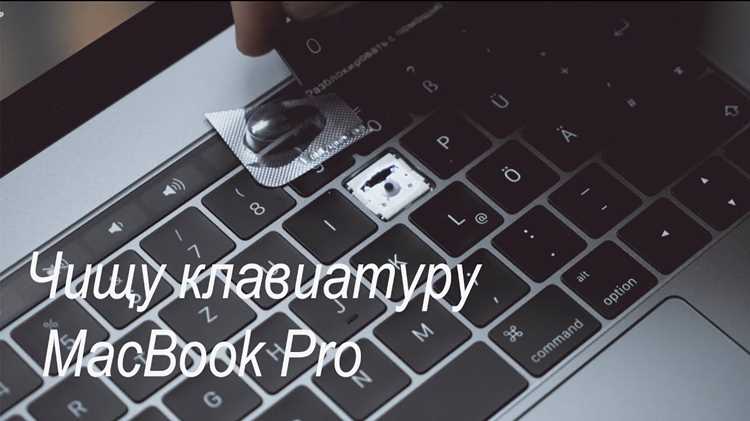
На большинстве ноутбуков клавиша Insert реализована как вторичное действие и вызывается через клавишу Fn. Это связано с уменьшенным размером клавиатуры и отсутствием отдельного навигационного блока. Функция Insert обозначается мелкой надписью или иконкой на одной из клавиш.
Наиболее часто Insert назначается на Delete. Для её активации необходимо одновременно нажать Fn + Delete. Переключение режима ввода происходит сразу, без подтверждений, поэтому результат лучше проверить вводом текста внутри существующей строки.
В зависимости от производителя ноутбука возможны и другие сочетания. Insert может быть совмещена с End, Home или функциональными клавишами верхнего ряда. В таких случаях используется комбинация Fn с соответствующей клавишей, отмеченной вторым значением.
Если сочетание не срабатывает, следует проверить состояние режима Fn Lock. При его активном состоянии вторичные функции могут работать без удерживания Fn или, наоборот, требовать дополнительного переключения через BIOS либо фирменную утилиту производителя.
Для точного определения нужной комбинации рекомендуется открыть текстовый редактор и последовательно проверять возможные варианты с Fn, контролируя поведение ввода. Такой подход позволяет быстро найти Insert даже на незнакомой модели ноутбука.
Как переназначить функцию Insert при отсутствии физической клавиши
Если на ноутбуке нет физической клавиши Insert, её функцию можно переназначить на другую кнопку с помощью программных средств. Это позволяет управлять режимом замены текста без вызова экранной клавиатуры и не менять привычный сценарий работы.
В Windows для переназначения часто используют сторонние утилиты, работающие на уровне обработки нажатий клавиш. Наиболее распространённый подход – назначить Insert на редко используемую клавишу, например Caps Lock или одну из функциональных F-клавиш. После применения настроек выбранная кнопка будет полностью выполнять роль Insert.
Альтернативный вариант – создание собственного сценария обработки клавиш через системные инструменты. Такой способ подходит, если требуется задействовать сочетание, например Ctrl + Alt, для переключения режима вставки и замены текста без изменения поведения одиночных клавиш.
После переназначения необходимо проверить результат в текстовом редакторе: курсор устанавливается внутрь слова, выполняется ввод символов и оценивается реакция текста. Если символы перезаписываются, функция Insert активна и работает корректно.
Программное переназначение удобно для ультрабуков и трансформеров, где компоновка клавиатуры ограничена. Такой подход обеспечивает полный контроль над режимами ввода независимо от аппаратных особенностей устройства.
Как работает клавиша Insert в текстовых редакторах и браузерах
Поведение клавиши Insert напрямую зависит от приложения, в котором выполняется ввод. В классических текстовых редакторах она переключает режим вставки и замены символов на уровне самой программы, а не операционной системы.
В Microsoft Word, LibreOffice Writer и аналогичных редакторах активный режим замены отображается в строке состояния как ЗАМ или OVR. При его включении вводимый текст перезаписывает существующий, при этом форматирование символов сохраняется. Повторное нажатие Insert возвращает стандартное поведение курсора.
В простых редакторах, таких как Блокнот, режим замены работает без визуального индикатора. Контроль возможен только по реакции текста при вводе, поэтому случайное нажатие Insert часто становится причиной потери символов при редактировании строк.
В браузерах клавиша Insert обычно не управляет режимом ввода. В полях форм и строках поиска она либо игнорируется, либо обрабатывается самой веб-страницей через скрипты. Вставка и замена текста в браузере выполняются стандартными методами без участия Insert.
При работе с онлайн-редакторами, встроенными в браузер, реакция на Insert зависит от реализации сервиса. В некоторых случаях используется собственный механизм замены текста, не связанный с системной клавишей, что делает её нажатие нейтральным.
Как отключить режим замены текста после случайного нажатия Insert
Режим замены текста активируется однократным нажатием Insert или соответствующей комбинации на ноутбуке. При этом каждый вводимый символ начинает перезаписывать текст справа от курсора, что заметно при редактировании слов и строк.
Для немедленного отключения режима достаточно повторно нажать Insert либо сочетание Fn с клавишей, на которую она назначена. Переключение происходит мгновенно и не требует подтверждения со стороны системы или приложения.
В текстовых редакторах с индикатором состояния следует проверить строку состояния. Обозначения OVR, ЗАМ или Replace указывают на активный режим замены. После повторного нажатия Insert индикатор исчезает или меняется на режим вставки.
Если режим замены включается слишком часто, рекомендуется снизить риск случайного нажатия. Для этого можно переназначить Insert на другую клавишу, отключить её обработку в системе или выбрать сочетание, требующее одновременного нажатия нескольких клавиш.
На ноутбуках без явного индикатора лучший способ контроля – краткая проверка поведения ввода перед началом редактирования. Такой подход позволяет сразу определить активный режим и предотвратить перезапись текста.
Вопрос-ответ:
Почему на ноутбуке после набора текста символы начинают затираться?
Такое поведение связано с включением режима замены текста. Он активируется нажатием клавиши Insert или её сочетания с Fn. В этом режиме каждый новый символ заменяет существующий справа от курсора. Для возврата обычного ввода нужно нажать Insert повторно.
Где искать Insert, если на клавиатуре нет такой подписи?
На ноутбуках Insert часто скрыта как дополнительная функция. Осмотрите клавиши Delete, End, Home и верхний ряд F-клавиш — нужное действие может быть отмечено мелкой надписью. Чаще всего используется комбинация Fn + Delete.
Почему Insert не работает в браузере при наборе текста?
Большинство браузеров не обрабатывают Insert как переключатель режима ввода. В полях форм и строках поиска ввод всегда происходит в режиме вставки, а замена символов контролируется самим веб-приложением или не поддерживается вовсе.
Можно ли пользоваться Insert, если физической клавиши нет?
Да, для этого подходит экранная клавиатура Windows или переназначение функции на другую кнопку. После настройки выбранная клавиша будет выполнять переключение режимов ввода так же, как стандартная Insert.
Как понять, что режим замены включён, если нет индикатора?
Самый надёжный способ — установить курсор внутрь слова и ввести символ. Если буква заменяет существующую, активен режим замены. Повторное нажатие Insert сразу меняет поведение ввода.
Почему режим замены текста включается сам по себе на ноутбуке?
Чаще всего это происходит из-за случайного нажатия сочетания Fn с клавишей, на которую назначена Insert. На компактных клавиатурах такие комбинации расположены рядом с Backspace или Delete, поэтому их легко задеть при быстром наборе текста. Система не включает режим замены автоматически без команды пользователя.
Можно ли полностью отключить работу Insert, чтобы она больше не мешала?
Да, функцию Insert можно заблокировать через переназначение клавиш с помощью сторонних программ или системных средств. После отключения нажатие соответствующей кнопки перестаёт переключать режим ввода, что удобно при частом наборе текста и отсутствии необходимости в режиме замены.

 Загрузка...