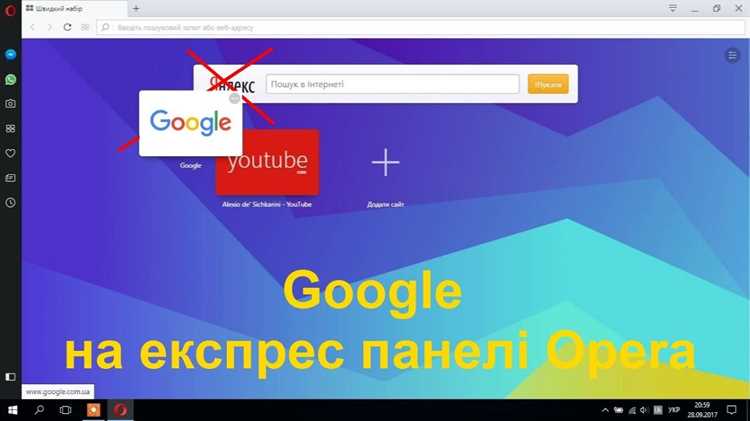
Экспресс панель в браузере Opera – это удобный инструмент для быстрого доступа к вашим любимым сайтам и сервисам. В отличие от закладок, она позволяет разместить ссылки прямо на стартовой странице, что ускоряет работу с браузером. В этой статье мы рассмотрим, как импортировать экспресс панель в Opera, используя различные методы, от стандартных инструментов до синхронизации через Opera Sync.
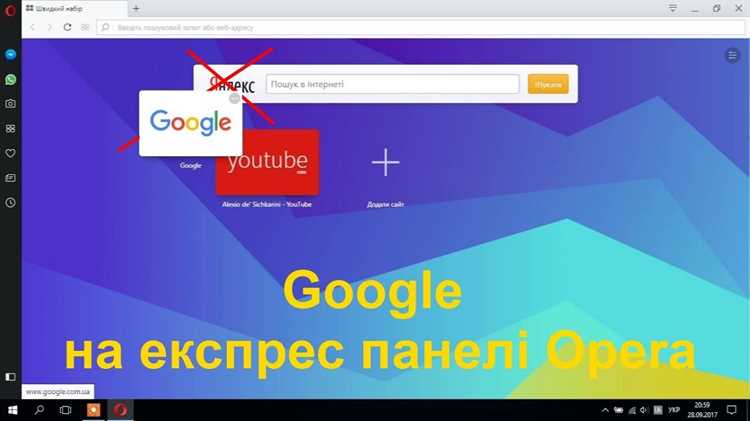
Подготовка к импорту экспресс панели в Opera начинается с подготовки соответствующего файла. Обычно это HTML-файл, содержащий список ссылок, который можно импортировать в панель. Если у вас уже есть такой файл, важно убедиться, что он имеет правильный формат и содержит все необходимые данные. Если нет, вы можете создать его вручную или экспортировать из другого браузера.
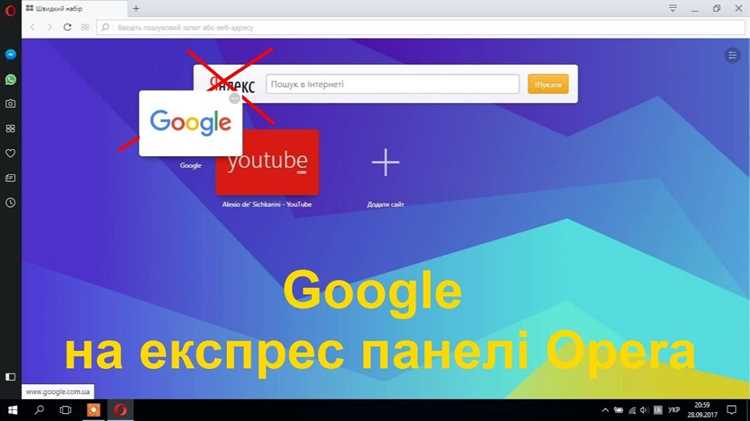 экспресс панели в Opera начинается с подготовки соответствующего файла. Обычно это HTML-файл, содержащий список ссылок, который можно импортировать в панель. Если у вас уже есть такой файл, важно убедиться, что он имеет правильный формат и содержит все необходимые данные. Если нет, вы можете создать его вручную или экспортировать из другого браузера.»>
Импортировать панель можно как с помощью встроенных настроек Opera, так и через ручной процесс загрузки. Важно отметить, что этот процесс не требует сторонних расширений или дополнительных приложений, что делает его доступным для любого пользователя.
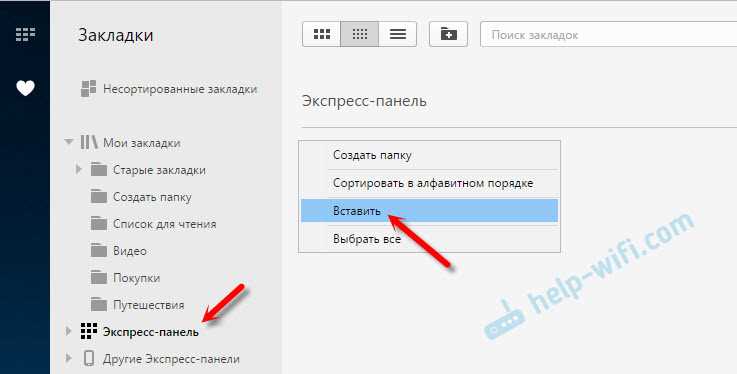
Основные этапы включают: подготовку экспресс панели в виде HTML-файла, доступ к настройкам браузера и корректный импорт данных. В некоторых случаях потребуется выполнить дополнительные шаги для синхронизации настроек между устройствами или устранения возможных ошибок при импорте.
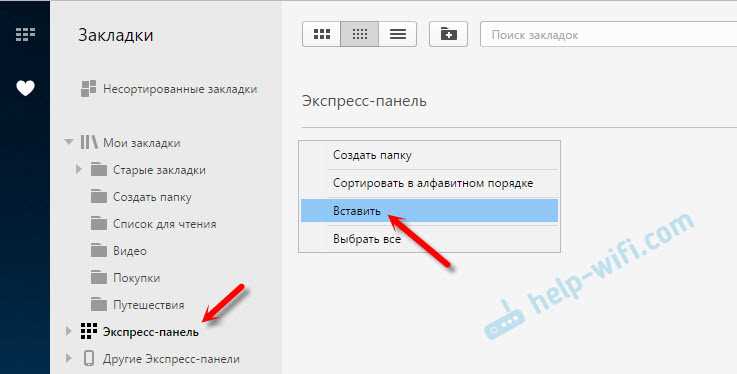 включают: подготовку экспресс панели в виде HTML-файла, доступ к настройкам браузера и корректный импорт данных. В некоторых случаях потребуется выполнить дополнительные шаги для синхронизации настроек между устройствами или устранения возможных ошибок при импорте.»>
Вопрос-ответ:
Как импортировать экспресс панель из другого браузера в Opera?
Для импорта экспресс панели в Opera из другого браузера нужно подготовить HTML-файл, содержащий ссылки. В Opera откройте меню настроек, выберите раздел «Экспресс панель» и найдите опцию импорта. Затем выберите ваш файл и подтвердите его загрузку. Браузер автоматически разместит ссылки на стартовой странице.
Почему не получается импортировать экспресс панель в Opera, хотя файл правильный?
Если при импорте экспресс панели в Opera возникают проблемы, возможно, файл поврежден или не соответствует требуемому формату. Убедитесь, что файл имеет расширение .html и корректно структурирован. Также попробуйте очистить кэш браузера или выполнить импорт в другом профиле Opera, чтобы исключить ошибки в настройках.
Как синхронизировать экспресс панель между несколькими устройствами?
Для синхронизации экспресс панели между устройствами в Opera нужно использовать функцию Opera Sync. Войдите в свою учетную запись Opera на всех устройствах, затем активируйте синхронизацию в настройках. Это позволит автоматически обновлять и переносить панель на все устройства, связанные с вашей учетной записью.
Можно ли вручную добавить сайты на экспресс панель в Opera?
Да, для этого нужно перейти в настройки экспресс панели в браузере. В меню нажмите на «Добавить новый сайт» или просто перетащите нужные ссылки из панели адреса в область экспресс панели. Вы также можете изменить их порядок или удалить, если они больше не нужны.

 Загрузка...