Содержание статьи
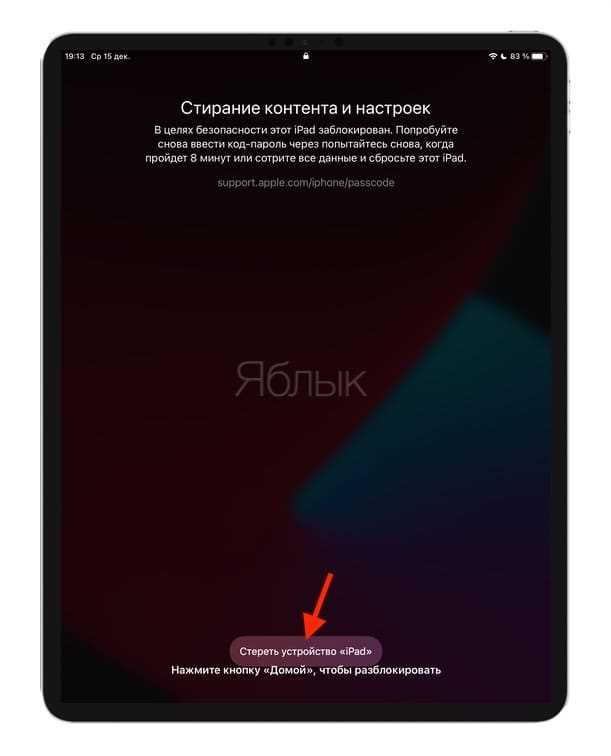
Блокировка iPad после нескольких неверных попыток ввода пароля – стандартная мера защиты Apple, но для владельца устройства она быстро превращается в проблему. Планшет может быть отключён на 1 час, затем на 8 часов, а при дальнейшем вводе неправильного кода – полностью заблокирован с требованием подключения к компьютеру. В этот момент важно понимать, какие действия допустимы, а какие приведут к окончательной потере данных.
Способ восстановления доступа напрямую зависит от того, привязан ли iPad к Apple ID, включена ли функция «Найти iPad» и есть ли резервная копия в iCloud или на компьютере. Например, при активном Apple ID сброс выполняется через режим восстановления или удалённо, но без учётных данных устройство останется заблокированным активацией. Это ключевой момент, который часто упускают.
Также имеет значение модель iPad и версия iPadOS: для устройств с кнопкой Home и без неё используются разные комбинации для входа в режим восстановления, а новые версии системы могут требовать подтверждения входа в Apple ID сразу после сброса. Ниже разобраны пошаговые варианты действий, которые применимы в реальных условиях – от стандартного сброса до ситуаций, когда доступ к учётной записи утерян.
Забыл пароль от iPad: что делать и как вернуть доступ
Если код-пароль введён неверно несколько раз подряд, iPad автоматически блокируется и отображает сообщение «iPad отключён». Продолжать подбор комбинаций нельзя: после 10 неудачных попыток система потребует полное удаление данных. Единственный безопасный путь – сброс устройства с последующей активацией через Apple ID, к которому он привязан.
При наличии Apple ID восстановление выполняется через режим восстановления. Для iPad с кнопкой Home необходимо подключить устройство к компьютеру, зажать кнопку Home и кнопку питания до появления экрана восстановления. Для моделей без кнопки Home используется последовательное нажатие кнопок громкости и удержание кнопки питания. После обнаружения устройства в Finder или iTunes выбирается пункт «Восстановить», а не «Обновить».
Если функция «Найти iPad» была включена, доступ можно вернуть удалённо через iCloud. После входа в учётную запись на сайте iCloud выбирается нужное устройство и выполняется команда «Стереть iPad». Это удаляет пароль и данные, но оставляет привязку к Apple ID. При первой настройке после сброса потребуется ввести логин и пароль от этой учётной записи.
Отсутствие данных Apple ID делает восстановление сложнее. В этом случае потребуется подтверждение права собственности через службу поддержки Apple: серийный номер устройства и документ о покупке. Без подтверждения система активации не позволит использовать iPad даже после полного сброса, что исключает обход защиты.
После восстановления доступа данные возвращаются только из резервной копии iCloud или локальной копии компьютера. Если копии нет, информация считается утраченной. Чтобы избежать повторной блокировки, рекомендуется включить Face ID или Touch ID и сохранить данные Apple ID в надёжном месте, так как они требуются при каждом сбросе устройства.
Проверка блокировки iPad и количества неудачных попыток ввода пароля

После каждого неверного ввода код-пароля iPad увеличивает время блокировки, отображая конкретное сообщение на экране. По этому уведомлению можно точно определить текущее состояние устройства и понять, допустимы ли дальнейшие действия без сброса данных.
Стандартные стадии блокировки выглядят следующим образом:
- 5 неверных попыток – блокировка на 1 минуту
- 6 попыток – блокировка на 5 минут
- 7 попыток – блокировка на 15 минут
- 8 попыток – блокировка на 1 час
- 9 попыток – повторная блокировка на 1 час
- 10 попыток – сообщение «iPad отключён, подключитесь к iTunes»
Если на экране указано конкретное время ожидания, ввод пароля возможен после его завершения. При появлении требования подключения к компьютеру дальнейшие попытки ввода кода невозможны – устройство принимает только команды восстановления.
Дополнительно следует проверить, была ли активирована опция автоматического удаления данных. Она включается в настройках безопасности и при достижении 10 неудачных попыток полностью стирает содержимое памяти. В этом случае iPad запускается в режиме первичной настройки и требует ввода Apple ID.
Перед началом восстановления рекомендуется:
- Зафиксировать точный текст сообщения на экране блокировки
- Определить модель iPad по внешнему виду для выбора способа восстановления
- Подготовить данные Apple ID, привязанного к устройству
Эта проверка позволяет выбрать корректный сценарий действий и избежать дополнительных ограничений со стороны системы защиты iPadOS.
Восстановление доступа через Apple ID с помощью режима восстановления
Режим восстановления применяется, если iPad отключён после ввода неверного пароля и не принимает код. Процедура полностью стирает данные устройства, но сохраняет привязку к Apple ID, что позволяет вернуть доступ владельцу без обхода защиты.
Для начала потребуется компьютер с macOS или Windows и кабель для подключения iPad. Устройство должно быть выключено. На моделях без кнопки Home поочерёдно нажимается кнопка увеличения громкости, затем уменьшения, после чего удерживается кнопка питания до появления экрана режима восстановления. На iPad с кнопкой Home удерживается кнопка Home одновременно с кнопкой питания до появления того же экрана.
После подключения Finder (macOS Catalina и новее) или iTunes предложит два варианта действий. Необходимо выбрать «Восстановить», так как попытка обновления не удаляет пароль и в большинстве случаев завершается ошибкой. Загрузка прошивки может занять до 15 минут; если процесс затянулся, iPad нужно снова перевести в режим восстановления.
По завершении установки система запустит первичную настройку. На этапе активации потребуется ввести логин и пароль Apple ID, к которому iPad был привязан до сброса. Без этих данных завершить настройку невозможно, даже при успешном восстановлении через компьютер.
После входа в Apple ID доступно восстановление данных из резервной копии iCloud или локальной копии компьютера. Если копия отсутствует, устройство настраивается как новое. Для предотвращения повторной блокировки рекомендуется сразу задать новый код-пароль и включить биометрическую авторизацию.
Сброс пароля iPad через iTunes или Finder на компьютере
Сброс код-пароля через компьютер используется, когда iPad отключён и на экране отображается требование подключения к устройству синхронизации. Этот способ подходит для всех моделей iPad и основан на полной переустановке iPadOS, при которой пароль удаляется вместе с пользовательскими данными.
Для выполнения процедуры iPad переводится в режим восстановления и подключается к компьютеру. На macOS Catalina и новее устройство определяется в Finder, на Windows и старых версиях macOS – в iTunes. После обнаружения планшета система предложит варианты «Обновить» и «Восстановить»; необходимо выбрать восстановление, так как обновление не сбрасывает пароль блокировки.
Во время процесса компьютер загружает актуальную версию прошивки с серверов Apple. Если загрузка длится более 15 минут и iPad выходит из режима восстановления, его требуется повторно перевести в этот режим и заново запустить процедуру. Прерывать процесс отключением кабеля нельзя, это может привести к ошибке установки.
После завершения восстановления iPad запускается с экраном начальной настройки. На этапе активации система запросит данные Apple ID, ранее использованного на устройстве. Это обязательная проверка, связанная с защитой активации, и без ввода учётных данных доступ к iPad невозможен.
При наличии резервной копии в iCloud или на компьютере данные можно вернуть сразу после входа в Apple ID. Если копия отсутствует, устройство настраивается как новое. После восстановления рекомендуется задать новый код-пароль и проверить актуальность данных учётной записи, чтобы избежать повторной блокировки.
Использование функции «Найти iPad» для удалённого сброса устройства
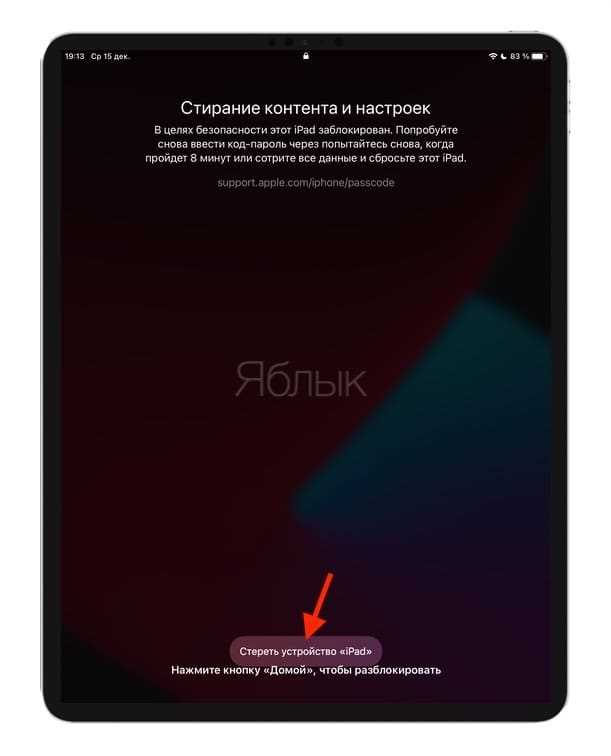
Функция «Найти iPad» позволяет стереть устройство дистанционно через iCloud, если планшет заблокирован кодом и недоступен физически. Этот метод удаляет пароль и все данные, но сохраняет привязку к Apple ID, что обеспечивает защиту от несанкционированного использования.
Пошаговая инструкция для удалённого сброса:
- На компьютере или другом устройстве зайти на сайт iCloud.com и войти под своим Apple ID.
- Выбрать раздел «Найти iPhone», затем из списка устройств выбрать заблокированный iPad.
- Нажать «Стереть iPad» для запуска дистанционной очистки памяти и удаления пароля.
- Подтвердить действие вводом пароля Apple ID. Процесс запускается даже если iPad находится офлайн, и завершится при следующем подключении к сети.
После завершения стерилизации устройство запускается с экраном первичной настройки. На этапе активации потребуется ввести Apple ID, использованный до сброса. Без этих данных доступ к iPad невозможен.
Рекомендации для безопасного восстановления:
- Проверить, что используется актуальная версия Apple ID с подтверждённой электронной почтой.
- Если есть резервная копия iCloud, восстановить данные сразу после активации.
- Задать новый код-пароль и включить биометрическую авторизацию для быстрого доступа в будущем.
Использование «Найти iPad» позволяет безопасно восстановить доступ к устройству без необходимости подключения к компьютеру и минимизирует риск случайной потери данных.
Действия при отсутствии Apple ID или данных для входа
Если Apple ID или пароль для входа на iPad утеряны, восстановление доступа становится ограниченным из-за функции активации, которая защищает устройство от несанкционированного использования. В этом случае стандартные методы сброса через iTunes, Finder или «Найти iPad» не позволят завершить настройку без учётных данных.
Основные шаги для владельца устройства в такой ситуации:
- Проверить наличие документа о покупке iPad, так как служба поддержки Apple требует подтверждение права собственности.
- Обратиться в официальную службу поддержки Apple через сайт или по телефону, указав серийный номер устройства и детали покупки.
- Следовать инструкциям специалистов Apple для восстановления доступа, которые могут включать смену Apple ID или восстановление учётной записи через почту, привязанную к аккаунту.
Если подтверждение права собственности невозможно, система активации не позволит использовать iPad даже после полной переустановки iPadOS. Любые попытки обхода защиты сторонними методами неэффективны и могут нарушать законодательство.
После успешного восстановления доступа рекомендуется сразу создать новый Apple ID или восстановить существующий, задать новый код-пароль и включить биометрическую авторизацию, чтобы минимизировать риск повторной блокировки.
Как вернуть данные после сброса iPad и настроить новый пароль

После полного сброса iPad для возвращения доступа и данных требуется восстановление из резервной копии. Это может быть копия iCloud или локальная копия на компьютере через Finder или iTunes. Без резервной копии все данные, включая приложения, фотографии и настройки, будут потеряны.
Пошаговое восстановление данных и установка нового пароля:
| Шаг | Действие | Рекомендации |
|---|---|---|
| 1 | Включение iPad и вход в Apple ID | Использовать учётную запись, привязанную к устройству до сброса, без неё активация невозможна |
| 2 | Выбор способа восстановления | Для iCloud: выбрать восстановление из облака; для локальной копии: подключить к компьютеру и выбрать восстановление из резервной копии |
| 3 | Загрузка резервной копии | Поддерживать стабильное подключение к интернету или кабелю, не прерывать процесс до конца |
| 4 | Настройка нового код-пароля | Выбрать код длиной 6 цифр или более, включить Touch ID или Face ID для быстрого доступа |
| 5 | Проверка восстановленных данных | Убедиться, что приложения, фотографии и настройки вернулись корректно; при необходимости повторить восстановление отдельных данных |
После завершения рекомендуется создать отдельный список Apple ID и паролей, включить автоматическое резервное копирование в iCloud и периодически проверять, что все данные синхронизируются. Это позволит быстро восстановить информацию в случае повторной блокировки или потери устройства.
Вопрос-ответ:
Можно ли сбросить пароль iPad без компьютера?
Да, если на устройстве включена функция «Найти iPad», его можно стереть дистанционно через iCloud. Для этого нужно войти в свой аккаунт Apple ID на сайте iCloud.com, выбрать устройство и выбрать команду «Стереть iPad». После удаления данных потребуется ввести Apple ID для активации и настройки устройства заново.
Что делать, если iPad показывает «iPad отключён, подключитесь к iTunes»?
Это означает, что превышено количество попыток ввода неверного кода. Подключите iPad к компьютеру с iTunes или Finder, переведите устройство в режим восстановления и выберите «Восстановить». После установки системы на этапе активации понадобится Apple ID, который был привязан к планшету до сброса.
Можно ли вернуть данные после сброса iPad, если нет резервной копии iCloud?
Если резервной копии нет, вернуть удалённые данные невозможно. Единственный вариант — восстановить информацию из локальной копии на компьютере через iTunes или Finder, если она создавалась ранее. Без таких копий устройство будет настроено как новое, и все данные из памяти планшета будут утрачены.
Что делать, если забыл Apple ID и пароль для iPad?
Без Apple ID завершить настройку после сброса невозможно из-за защиты активации. В этом случае необходимо обратиться в службу поддержки Apple, предоставив серийный номер устройства и документы о покупке. Специалисты могут помочь восстановить доступ к аккаунту или подтвердить право собственности на устройство.
Как безопасно установить новый код-пароль на iPad после восстановления?
После восстановления данных через iCloud или локальную копию на этапе настройки устройства нужно задать новый шестизначный код-пароль. Дополнительно рекомендуется включить Face ID или Touch ID для быстрого доступа. Такой подход защищает устройство от случайных блокировок и ускоряет повторный вход без необходимости ввода кода каждый раз.
Что делать, если я забыл пароль от iPad и устройство полностью заблокировано?
Если iPad показывает сообщение о блокировке и не принимает код, его нужно сбросить через режим восстановления или с помощью функции «Найти iPad». Для восстановления через компьютер подключите планшет к macOS или Windows, переведите в режим восстановления: на устройствах с кнопкой Home удерживайте Home и кнопку питания, на моделях без кнопки Home — последовательное нажатие кнопок громкости и питания. В Finder или iTunes выберите «Восстановить», после чего система установит новую версию iPadOS. Для завершения настройки потребуется Apple ID, привязанный к устройству, иначе iPad останется заблокированным. Если включена функция «Найти iPad», можно стереть планшет дистанционно через iCloud, а после этого войти в Apple ID и восстановить данные из резервной копии iCloud или локальной копии на компьютере. После восстановления рекомендуется задать новый код-пароль и включить Face ID или Touch ID для быстрого доступа в будущем.

 Загрузка...