Содержание статьи

Paint – это стандартное графическое приложение Windows, которое часто используется для базового редактирования изображений. Одной из его полезных функций является возможность добавления текста на картинку, при этом можно не только выбрать шрифт, но и изменить его цвет. Это полезно для создания заметок, подписей или визуальных акцентов на изображениях.
Чтобы изменить цвет шрифта в Paint, важно правильно выбрать инструмент «Текст» и настроить цвет с помощью встроенной палитры. Paint предоставляет широкий выбор оттенков, что позволяет легко подобрать нужный цвет. Однако, иногда может возникнуть необходимость в тонкой настройке цвета, например, при работе с изображениями, где важно соблюсти определённый стиль или контраст.
В этой статье мы разберём пошаговый процесс изменения цвета шрифта в Paint, объясним, как работать с цветами, используя встроенные инструменты, и как сохранить результаты работы. Эти советы помогут не только новичкам, но и более опытным пользователям, которым требуется быстрое и простое решение для редактирования текста в Paint.
Выбор инструмента «Текст» в Paint
Для изменения цвета шрифта в Paint сначала нужно активировать инструмент для работы с текстом. Этот процесс требует нескольких простых шагов.
- Откройте программу Paint и создайте новый или откройте существующий файл изображения.
- В верхней панели инструментов найдите кнопку с изображением буквы «А» – это и есть инструмент «Текст».
- Нажмите на этот инструмент, после чего курсор изменится на текстовый курсор с мигающим курсором, готовым к вводу.
Теперь можно выделить область на изображении, где будет размещён текст. Для этого просто кликните и потяните мышкой, чтобы создать рамку нужного размера. Это будет рабочая область для ввода текста.
- Если рамка слишком большая или маленькая, её всегда можно подкорректировать, потянув за углы.
- После того как рамка создана, можно начать вводить текст.
Важно, что в режиме редактирования текста можно изменять его размер, шрифт и цвет, но перед этим необходимо убедиться, что инструмент «Текст» активирован. Без его использования работать с текстом в Paint невозможно.
Открытие панели настроек шрифта

После активации инструмента «Текст» и создания текстовой рамки в Paint, следующий шаг – открыть панель настроек шрифта. Эта панель позволяет настроить различные параметры текста, включая размер, стиль, и, конечно, цвет шрифта.
- На верхней панели инструментов, сразу под меню «Файл», найдите раздел, который называется «Шрифт». Он включает в себя несколько иконок, в том числе для изменения шрифта, его размера и стиля.
- Чтобы открыть настройки шрифта, достаточно кликнуть на кнопку с названием текущего шрифта или его размером. Это откроет выпадающее меню с доступными параметрами.
В этом меню можно выбрать:
- Шрифт – список доступных шрифтов, таких как Arial, Times New Roman, Calibri и другие. После выбора шрифта, текст на изображении автоматически изменится.
- Размер шрифта – можно выбрать один из предложенных вариантов, или ввести собственное значение. Это позволяет точно подогнать размер текста под ваши нужды.
- Стили шрифта – жирный, курсив или подчеркивание. Эти опции изменяют внешний вид текста и помогают выделить важные элементы.
После того как настройки шрифта выбраны, изменения вступают в силу сразу, и текст на изображении изменится в соответствии с выбранными параметрами.
Выбор желаемого цвета шрифта из палитры

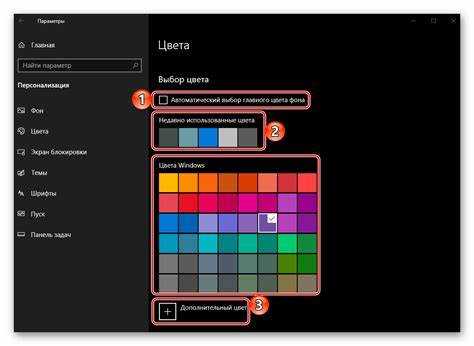
Чтобы изменить цвет шрифта в Paint, нужно выбрать подходящий оттенок из встроенной палитры. Эта функция доступна через панель настроек шрифта и позволяет быстро подобрать нужный цвет для текста.
После того как инструмент «Текст» активирован и шрифт настроен, обратите внимание на кнопку с изображением цветовой палитры. При нажатии на эту кнопку откроется окно с широким выбором цветов, из которых можно выбрать один для текста.
| Тип цвета | Доступность | Описание |
|---|---|---|
| Основные цвета | Широкая палитра | Включает стандартные цвета, такие как красный, синий, зеленый и другие. |
| Кастомные цвета | Доступно через настройки | Выбор индивидуального цвета с помощью цветового круга или RGB значений. |
| Последний использованный цвет | Автоматически запоминается | Текущий цвет отображается в верхней части панели, что позволяет быстро использовать его снова. |
Для выбора цвета достаточно кликнуть на нужный оттенок в палитре. Если вы хотите использовать нестандартный цвет, откройте «Дополнительные цвета» и настройте значения через слайдеры или введя точные значения RGB.
Цвет, который вы выбрали, автоматически применяется к шрифту, и вы можете продолжить редактировать текст в новом цвете.
Настройка оттенка цвета с помощью цветового круга
Для более точной настройки цвета шрифта в Paint можно использовать цветовой круг, который помогает подобрать нужный оттенок и добиться идеального визуального эффекта.
Для доступа к цветовому кругу нужно выполнить несколько шагов:
- Нажмите на кнопку «Цвет» в панели настроек шрифта, чтобы открыть меню с выбором цвета.
- В этом меню выберите опцию «Дополнительные цвета», что откроет расширенный интерфейс для настройки оттенка.
- Здесь откроется цветовой круг, который позволяет более точно выбирать оттенок. Круг представляет собой спектр цветов, от которого можно легко перемещаться к нужному тону.
Для настройки оттенка просто кликните на участок цветового круга, соответствующий желаемому цвету. С помощью внутреннего круга можно дополнительно регулировать насыщенность и яркость, а внешним кольцом – корректировать общий оттенок.
Чтобы сохранить выбранный цвет, после настройки нажмите «ОК», и он сразу же применится к тексту. Это даёт возможность создавать уникальные цвета, которые не ограничиваются стандартной палитрой.
Цветовой круг полезен для тонкой настройки цветов, таких как пастельные оттенки, яркие неоновые цвета или сложные переходы между оттенками, что невозможно сделать с помощью стандартных цветовых палитр.
Применение изменений к уже введённому тексту
После того как текст уже введён в Paint, его можно редактировать и менять цвет без необходимости заново создавать текстовую область. Чтобы применить изменения к уже введённому тексту, выполните следующие шаги:
- Выберите инструмент «Текст» в верхней панели.
- Кликните на текст, который вы хотите изменить. Это откроет текстовую рамку, в которой можно редактировать содержимое и настройки.
Теперь можно внести изменения в шрифт, его размер, стиль или цвет. Чтобы изменить цвет:
- Откройте панель настроек цвета, как описано ранее, и выберите желаемый оттенок.
- После выбора нового цвета, кликните «ОК», и цвет сразу применится к уже введённому тексту.
Если вы хотите изменить только цвет, но оставить остальные параметры текста без изменений, достаточно просто выбрать новый цвет, не меняя шрифт и размер. Все остальные настройки останутся прежними.
При необходимости, можно скорректировать другие параметры текста, такие как жирность, курсив или подчеркивание, для ещё более точной настройки внешнего вида.
После того как все изменения будут применены, просто кликните на любой другой инструмент или область изображения, чтобы завершить редактирование текста.
Сохранение изображения с изменённым цветом шрифта
После того как вы изменили цвет шрифта и завершили редактирование текста, важно правильно сохранить изображение, чтобы изменения не были утрачены. Paint предлагает несколько вариантов сохранения файлов.
- Для сохранения изображения с изменённым цветом шрифта используйте команду «Сохранить как» в меню «Файл».
- Выберите формат файла, в котором хотите сохранить изображение. Обычно это будет PNG или JPEG, но Paint поддерживает и другие форматы, такие как BMP и GIF.
- Введите название файла и выберите папку для сохранения, после чего нажмите «Сохранить».
Если вы не хотите перезаписывать исходное изображение, используйте опцию «Сохранить как», чтобы создать новый файл с изменённым цветом шрифта, оставив оригинал без изменений.
После сохранения вы можете открыть файл в любом графическом редакторе или просмотреть его с помощью стандартных средств просмотра изображений в Windows.
Также учтите, что Paint не поддерживает работу с несколькими слоями, поэтому изменения сохраняются непосредственно в изображении. Важно убедиться, что все изменения, включая цвет шрифта, были применены перед сохранением, так как изменения нельзя будет отменить после закрытия программы.
Вопрос-ответ:
Как изменить цвет шрифта в Paint?
Чтобы изменить цвет шрифта в Paint, необходимо сначала выбрать инструмент «Текст» в панели инструментов. После того как вы создадите текстовую область, откроется панель настроек шрифта, где можно выбрать нужный цвет из предложенной палитры. Также можно настроить оттенок цвета с помощью цветового круга или ввести точные значения RGB.
Как изменить цвет шрифта после того, как текст уже введён в Paint?
Чтобы изменить цвет уже введённого текста, снова активируйте инструмент «Текст», кликнув по тексту. После этого откроется текстовая рамка, и можно изменить цвет с помощью панели настроек. Просто выберите новый цвет и нажмите «ОК», изменения сразу применятся.
Можно ли создать свой цвет для шрифта в Paint?
Да, в Paint есть возможность создать свой цвет для шрифта. Для этого откройте расширенные настройки цвета, выберите «Дополнительные цвета», а затем используйте цветовой круг для настройки оттенка или введите значения RGB для точного выбора нужного цвета. После этого новый цвет станет доступным для использования.
Как сохранить изображение с изменённым цветом шрифта в Paint?
После того как вы изменили цвет шрифта, сохраните изображение через меню «Файл» — «Сохранить как». Выберите нужный формат файла, например PNG или JPEG, и укажите место для сохранения. Это позволит сохранить все изменения, включая новый цвет шрифта, в вашем изображении. Чтобы не перезаписать оригинал, используйте «Сохранить как», чтобы создать новый файл.

 Загрузка...