Содержание статьи
Host клавиша в VirtualBox – это служебная кнопка, которая позволяет управлять виртуальной машиной без конфликтов с гостевой операционной системой. По умолчанию она назначается автоматически и может совпадать с клавишами, уже задействованными в оконном менеджере, среде разработки или системных сочетаниях хоста. В результате пользователь сталкивается с проблемами выхода из полноэкранного режима, переключения окон или захвата курсора.
VirtualBox позволяет изменить host клавишу через графический интерфейс и напрямую через конфигурационные файлы. Настройка применяется на уровне программы и влияет на все виртуальные машины, что особенно важно при работе с несколькими гостевыми системами. Корректно выбранная клавиша снижает риск блокировки управления и упрощает повседневную работу с виртуальной средой.
При выборе новой host клавиши следует учитывать раскладку клавиатуры, тип используемой операционной системы и активные глобальные сочетания. Например, на Linux часто возникают конфликты с клавишами Alt и Super, а на macOS – с Command. Неправильный выбор может привести к тому, что часть функций VirtualBox станет недоступной, поэтому настройка требует осознанного подхода.
В этой статье рассматриваются практические способы изменения host клавиши, проверка её работы и восстановление стандартного значения. Все рекомендации ориентированы на актуальные версии VirtualBox и подходят для Windows, Linux и macOS.
Где находится настройка host клавиши в интерфейсе VirtualBox

Параметр host клавиши задаётся в общих настройках VirtualBox и не относится к конфигурации отдельной виртуальной машины. Для доступа к нему необходимо запустить VirtualBox Manager, не включая ни одну из виртуальных систем. В верхнем меню выбирается пункт «Файл», после чего открывается раздел «Настройки», применяемый ко всей среде виртуализации.
В окне настроек используется вкладка «Ввод», где собраны параметры, связанные с клавиатурой и устройствами ввода. В верхней части вкладки отображается поле «Host клавиша», реагирующее на нажатие любой кнопки или их сочетания. Назначение происходит мгновенно, без дополнительных диалогов подтверждения.
Поле настройки фиксирует не только стандартные клавиши, но и модификаторы вроде Right Ctrl, AltGr или сочетания с функциональными клавишами. Использование редко задействованных кнопок снижает вероятность пересечения с системными комбинациями, особенно при работе в полноэкранном режиме или при захваченном курсоре.
После изменения значения достаточно нажать кнопку «ОК» или «Применить», чтобы новое назначение вступило в силу немедленно. Перезапуск VirtualBox или виртуальных машин не требуется, что позволяет проверить работу новой host клавиши сразу после сохранения настроек.
Изменение host клавиши через меню «Файл → Настройки → Ввод»

Для изменения host клавиши используется путь «Файл → Настройки → Ввод» в главном окне VirtualBox Manager. Настройка доступна только при выключенных виртуальных машинах, так как относится к глобальным параметрам программы, а не к конкретной конфигурации гостевой системы.
Во вкладке «Ввод» активируется поле «Host клавиша». После установки курсора в это поле требуется нажать нужную клавишу или сочетание клавиш на физической клавиатуре. VirtualBox сразу отображает выбранное значение, фиксируя как одиночные кнопки, так и комбинации с модификаторами.
При выборе новой host клавиши рекомендуется избегать стандартных системных сочетаний, задействованных в оконном менеджере или среде рабочего стола. Практика показывает, что использование правых модификаторов или функциональных клавиш снижает вероятность блокировки управления виртуальной машиной.
После назначения параметр сохраняется нажатием кнопки «ОК» или «Применить». Изменение вступает в силу немедленно и применяется ко всем виртуальным машинам, включая уже созданные и новые экземпляры, без необходимости перезапуска программы.
Выбор сочетания клавиш с учётом конфликтов с системой

Host клавиша должна быть выбрана с учётом глобальных сочетаний операционной системы, так как VirtualBox не может перехватывать комбинации, зарезервированные на уровне ядра или оконного менеджера. При конфликте команда будет обработана хост-системой, а управление виртуальной машиной останется заблокированным.
На разных платформах существуют типовые группы клавиш, использование которых приводит к проблемам при работе в VirtualBox. На практике наименее конфликтными оказываются правые модификаторы и функциональные клавиши, не задействованные в системных действиях.
| Операционная система | Клавиши с высоким риском конфликта | Рекомендуемые варианты |
|---|---|---|
| Windows | Alt+Tab, Win, Ctrl+Alt+Del | Right Ctrl, F11, F12 |
| Linux | Alt, Super, Ctrl+Alt+стрелки | Right Ctrl, Scroll Lock |
| macOS | Command, Option+Tab | Right Command, F13–F19 |
Дополнительно следует учитывать раскладку клавиатуры и наличие кастомных сочетаний в среде разработки или менеджере окон. Проверка новой host клавиши должна выполняться в полноэкранном режиме и при захваченном курсоре, так как именно в этих сценариях конфликты проявляются наиболее заметно.
При использовании ноутбуков с компактной клавиатурой стоит избегать сочетаний, требующих одновременного нажатия Fn, так как такие комбинации не всегда корректно передаются в VirtualBox и могут игнорироваться программой.
Изменение host клавиши через файл настроек VirtualBox
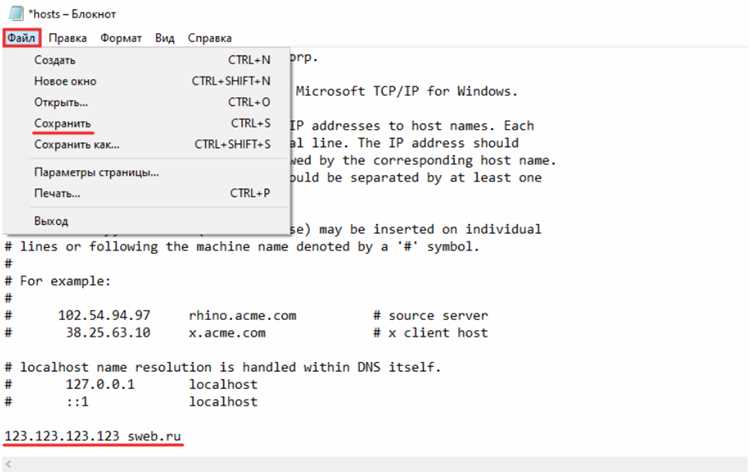
Альтернативный способ изменения host клавиши заключается в прямом редактировании глобального файла настроек VirtualBox. Такой подход применяется, если графический интерфейс недоступен или настройка не сохраняется корректно. Изменения вносятся на стороне хост-системы и затрагивают все виртуальные машины.
Файл настроек располагается в пользовательском каталоге VirtualBox. В Windows он находится в папке профиля пользователя внутри директории VirtualBox, в Linux – в скрытой папке домашнего каталога, а в macOS – в разделе Library текущего пользователя. Перед редактированием требуется полностью закрыть VirtualBox, включая фоновые процессы.
Параметр host клавиши задаётся в виде отдельной записи, содержащей код клавиши или комбинации. Значение указывается в формате, который использует внутреннюю систему ввода VirtualBox, поэтому рекомендуется сверяться с уже существующими параметрами, чтобы избежать синтаксических ошибок. Некорректное значение может привести к сбросу настройки при следующем запуске программы.
После сохранения изменений файл не требует дополнительной обработки. При следующем запуске VirtualBox новое значение host клавиши применяется автоматически. Для проверки результата следует открыть любую виртуальную машину и протестировать выход из захвата курсора и полноэкранного режима.
Ручное редактирование оправдано в сценариях автоматизированной настройки рабочих окружений или при развёртывании VirtualBox на нескольких системах с одинаковыми параметрами управления.
Сброс host клавиши к значению по умолчанию

Сброс host клавиши требуется в случаях, когда выбранное сочетание перестаёт корректно обрабатываться или конфликтует с обновлёнными системными настройками. VirtualBox использует стандартное значение, зависящее от операционной системы хоста, и позволяет вернуться к нему без переустановки программы.
Сброс через графический интерфейс выполняется в несколько шагов:
- Открыть VirtualBox Manager без запуска виртуальных машин.
- Перейти в меню «Файл» и открыть раздел «Настройки».
- Выбрать вкладку «Ввод» и активировать поле «Host клавиша».
- Очистить текущее значение и назначить стандартную клавишу вручную.
- Сохранить изменения кнопкой «ОК».
Если доступ к интерфейсу затруднён, сброс выполняется через файл настроек путём удаления параметра, отвечающего за host клавишу. При следующем запуске VirtualBox автоматически восстановит системное значение, заданное разработчиком для конкретной платформы.
После возврата к стандартной клавише рекомендуется проверить работу следующих функций:
- выход из полноэкранного режима;
- освобождение курсора мыши;
- доступ к меню виртуальной машины;
- переключение между окнами хоста и гостевой системы.
Проверка выполняется сразу после применения настроек, так как сброс вступает в силу без перезапуска VirtualBox.
Проверка работы новой host клавиши внутри виртуальной машины

После изменения host клавиши необходимо убедиться, что она корректно обрабатывается VirtualBox во всех режимах работы виртуальной машины. Проверка выполняется на запущенной гостевой системе с активным захватом клавиатуры и курсора.
Последовательность действий для проверки включает:
- Запуск любой виртуальной машины в оконном режиме.
- Клик внутри окна для захвата ввода.
- Нажатие новой host клавиши для освобождения курсора.
- Вызов меню виртуальной машины с помощью host клавиши и стандартных сочетаний.
Отдельное внимание следует уделить полноэкранному режиму, так как именно в нём чаще всего проявляются ошибки назначения. Рекомендуется:
- переключиться в полноэкранный режим;
- использовать host клавишу для выхода из него;
- проверить работу сочетаний с host клавишей для переключения устройств ввода.
Если host клавиша не реагирует, следует проверить наличие системных конфликтов и активных глобальных сочетаний на стороне хоста. Дополнительно стоит временно отключить расширения среды рабочего стола или менеджеры горячих клавиш, которые могут перехватывать нажатия.
Успешная проверка подтверждается стабильной работой управления без задержек и невозможности застрять в захваченном режиме ввода.
Вопрос-ответ:
Почему после изменения host клавиши VirtualBox продолжает реагировать на старое сочетание?
Чаще всего причина связана с тем, что настройки были изменены при запущенной виртуальной машине. В таком случае VirtualBox сохраняет новое значение, но продолжает использовать старое до полного закрытия всех активных сеансов. Также подобное поведение возможно, если в системе работает фоновый процесс VirtualBox, который не был завершён при выходе из программы.
Можно ли назначить host клавишу в виде комбинации из нескольких кнопок?
VirtualBox позволяет использовать не только одиночную клавишу, но и сочетания с модификаторами. Комбинация задаётся нажатием всех клавиш одновременно в поле настройки. Следует учитывать, что часть сложных сочетаний может быть перехвачена операционной системой хоста и не дойти до VirtualBox.
Почему выбранная host клавиша не работает в полноэкранном режиме?
В полноэкранном режиме приоритет получают глобальные сочетания хост-системы. Если новая host клавиша совпадает с комбинацией, используемой оконным менеджером или драйверами видеокарты, VirtualBox не сможет её обработать. В таких ситуациях помогает использование правых модификаторов или функциональных клавиш, не задействованных системой.
Где хранится значение host клавиши и можно ли перенести его на другой компьютер?
Параметр сохраняется в глобальном файле настроек VirtualBox в пользовательском каталоге. При копировании этого файла на другую систему с тем же типом операционной системы назначение host клавиши будет применено автоматически, если версия VirtualBox совпадает или отличается незначительно.
Что делать, если после экспериментов с настройками невозможно освободить курсор мыши?
В такой ситуации следует закрыть виртуальную машину через меню хоста или сочетание Alt+F4, затем вернуть стандартную host клавишу через настройки VirtualBox либо удалить соответствующий параметр из файла конфигурации. После перезапуска программы управление вводом восстанавливается без потери данных гостевой системы.
Почему VirtualBox не принимает нажатие выбранной клавиши при попытке задать новую host клавишу?
Такое поведение возникает, если нажатая клавиша уже перехватывается драйвером клавиатуры или системной службой хост-операционной системы. Чаще всего это касается клавиш Win, Command и сочетаний с Fn. В этом случае поле настройки остаётся пустым или сразу возвращает прежнее значение. Решение — использовать физически отдельную клавишу или правый модификатор, который не задействован в системных действиях.
Меняется ли host клавиша отдельно для каждой виртуальной машины?
Host клавиша задаётся на уровне всей установки VirtualBox и применяется ко всем виртуальным машинам без исключений. Это означает, что изменить её только для одной гостевой системы нельзя. Такой подход упрощает управление вводом и предотвращает ситуацию, при которой разные виртуальные машины требуют разных сочетаний для выхода из захвата клавиатуры.

 Загрузка...