Содержание статьи

Часто сбой в работе мыши возникает из-за отсутствия драйвера, который изначально устанавливался с флешки производителя. Даже современные операционные системы могут не распознать устройство без нужного ПО. В таких случаях важно знать, как обойти необходимость физической флешки и восстановить функциональность мыши через встроенные средства и загрузку драйверов из интернета.
Прежде всего необходимо проверить, как компьютер реагирует на подключение мыши. Если индикатор устройства не горит или курсор не движется, стоит попробовать другой USB-порт или подключить мышь к другому компьютеру, чтобы исключить физические проблемы с кабелем или разъёмом. Эти действия позволяют быстро определить, связана ли проблема с оборудованием или с отсутствием программной поддержки.
Следующий шаг – использование встроенных драйверов операционной системы. Windows автоматически ищет совместимые драйверы для большинства стандартных мышей, а macOS использует универсальные HID-драйверы. Если автоматическая установка не срабатывает, драйверы можно скачать с официального сайта производителя, указав точную модель мыши и версию операционной системы, что гарантирует корректную работу устройства без оригинальной флешки.
Проверка подключения мыши к компьютеру
Первым шагом нужно убедиться, что мышь физически подключена к рабочему USB-порту. Осмотрите разъем на наличие повреждений и пыли, подключите кабель напрямую к компьютеру, избегая USB-хабов и разветвителей, которые могут снижать питание. Для беспроводных моделей проверьте, вставлен ли USB-приемник и включена ли мышь.
Если мышь не реагирует, подключите её к другому USB-порту, предпочтительно на задней панели системного блока, так как передние порты иногда дают нестабильное питание. При беспроводной мыши убедитесь, что батареи заряжены и индикатор питания светится.
После подключения откройте «Диспетчер устройств» в Windows или «Системные настройки» → «Мышь» на macOS. Если устройство отображается с восклицательным знаком или отсутствует в списке, это указывает на проблему с драйвером или несовместимость оборудования, а не на физическое подключение.
Использование встроенных драйверов Windows или macOS

Windows и macOS автоматически поддерживают большинство стандартных USB- и беспроводных мышей через встроенные драйверы HID. На Windows откройте «Диспетчер устройств», найдите раздел «Мыши и иные указывающие устройства» и убедитесь, что ваша мышь отображается как «HID-совместимая мышь». Если устройство распознается, попробуйте отключить и снова подключить мышь для повторной инициализации драйвера.
На macOS перейдите в «Системные настройки» → «Мышь» или «Трекпад». Если курсор реагирует на движение, встроенные драйверы уже активны. Для беспроводных моделей проверьте, подключен ли Bluetooth-приемник и включена ли мышь.
Если встроенные драйверы не обеспечивают работу всех функций мыши, можно использовать универсальные драйверы Windows или совместимые пакеты для macOS. Они заменяют недостающие функции, такие как дополнительные кнопки или настройка DPI, без необходимости использования оригинальной флешки производителя.
Поиск и установка драйвера через интернет без флешки
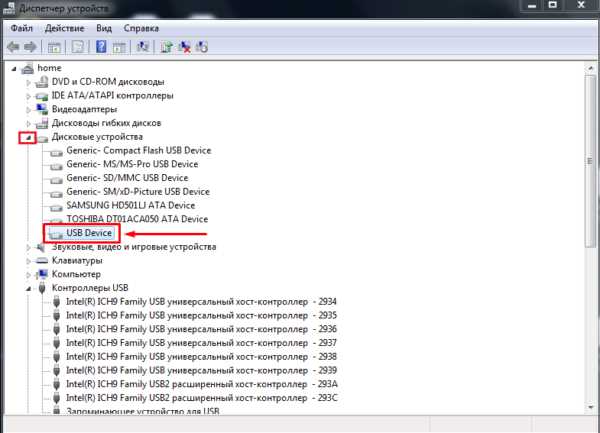
Если встроенные драйверы не обеспечивают работу мыши, её драйвер можно скачать с официального сайта производителя. Для этого необходимо точно определить модель устройства и версию операционной системы.
Рекомендованная последовательность действий:
- Перейдите на сайт производителя мыши и найдите раздел поддержки или драйверов.
- Введите точную модель мыши и выберите операционную систему.
- Скачайте последнюю версию драйвера, совместимую с вашей системой.
- Закройте все программы, отключите временно антивирус, если он блокирует установку.
- Запустите скачанный файл и следуйте инструкциям установщика.
- После завершения установки перезагрузите компьютер для корректной инициализации драйвера.
Если официальный драйвер недоступен, можно использовать универсальные драйверы, которые подходят для большинства моделей. Например, для Windows это «HID-совместимая мышь» или пакет Microsoft Update Catalog, а для macOS – универсальные HID-профили. Это позволяет восстановить базовую работу мыши без оригинальной флешки.
Перезагрузка компьютера для автоматического восстановления устройств
Перезагрузка компьютера часто решает проблемы с распознаванием мыши без флешки. При старте системы операционная система повторно сканирует все подключенные устройства и автоматически инициализирует драйверы, включая стандартные HID-драйверы.
Для Windows рекомендуется полностью завершить работу всех программ и выполнить «Перезагрузку» через меню «Пуск». Это позволяет системе очистить временные файлы и сбросить некорректные настройки USB-портов.
На macOS используйте команду «Перезагрузка» через меню Apple, одновременно проверяя, что мышь включена и батареи заряжены. После старта системы курсор должен появиться, а в разделе «Системные настройки» → «Мышь» устройство будет отображаться как активное.
Если после перезагрузки мышь не распознается, стоит повторно проверить подключение к другому USB-порту или использовать встроенные инструменты диагностики Windows «Устранение неполадок» → «Оборудование и устройства» для автоматической установки драйвера.
Использование точек восстановления системы для возврата драйвера
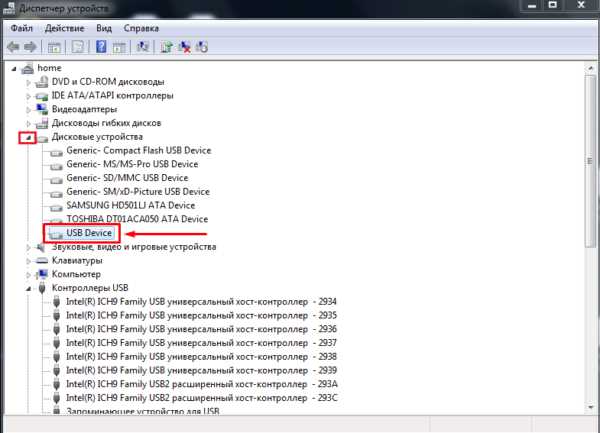
Если после удаления или сбоя драйвера мыши стандартная установка не работает, можно вернуть систему в состояние, когда устройство функционировало корректно, с помощью точек восстановления.
На Windows откройте «Панель управления» → «Система» → «Защита системы» → «Восстановление системы». Выберите дату, когда мышь работала без проблем, и подтвердите возврат. Система автоматически откатит драйверы и настройки USB, не затрагивая личные файлы.
После завершения процесса перезагрузите компьютер. В «Диспетчере устройств» проверьте, что мышь отображается без ошибок. Этот метод позволяет восстановить драйвер даже при отсутствии оригинальной флешки и минимизировать риск установки неправильной версии драйвера.
Подключение мыши к другому порту или другому компьютеру

Если мышь не реагирует на подключение, сначала попробуйте другой USB-порт на том же компьютере. Передние порты на системном блоке часто дают нестабильное питание, поэтому предпочтительнее использовать порты на задней панели. Для беспроводных моделей проверьте подключение USB-приемника и замену батарей.
Если смена порта не помогла, подключите мышь к другому компьютеру с той же операционной системой. Если устройство работает, проблема связана с конкретной конфигурацией или драйверами первого компьютера. Если мышь не определяется и на втором устройстве, вероятны физические повреждения кабеля, разъема или внутренней электроники.
Применение универсальных драйверов и программ для мышей
Если оригинальный драйвер недоступен из-за потери флешки, можно использовать универсальные драйверы, совместимые с большинством моделей мышей. Для Windows это драйверы HID-совместимых устройств, которые обеспечивают базовое управление курсором и кнопками без установки фирменного ПО.
Для macOS работают стандартные HID-профили, которые автоматически активируются при подключении мыши. Они поддерживают движение курсора, левую и правую кнопки, а также прокрутку колесика. Дополнительные функции, например программируемые кнопки, могут быть доступны через сторонние программы, такие как USB Overdrive или SteerMouse.
Установка универсального драйвера обычно требует скачивания последней версии с официального сайта или репозитория разработчика, запуска инсталлятора и перезагрузки системы. После этого мышь работает даже без оригинальной флешки, а в настройках системы можно регулировать скорость курсора, чувствительность и назначение кнопок.
Вопрос-ответ:
Моя мышь перестала работать после переустановки Windows, а флешка с драйвером потеряна. Как определить, что проблема именно в драйвере?
Для начала проверьте подключение мыши к разным USB-портам. Если устройство не определяется в «Диспетчере устройств» и индикатор питания не загорается, это может быть аппаратная неисправность. Если же мышь подключается, но курсор не двигается, вероятно, драйвер отсутствует. Дополнительно откройте «Диспетчер устройств» и посмотрите на раздел «Мыши и иные указывающие устройства». Если там отображается восклицательный знак или устройство указано как «HID-совместимая мышь» без функций, это подтверждает проблему с драйвером.
Можно ли восстановить работу мыши без скачивания драйверов с официального сайта производителя?
Да, для большинства стандартных моделей Windows и macOS используют встроенные драйверы. На Windows это HID-совместимые драйверы, которые позволяют управлять курсором и кнопками. На macOS система автоматически распознает подключенное устройство через встроенный HID-профиль. Эти драйверы обеспечивают базовую работу мыши, но не всегда поддерживают дополнительные кнопки или программируемые функции.
Что делать, если после перезагрузки компьютера мышь всё равно не работает?
Если после перезагрузки курсор не появился, стоит проверить мышь на другом USB-порту или подключить к другому компьютеру. Это поможет определить, связана ли проблема с самим устройством или с конфигурацией компьютера. Дополнительно можно использовать «Восстановление системы» на Windows, выбрав точку, когда мышь функционировала корректно, чтобы вернуть старый драйвер и настройки USB.
Для беспроводной мыши не удалось найти флешку с драйвером. Какие варианты есть для восстановления работы устройства?
Для беспроводной мыши сначала убедитесь, что батареи заряжены и USB-приемник подключен. Если стандартная работа невозможна, можно использовать встроенные HID-драйверы операционной системы. На Windows это драйвер «HID-совместимая мышь», на macOS — стандартный профиль HID. Для расширенных функций, таких как программируемые кнопки, можно установить универсальные утилиты типа USB Overdrive или SteerMouse, которые заменяют фирменное ПО и позволяют настраивать мышь без оригинальной флешки.
Стоит ли подключать мышь к другому компьютеру, если она не определяется на основном?
Да, подключение к другому компьютеру позволяет исключить проблемы с конкретной системой. Если мышь работает на втором устройстве, проблема связана с драйверами или настройками USB первого компьютера. Если устройство не определяется и на другом компьютере, скорее всего, есть физическое повреждение кабеля, разъема или внутренних компонентов мыши. В таком случае установка драйвера не решит проблему, и потребуется ремонт или замена устройства.
Моя мышь перестала работать после обновления Windows, а флешка с драйвером потеряна. Как восстановить её работу без оригинального носителя?
В такой ситуации сначала проверьте, определяется ли мышь в «Диспетчере устройств». Если устройство отображается как «HID-совместимая мышь» или с восклицательным знаком, значит, драйвер отсутствует или повреждён. На Windows можно попробовать встроенные драйверы: отключите мышь, подключите заново, и система попытается автоматически установить стандартный драйвер. Если это не сработает, скачайте драйвер с сайта производителя, указав точную модель и версию Windows. Также можно использовать универсальные драйверы HID, которые обеспечивают базовые функции мыши. После установки драйвера рекомендуется перезагрузить компьютер. Если мышь беспроводная, убедитесь в заряде батарей и правильном подключении USB-приёмника. В крайнем случае можно подключить устройство к другому компьютеру, чтобы определить, проблема в мыши или в настройках системы.

 Загрузка...