Содержание статьи
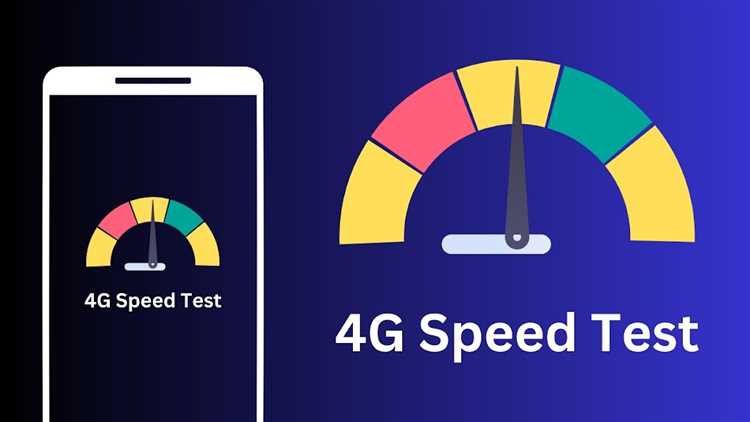
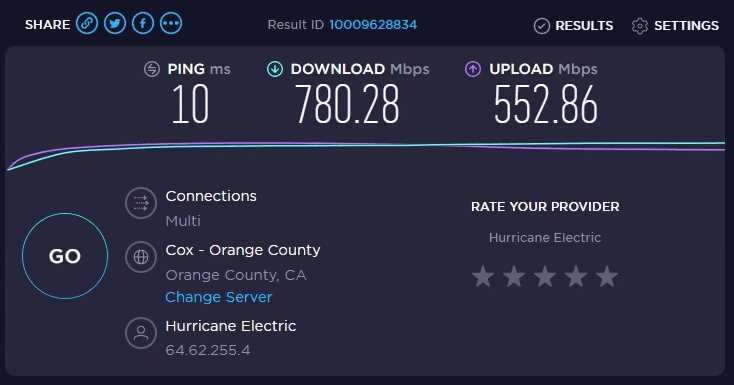
При запуске Speedtest пользователь получает два ключевых показателя: скачать (download) и загрузить (upload). Эти значения измеряются в мегабитах в секунду (Мбит/с) и отражают разные направления передачи данных. «Скачать» показывает, с какой скоростью данные поступают из интернета на устройство, а «загрузить» – с какой скоростью данные отправляются с устройства на внешний сервер. Понимание этого различия напрямую влияет на корректную оценку качества подключения.
Speedtest выполняет измерения, устанавливая соединение с ближайшим тестовым сервером и передавая пакеты данных в обоих направлениях. Во время проверки «скачать» сервис загружает на устройство несколько потоков данных одновременно, чтобы определить предельную пропускную способность канала. При тесте «загрузить» процесс разворачивается в обратную сторону: устройство отправляет данные на сервер, что особенно важно для задач, связанных с видеосвязью, облачными хранилищами и резервным копированием.
Разница между этими показателями часто обусловлена настройками провайдера. В большинстве тарифов скорость «скачать» выше, чем «загрузить», иногда в 5–10 раз. Например, подключение 100/10 Мбит/с означает, что просмотр видео в высоком разрешении будет стабильным, но одновременная передача больших файлов или стриминг с камеры могут упираться в ограничение по «загрузить». Поэтому при анализе результатов Speedtest важно соотносить цифры с реальными сценариями использования.
Что означает «Скачать» в результатах Speedtest
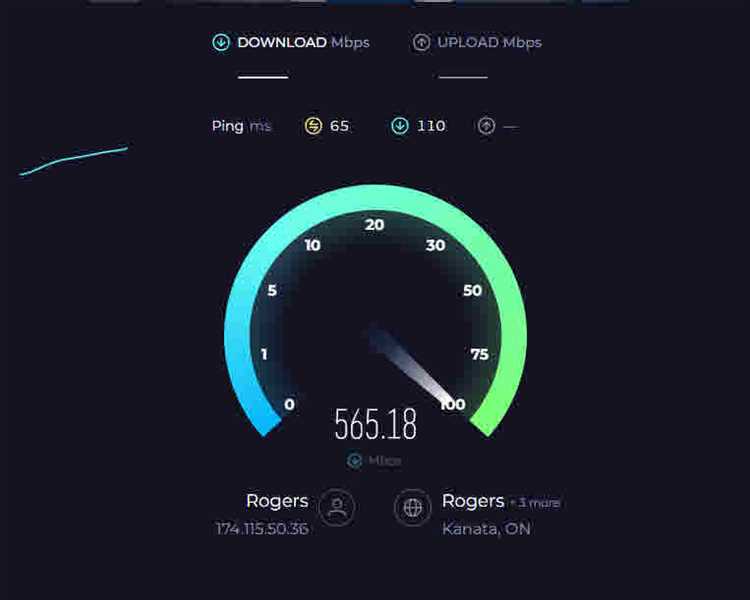
Показатель «Скачать» в Speedtest отражает максимальную скорость, с которой данные передаются из интернета на устройство. Измерение выполняется в мегабитах в секунду (Мбит/с) и демонстрирует пропускную способность входящего канала связи. Именно это значение определяет, насколько быстро загружаются сайты, видеоролики, обновления приложений и файлы из облачных сервисов.
Во время теста Speedtest создает несколько параллельных соединений с выбранным сервером и передает большие объемы данных короткими блоками. Такой подход позволяет выявить реальный предел канала, а не скорость одного соединения. Если результат «Скачать» составляет, например, 80 Мбит/с, это означает, что устройство способно получать до 10 мегабайт данных в секунду при стабильных условиях.
На значение «Скачать» напрямую влияют тип подключения и загрузка сети. Проводное соединение по Ethernet обычно показывает более высокие и стабильные цифры, чем Wi-Fi. При тестировании по беспроводной сети снижение скорости может быть связано с расстоянием до роутера, помехами от других устройств или использованием диапазона 2,4 ГГц вместо 5 ГГц.
Для практической оценки результата важно сопоставлять его с задачами. Потоковое видео в формате Full HD требует около 5–8 Мбит/с, 4K – от 20–25 Мбит/с. Если показатель «Скачать» ниже этих значений, возможны паузы при воспроизведении. При выборе тарифа или диагностике проблем рекомендуется ориентироваться на минимальную стабильную скорость, полученную в нескольких замерах, а не на единичный пик.
Что означает «Загрузить» в результатах Speedtest
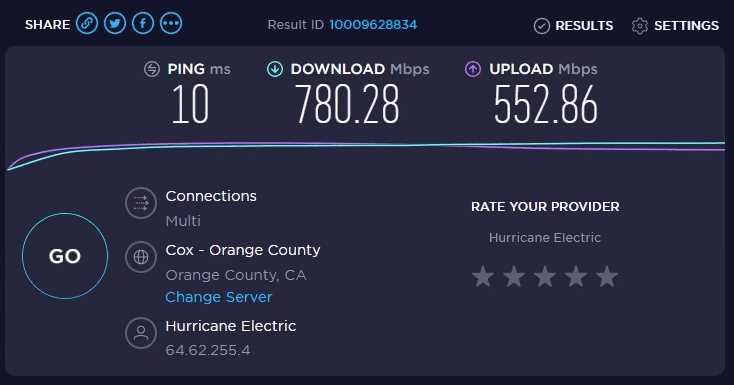
Показатель «Загрузить» в Speedtest показывает скорость передачи данных с устройства в интернет. Он измеряется в мегабитах в секунду (Мбит/с) и отражает возможности исходящего канала. Этот параметр напрямую влияет на отправку файлов, работу облачных сервисов, видеозвонки, стриминг и удалённый доступ.
Во время измерения Speedtest отправляет данные с устройства на тестовый сервер по нескольким потокам. Это позволяет определить предельную пропускную способность, а не скорость одного запроса. Например, значение 12 Мбит/с означает, что пользователь может передавать примерно 1,5 мегабайта данных в секунду при отсутствии ограничений со стороны сети и оборудования.
Скорость «Загрузить» обычно ниже скорости «Скачать», так как провайдеры закладывают асимметричную модель доступа. Ограничение исходящего канала заметно при видеосвязи в высоком разрешении, передаче больших архивов или резервном копировании в облако. При нестабильных значениях возможны разрывы соединения, рассинхронизация звука и изображения.
Практическая значимость показателя зависит от сценария использования:
| Задача | Минимальная скорость «Загрузить» |
|---|---|
| Видеозвонки в HD | 2–3 Мбит/с |
| Стриминг с веб-камеры (Full HD) | 6–8 Мбит/с |
| Облачное резервное копирование | 10 Мбит/с и выше |
Для получения корректного результата рекомендуется отключать VPN, торренты и фоновые синхронизации, а также проводить тест по кабелю. Если показатель «Загрузить» стабильно ниже заявленного тарифом, это может указывать на перегрузку линии, ограничения оборудования или проблемы на стороне провайдера.
Какие единицы измерения используются для скачать и загрузить
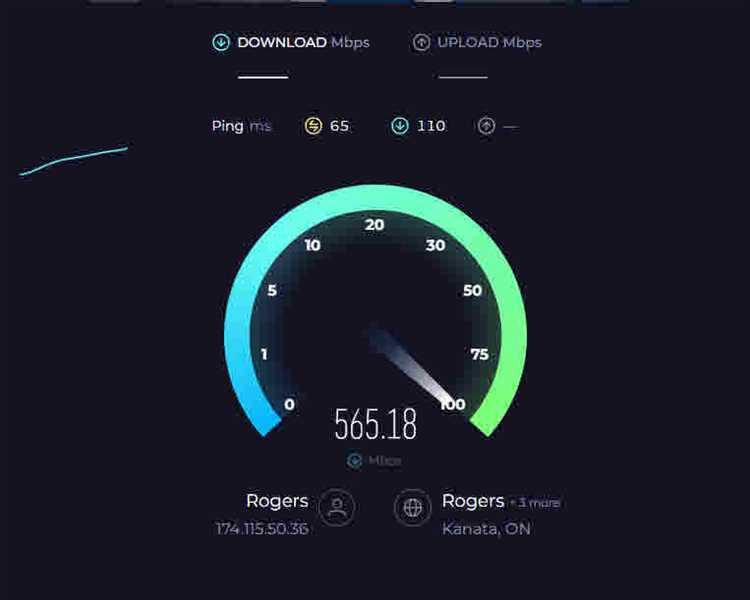
В Speedtest показатели «Скачать» и «Загрузить» отображаются в мегабитах в секунду (Мбит/с). Эта единица показывает, сколько миллионов бит данных может быть передано за одну секунду. Использование бит, а не байт, связано с сетевыми стандартами и методами измерения пропускной способности каналов связи.
Частая ошибка – воспринимать Мбит/с как мегабайты в секунду. Один байт содержит 8 бит, поэтому для перевода в мегабайты в секунду (МБ/с) значение из Speedtest нужно разделить на 8. Например, скорость 40 Мбит/с соответствует примерно 5 МБ/с при загрузке файлов через браузер или торрент-клиент.
В результатах Speedtest могут также использоваться килобиты (Кбит/с) и гигабиты в секунду (Гбит/с), в зависимости от уровня подключения. Значения ниже 1 Мбит/с отображаются в Кбит/с, а при скоростях от 1000 Мбит/с интерфейс автоматически переключается на Гбит/с. Это не влияет на реальную скорость, а служит для удобства восприятия.
Как Speedtest выполняет тест скачать на практике
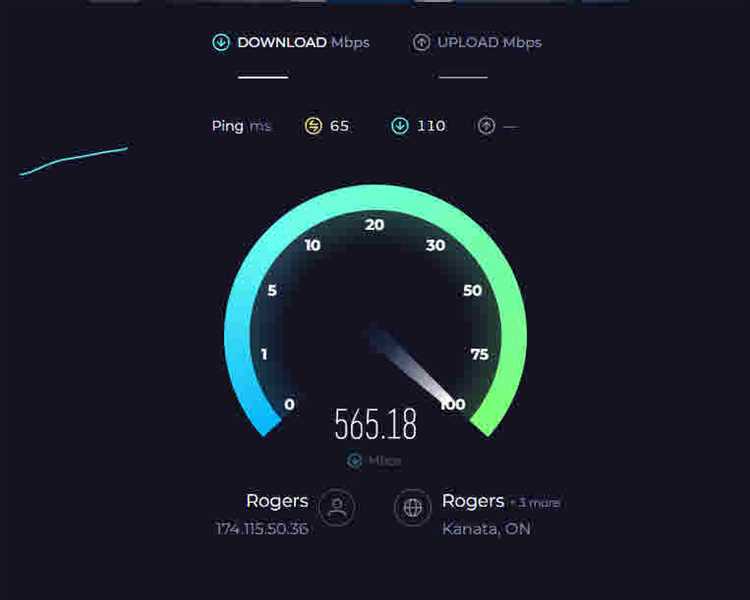
Тест скачать в Speedtest измеряет скорость, с которой данные поступают на устройство из интернета. Процесс реализован через последовательность шагов, направленных на точное определение предельной пропускной способности канала.
- Выбор ближайшего сервера. Speedtest определяет сервер с минимальной задержкой для снижения влияния географических факторов на результат.
- Установка параллельных соединений. Создаются несколько потоков данных, чтобы нагрузить канал и получить максимально приближенный к реальному пределу показатель.
- Передача тестовых пакетов. Сервер отправляет блоки данных различного размера, фиксируя время их доставки на устройство.
- Расчет скорости. На основе объема полученных данных и времени передачи вычисляется скорость в Мбит/с, отражающая фактическую пропускную способность входящего канала.
- Повторение и стабилизация. Процесс теста повторяется несколько раз для исключения случайных пиков или падений скорости.
Для точной проверки рекомендуется:
- Использовать проводное подключение вместо Wi-Fi.
- Закрывать фоновые загрузки и приложения, потребляющие трафик.
- Выбирать сервер с минимальной задержкой и стабильным соединением.
- Проводить тест несколько раз в разное время суток для выявления пиковых нагрузок.
Следуя этим рекомендациям, результат «скачать» будет отражать реальную способность сети передавать данные на устройство, а не временные колебания или ограничения локальной сети.
Как Speedtest выполняет тест загрузить на практике
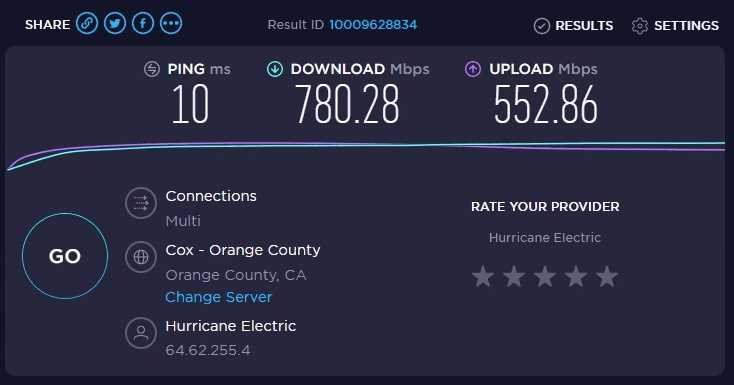
Тест загрузить в Speedtest измеряет скорость передачи данных с устройства в интернет. Он оценивает возможности исходящего канала и показывает, насколько быстро можно отправлять файлы, вести видеозвонки или работать с облачными сервисами.
Процесс измерения включает несколько ключевых этапов:
- Выбор оптимального сервера. Speedtest определяет сервер с минимальной задержкой, чтобы результаты отражали возможности канала, а не географические ограничения.
- Создание параллельных потоков. Несколько соединений одновременно отправляют данные на сервер, нагружая канал и выявляя максимальную пропускную способность.
- Отправка тестовых пакетов. Устройство передает блоки данных различного размера, а сервер фиксирует время их получения для расчета скорости.
- Вычисление значения «Загрузить». На основе объема отправленных данных и времени передачи определяется скорость в Мбит/с, отражающая фактические возможности исходящего канала.
- Повторение теста. Процедура выполняется несколько раз для исключения кратковременных колебаний и повышения точности измерения.
Для получения достоверного результата рекомендуется:
- Использовать проводное подключение, чтобы исключить влияние Wi-Fi-помех.
- Отключать фоновую синхронизацию и загрузку файлов, потребляющих исходящий трафик.
- Выбирать сервер с минимальной задержкой и стабильным соединением.
- Повторять тест в разное время суток для оценки стабильности канала.
Следуя этим рекомендациям, показатель «Загрузить» будет отражать реальную скорость передачи данных из устройства в интернет и позволит оценивать работу сети для задач видеозвонков, облачных сервисов и потоковой передачи контента.
Почему показатели скачать и загрузить отличаются в одной сети
Различие между показателями скачать и загрузить в одной сети обусловлено асимметричной архитектурой интернет-подключений. Провайдеры чаще предоставляют большую пропускную способность на входящий канал, чем на исходящий, поскольку большинство пользователей потребляют контент быстрее, чем создают его.
На результаты также влияют технические параметры оборудования и сети:
- Тип подключения. Кабельные линии, оптоволокно и LTE имеют разное соотношение входящей и исходящей скорости.
- Пропускная способность роутера. Ограничения на исходящий трафик могут снижать скорость загрузки, даже если скачивание остается высоким.
- Сетевые настройки провайдера. Некоторые тарифы намеренно ограничивают скорость «загрузить» для управления нагрузкой на серверы.
- Помехи и задержки в локальной сети. Wi-Fi, другие подключенные устройства и фоновый трафик уменьшают скорость отправки данных сильнее, чем получение.
Практические рекомендации для оценки реальной разницы:
- Использовать проводное подключение для исключения влияния Wi-Fi.
- Повторять тест несколько раз в разное время суток, чтобы выявить стабильные показатели.
- Сравнивать результаты с заявленными тарифами, обращая внимание на соотношение «скачать» к «загрузить».
Понимание этих факторов позволяет правильно интерпретировать результаты Speedtest и оценивать пригодность сети для конкретных задач: потокового видео, видеозвонков и обмена файлами.
Как интерпретировать значения для потокового видео, игр и видеосвязи
Показатели скачать и загрузить в Speedtest определяют, насколько комфортно будут работать потоковое видео, онлайн-игры и видеосвязь. Для видео важна высокая скорость скачивания, так как данные поступают на устройство. Например, потоковое видео Full HD требует 5–8 Мбит/с, 4K – 20–25 Мбит/с. Если скорость ниже этих значений, возможны паузы и снижение качества изображения.
Для онлайн-игр критична не только скорость скачивания, но и загрузка, а также задержка (ping). Высокий показатель «загрузить» позволяет быстро отправлять команды и данные на сервер игры. Минимальные требования для большинства игр – 1–3 Мбит/с на отправку данных, при этом задержка должна быть ниже 50 мс для стабильного геймплея.
Видеосвязь зависит от обоих показателей. Для HD-видео конференции необходимы 2–3 Мбит/с на отправку и 5–8 Мбит/с на получение данных. Для 4K-видеозвонков – 8–10 Мбит/с «загрузить» и 20–25 Мбит/с «скачать». Если исходящая скорость ниже рекомендуемой, участники могут столкнуться с задержкой изображения и рассинхронизацией звука.
Для корректной интерпретации результатов следует:
- Сравнивать измеренные скорости с требованиями конкретного сервиса или игры.
- Учитывать стабильность значений при повторных замерах.
- Проверять задержку и колебания скорости, особенно для онлайн-игр и видеосвязи.
Правильная оценка показателей позволяет определить, какие задачи сеть сможет выполнять без снижения качества и где могут возникнуть ограничения.
Типичные ошибки при чтении результатов Speedtest
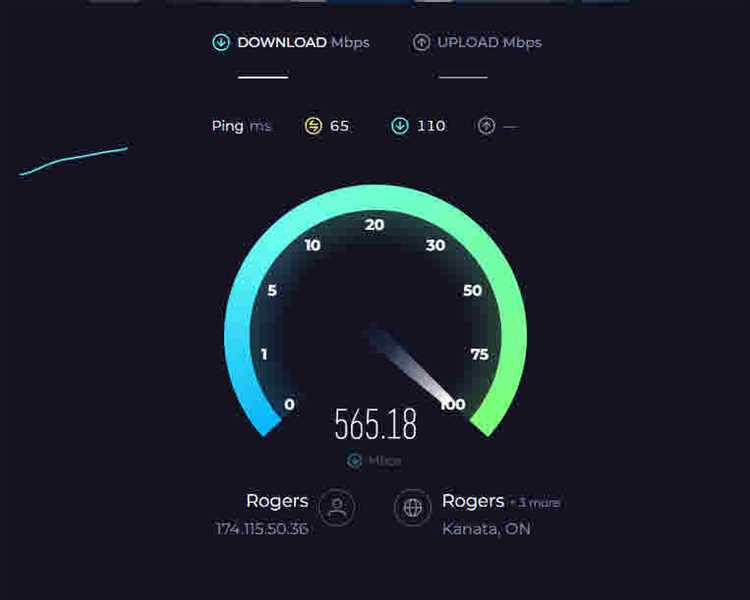
- Сравнение Мбит/с с МБ/с без пересчета. Один мегабайт равен 8 мегабитам. Игнорирование этого приводит к завышенным ожиданиям скорости загрузки файлов.
- Использование Wi-Fi для точных измерений. Беспроводная сеть снижает стабильность и пропускную способность, особенно на частоте 2,4 ГГц или при расстоянии от роутера.
- Неправильная оценка единичного результата. Один тест может показать пик или падение скорости. Для анализа требуется несколько замеров в разное время суток.
- Игнорирование фонового трафика. Торренты, обновления приложений и синхронизация облака потребляют канал, снижая показатели «скачать» и «загрузить».
- Неучет задержки (ping) при онлайн-играх и видеосвязи. Высокая скорость не компенсирует задержку и колебания канала, влияющие на стабильность соединения.
Для корректной интерпретации результатов рекомендуется:
- Проводить тест по кабелю с отключенными фоновыми процессами.
- Повторять замеры несколько раз и фиксировать средние значения.
- Сравнивать показатели с реальными требованиями сервисов: потоковое видео, игры, видеозвонки.
Соблюдение этих правил позволяет избежать ошибок при оценке скорости сети и получать точные данные для принятия решений о выборе тарифа или оптимизации подключения.
Вопрос-ответ:
Почему скорость «скачать» обычно выше, чем «загрузить» у большинства провайдеров?
Провайдеры строят свои сети с асимметричной пропускной способностью, потому что пользователи чаще потребляют контент, чем создают его. Например, просмотр видео, серфинг в интернете и загрузка приложений требуют высокой скорости входящего трафика, в то время как исходящий канал используется меньше. Это объясняет, почему результат «скачать» в Speedtest может быть в 5–10 раз выше, чем «загрузить» на одном и том же подключении.
Как корректно интерпретировать результаты Speedtest для видеозвонков?
Для видеосвязи важны оба показателя: «скачать» и «загрузить». Скорость скачивания обеспечивает получение видеопотока собеседников без задержек, а скорость загрузки определяет качество вашего исходящего изображения и звука. Для HD-видеозвонков обычно требуется 5–8 Мбит/с на скачивание и 2–3 Мбит/с на загрузку, для 4K — 20–25 Мбит/с и 8–10 Мбит/с соответственно. Низкие значения «загрузить» вызывают рассинхронизацию звука и изображения.
Почему показатели Speedtest могут отличаться при повторных замерах на одном устройстве?
Различия появляются из-за колебаний сети и нагрузки на канал. Фоновый трафик других устройств, обновления приложений или работа облачных сервисов потребляют часть пропускной способности. Кроме того, Wi-Fi-сигнал может быть нестабильным из-за помех, а задержка до сервера меняется в зависимости от маршрута передачи данных. Чтобы получить более точное представление о скорости, рекомендуется проводить несколько замеров в разное время суток и фиксировать средние значения.
Как перевести результаты Speedtest в реальные показатели загрузки файлов?
Speedtest показывает скорость в мегабитах в секунду (Мбит/с), а загрузчики и файловые менеджеры используют мегабайты в секунду (МБ/с). Для пересчета нужно разделить скорость на 8. Например, 40 Мбит/с на скачивание соответствует примерно 5 МБ/с в браузере при загрузке файла. Этот расчет позволяет понимать, сколько фактически данных можно передавать за секунду и сравнивать результаты с требованиями приложений или сервисов.

 Загрузка...