Содержание статьи
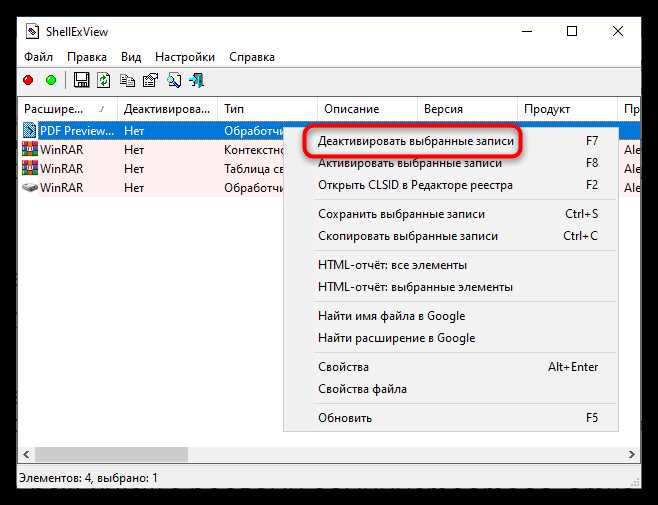
Зависание рабочего стола в Windows 10 чаще всего проявляется одинаково: иконки не реагируют на клики, панель задач перестаёт отвечать, меню «Пуск» не открывается, при этом курсор мыши может продолжать двигаться. В таких ситуациях система не всегда полностью «падает» – нередко проблема связана с остановкой процесса Explorer.exe, ошибкой драйвера видеокарты или конфликтом программ автозагрузки.
По статистике сервисных центров, более 60% случаев зависания интерфейса Windows 10 возникают после установки обновлений, драйверов или стороннего ПО, работающего в фоне. Антивирусы, утилиты оптимизации, старые версии драйверов NVIDIA и AMD, а также повреждённые системные файлы – наиболее частые источники проблемы. При этом перезагрузка компьютера решает ситуацию лишь временно, не устраняя первопричину.
Важно действовать поэтапно: сначала проверить, отвечает ли система на сочетания клавиш, затем принудительно перезапустить проводник, оценить состояние автозагрузки и системных файлов. В ряде случаев потребуется загрузка в безопасном режиме или откат последних обновлений Windows. Такой подход позволяет восстановить работу рабочего стола без переустановки системы и потери данных.
Завис рабочий стол Windows 10: что делать
Если рабочий стол Windows 10 перестал отвечать, первым шагом проверь реакцию системы на сочетания клавиш. Нажатие Ctrl + Shift + Esc должно открыть «Диспетчер задач». При его появлении зависание связано не с ядром системы, а с графической оболочкой. В списке процессов найди Проводник, выдели его и выбери «Перезапустить». В большинстве случаев интерфейс восстанавливается в течение 5–10 секунд без перезагрузки компьютера.
При повторяющемся зависании после загрузки системы отключи автозапуск сторонних программ. В «Диспетчере задач» на вкладке «Автозагрузка» временно отключи антивирусы, утилиты разгона, программы обновления драйверов и лаунчеры. Практика показывает, что конфликтные процессы чаще всего запускаются именно на этом этапе и блокируют работу Explorer.exe.
Если рабочий стол зависает спустя несколько минут работы, проверь целостность системных файлов. Запусти командную строку от имени администратора и выполни проверку с помощью встроенных средств Windows. Повреждённые файлы оболочки и служб интерфейса часто возникают после некорректного завершения обновлений или аварийного отключения питания.
В ситуациях, когда зависание происходит при каждом входе в систему, загрузка в безопасном режиме позволяет точно определить источник проблемы. В этом режиме не используются сторонние драйверы и службы, что помогает выявить сбойный видеодрайвер или конфликтующее программное обеспечение без переустановки Windows 10.
Как определить, завис ли именно рабочий стол или вся система
Перед любыми действиями важно понять, что именно перестало работать: графическая оболочка Windows 10 или вся операционная система. Это позволяет выбрать корректный способ восстановления и избежать лишней перезагрузки, которая может привести к потере несохранённых данных.
Проверь реакцию системы на базовые сочетания клавиш. Они обрабатываются на уровне служб и драйверов, а не рабочего стола.
- Нажми Ctrl + Shift + Esc и оцени, открывается ли «Диспетчер задач».
- Используй Alt + Tab для переключения между запущенными окнами.
- Нажми Win + L и проверь, появляется ли экран блокировки.
Если хотя бы одно из этих действий срабатывает, система продолжает работать, а зависание связано с процессом Explorer.exe или компонентами интерфейса. В таком случае восстановление возможно без перезапуска компьютера.
Далее оцени поведение курсора и устройств ввода.
- Курсор двигается, но клики по иконкам и панели задач не обрабатываются – признак сбоя проводника.
- Курсор зависает или пропадает – возможная проблема с видеодрайвером или графической подсистемой.
- Клавиатура не реагирует, индикаторы Num Lock и Caps Lock не переключаются – высокая вероятность зависания всей системы.
Дополнительно проверь наличие фоновых звуков и активности.
- Проигрывается ли звук уведомлений или запущенного видео.
- Мигает ли индикатор активности диска.
- Продолжают ли работать сетевые соединения.
При полном отсутствии реакции на ввод, звуки и сетевую активность можно говорить о системном зависании. В этом случае программное восстановление невозможно, и потребуется аппаратная перезагрузка с последующей диагностикой причин сбоя.
Что делать, если не открывается меню «Пуск» и панель задач
Если меню «Пуск» и панель задач не реагируют на клики, при этом окна программ продолжают работать, проблема почти всегда связана с зависанием процессов оболочки Windows 10. Нажми Ctrl + Shift + Esc, чтобы открыть «Диспетчер задач». В разделе процессов найди Проводник и выполни его перезапуск. Эта операция перезагружает интерфейс без выхода из системы и восстанавливает работу панели задач в большинстве случаев.
При отсутствии реакции после перезапуска проводника обрати внимание на процесс ShellExperienceHost и StartMenuExperienceHost. Их остановка и автоматический перезапуск системой часто устраняют сбои отображения меню «Пуск». Если процессы не перезапускаются, это указывает на повреждение компонентов пользовательского интерфейса.
Следующий шаг – проверка системных приложений, отвечающих за работу меню. Запусти «Диспетчер задач», открой пункт «Файл» и выбери «Запустить новую задачу». Введи powershell с правами администратора и выполни переинициализацию встроенных приложений. Этот способ помогает, когда меню «Пуск» перестаёт открываться после обновлений или сбоя установки пакетов UWP.
Если проблема появляется только после входа в систему, отключи сторонние утилиты, которые взаимодействуют с интерфейсом: программы кастомизации, расширенные панели задач, старые версии антивирусов. Их конфликт с обновлёнными компонентами Windows 10 часто блокирует обработку кликов в нижней панели.
При полном отказе меню «Пуск» и панели задач даже в новой учётной записи стоит проверить целостность системных файлов и журналы ошибок. Повторяющиеся сбои в этих элементах обычно указывают на повреждение профиля пользователя или критические ошибки оболочки, требующие восстановления средствами системы.
Как перезапустить проводник Explorer.exe при зависшем рабочем столе
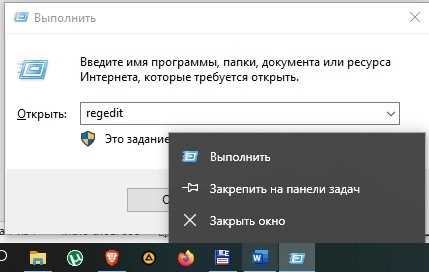
Проводник Explorer.exe отвечает за отображение рабочего стола, панели задач и меню «Пуск». При его сбое система продолжает работать, но интерфейс перестаёт реагировать. Самый быстрый способ восстановления – перезапуск этого процесса без выхода из Windows 10.
Нажми Ctrl + Shift + Esc, чтобы открыть «Диспетчер задач». Если отображается упрощённый вид, выбери «Подробнее». В списке процессов найди Проводник, выдели его и нажми «Перезапустить». Экран может кратковременно мигнуть – это нормальное поведение при повторной инициализации оболочки.
Если процесс Проводник отсутствует или не перезапускается, открой в «Диспетчере задач» меню «Файл» и выбери «Запустить новую задачу». Введи explorer.exe и подтверди запуск. Этот способ используется, когда проводник завершился аварийно и не был автоматически восстановлен системой.
При невозможности открыть «Диспетчер задач» используй сочетание Ctrl + Alt + Del и переход к экрану выбора действий. Если и этот экран не появляется, зависание затрагивает не только оболочку, а более глубокие компоненты системы, и программный перезапуск проводника будет недоступен.
Повторяющиеся сбои Explorer.exe после перезапуска указывают на конфликт автозагрузки, ошибки видеодрайвера или повреждение системных файлов. В таких случаях временное восстановление интерфейса не решает проблему, и требуется дальнейшая диагностика причин нестабильной работы проводника.
Что проверить, если рабочий стол появляется, но не реагирует на клики
Ситуация, при которой рабочий стол загружается, но иконки и панель задач не реагируют на клики, чаще всего связана с нарушением обработки ввода мыши на уровне оболочки Windows 10. В первую очередь нажми Ctrl + Shift + Esc и проверь загрузку процессора и оперативной памяти. Постоянная загрузка CPU выше 80% одним процессом может блокировать обработку пользовательских действий.
Обрати внимание на наличие процессов, связанных с драйверами видеокарты и устройствами ввода. Зависшие или многократно перезапускающиеся службы видеодрайвера способны вызвать ситуацию, когда курсор двигается, но клики не передаются интерфейсу. В таких случаях временное завершение проблемного процесса позволяет вернуть отклик рабочего стола.
Проверь корректность работы устройств ввода. Подключи мышь к другому USB-порту или временно используй тачпад либо другую мышь. При аппаратном сбое клики могут не регистрироваться системой, создавая впечатление зависшего рабочего стола, хотя программных ошибок при этом нет.
Если проблема сохраняется, оцени состояние пользовательского профиля. Повреждённые настройки оболочки часто проявляются именно отсутствием реакции на клики при нормальной загрузке системы. Вход под другой учётной записью помогает быстро определить, связан ли сбой с текущим профилем.
Отдельно стоит проверить сторонние программы, которые изменяют поведение интерфейса: менеджеры окон, утилиты для расширенной панели задач, программы удалённого доступа. Их некорректная работа может перехватывать ввод мыши и блокировать стандартные элементы рабочего стола.
Как войти в безопасный режим, если зависание повторяется
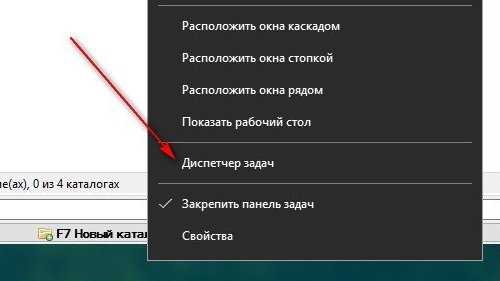
Если рабочий стол Windows 10 зависает регулярно, безопасный режим позволяет загрузить систему с минимальным набором драйверов и служб, чтобы определить источник сбоя. Для входа в безопасный режим сначала перезагрузи компьютер, удерживая Shift, и выбери «Перезагрузка» из меню питания.
После перезагрузки откроется меню восстановления, где нужно выбрать пункт «Диагностика» → «Дополнительные параметры» → «Параметры загрузки». Здесь Windows предложит варианты загрузки, включая безопасный режим с поддержкой сети. Выбор этого режима позволяет тестировать работу интерфейса и стороннего ПО без полной блокировки системы.
Для удобства приведена пошаговая схема действий:
| Шаг | Действие |
|---|---|
| 1 | Удерживай Shift и выбери «Перезагрузка» в меню питания. |
| 2 | На экране восстановления выбери «Диагностика» → «Дополнительные параметры». |
| 3 | Открой «Параметры загрузки» и нажми «Перезагрузка». |
| 4 | Выбери вариант безопасного режима: с сетью или без сети, используя клавиши F4–F6. |
| 5 | После загрузки проверь работу рабочего стола и отключи подозрительное ПО или драйверы. |
В безопасном режиме можно удалить или отключить программы автозагрузки, обновить драйверы видеокарты, выполнить проверку системных файлов. Это помогает выявить, какой компонент вызывает повторное зависание интерфейса без риска полной блокировки системы.
Какие программы автозагрузки чаще всего вызывают зависание рабочего стола
Повторяющееся зависание рабочего стола Windows 10 часто связано с программами, которые запускаются автоматически при входе в систему. Эти приложения могут блокировать Explorer.exe или потреблять ресурсы, препятствуя обработке ввода.
Наиболее проблемными являются:
- Антивирусы и брандмауэры сторонних производителей. Старые версии или конфликтные обновления могут замедлять запуск оболочки.
- Программы оптимизации и очистки системы. Утилиты, которые сканируют автозагрузку или кэш при старте, иногда блокируют интерфейс.
- Менеджеры облачных хранилищ и синхронизации (OneDrive, Dropbox, Google Drive). Некорректная инициализация синхронизации вызывает зависание и задержку реакции рабочего стола.
- Сторонние панели задач и лаунчеры. Программы, изменяющие поведение панели задач или меню «Пуск», часто конфликтуют с обновлениями Windows.
- Игровые лаунчеры и обновляющие сервисы. Steam, Epic Games Launcher и их фоновая проверка обновлений могут блокировать графическую оболочку на старых системах.
Для проверки влияния автозагрузки открой Диспетчер задач → вкладка «Автозагрузка» и временно отключи все сторонние программы. После этого перезагрузи компьютер и проверь реакцию рабочего стола. Постепенно включай приложения, чтобы выявить источник зависания.
Как проверить систему на повреждённые файлы при зависшем интерфейсе
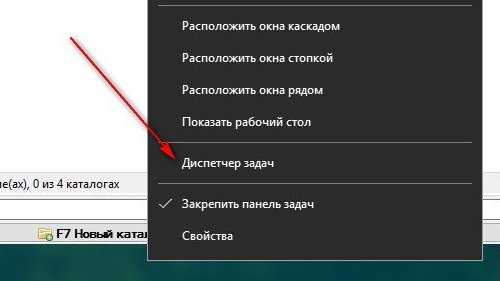
Когда рабочий стол Windows 10 зависает или элементы интерфейса перестают реагировать, причиной часто становятся повреждённые системные файлы. Проверка и восстановление этих файлов проводится через встроенные средства Windows.
Для диагностики используй Командную строку с правами администратора:
- Нажми Ctrl + Shift + Esc и открой «Диспетчер задач».
- Выбери «Файл» → «Запустить новую задачу», введи cmd и установи галочку «Создать задачу с правами администратора».
- В командной строке выполни команду sfc /scannow. Эта проверка анализирует целостность всех защищённых системных файлов и автоматически исправляет найденные ошибки.
Если после завершения sfc зависания сохраняются, запусти инструмент восстановления образа Windows:
- В той же командной строке введи DISM /Online /Cleanup-Image /RestoreHealth.
- Процесс проверяет целостность компонентов Windows и восстанавливает повреждённые элементы из официального репозитория обновлений.
- После завершения перезагрузи компьютер и проверь работу рабочего стола.
Регулярная проверка системных файлов позволяет выявить повреждения после некорректного завершения работы, сбоя обновлений или установки конфликтующих драйверов. Это снижает риск повторных зависаний интерфейса и сохраняет стабильность Windows 10.
Когда стоит обновить драйверы или откатить последние обновления Windows
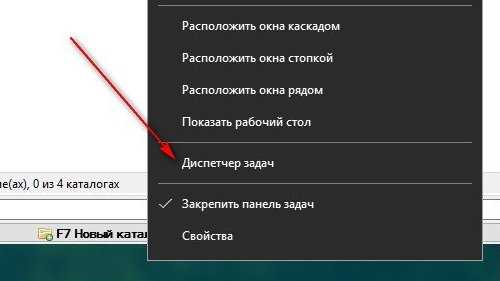
Повторяющиеся зависания рабочего стола Windows 10 могут быть вызваны конфликтом драйверов или некорректными обновлениями системы. Определить источник проблемы помогает анализ времени появления зависаний и недавних изменений в системе.
Если зависание началось после установки драйвера видеокарты, сетевого адаптера или аудиоустройства, имеет смысл выполнить откат на предыдущую версию. Для этого:
- Нажми Win + X → «Диспетчер устройств».
- Выбери проблемное устройство и открой «Свойства» → вкладка «Драйвер» → «Откатить драйвер».
- Перезагрузи систему и проверь реакцию рабочего стола.
Если зависания появляются после недавнего обновления Windows, рекомендуется временно удалить эти обновления:
- Открой Параметры → «Обновление и безопасность» → «Просмотр журнала обновлений».
- Выбери последние установленные обновления и используй кнопку «Удалить».
- Перезагрузи компьютер и проверь стабильность интерфейса.
Для долгосрочного решения стоит обновить драйверы видеокарты, чипсета и устройств ввода до последних версий, официально поддерживаемых производителем. Ниже приведена таблица рекомендуемых действий:
| Ситуация | Действие |
|---|---|
| Зависание после обновления Windows | Удалить последние обновления и перезагрузить систему |
| Зависание после установки драйвера | Откатить драйвер на предыдущую версию |
| Старая версия драйвера вызывает периодические зависания | Обновить драйверы видеокарты, чипсета и устройств ввода до последних официальных версий |
Следование этим шагам помогает устранить сбои, вызванные несовместимыми драйверами или проблемными обновлениями Windows, и восстановить стабильную работу рабочего стола.
Вопрос-ответ:
Почему рабочий стол Windows 10 зависает сразу после входа в систему?
Если зависание происходит сразу после входа, вероятнее всего, причина кроется в автозагрузке сторонних программ или повреждённых настройках профиля пользователя. Для проверки открой «Диспетчер задач» → вкладка «Автозагрузка» и временно отключи все сторонние приложения. Если рабочий стол после перезагрузки начинает работать нормально, включай программы по одной, чтобы выявить источник сбоя. Также стоит проверить целостность системных файлов с помощью команды sfc /scannow.
Что делать, если меню «Пуск» и панель задач не реагируют на клики, но другие окна открываются?
В такой ситуации проблема обычно связана с зависшим процессом Explorer.exe. Открой «Диспетчер задач» с помощью Ctrl + Shift + Esc, найди Проводник и выбери «Перезапустить». Если процесс отсутствует, используй «Файл» → «Запустить новую задачу» и введи explorer.exe. После перезапуска интерфейс должен снова реагировать на клики. Если сбой повторяется, проверь автозагрузку сторонних приложений, видеодрайвер и системные файлы.
Как понять, что зависает не только рабочий стол, но и вся система?
Чтобы определить масштаб сбоя, проверь реакцию на базовые сочетания клавиш и устройства ввода. Если Ctrl + Shift + Esc не открывает «Диспетчер задач», Ctrl + Alt + Del не показывает экран выбора действий, курсор не двигается, а индикаторы клавиатуры не переключаются, это указывает на зависание всей системы. Также стоит обратить внимание на отсутствие звуков и активности диска. При таких признаках перезапуск интерфейса не поможет, потребуется аппаратная перезагрузка и последующая диагностика.
Можно ли восстановить рабочий стол, если зависание вызвано повреждёнными файлами системы?
Да, Windows 10 предоставляет встроенные инструменты для проверки и восстановления системных файлов. Открой «Командную строку» с правами администратора и выполните команду sfc /scannow, чтобы проверить целостность файлов оболочки. Если sfc не устранит все повреждения, используй DISM /Online /Cleanup-Image /RestoreHealth. После завершения перезагрузи компьютер, и интерфейс должен работать корректно.
Стоит ли обновлять драйвер видеокарты, если рабочий стол периодически зависает?
Да, периодические зависания могут быть связаны с конфликтом или устаревшей версией видеодрайвера. В «Диспетчере устройств» проверь модель видеокарты и скачай официальную последнюю версию с сайта производителя. Если сбой появился после недавнего обновления драйвера, лучше временно откатить его до предыдущей версии. После обновления или отката перезагрузите систему и проверь стабильность работы рабочего стола.
Почему рабочий стол Windows 10 зависает, но курсор мыши двигается?
Если курсор реагирует на движения, а рабочий стол и окна не отвечают, это указывает на зависание процесса Explorer.exe. Такое случается после некорректного завершения программ, конфликтов автозагрузки или ошибок видеодрайвера. Решение: открыть «Диспетчер задач» с Ctrl + Shift + Esc, найти процесс Проводник и выполнить перезапуск. Если процесс отсутствует, используйте «Файл» → «Запустить новую задачу» и введите explorer.exe. После перезапуска интерфейс должен восстановиться. Если зависания повторяются, проверьте автозагрузку сторонних программ и целостность системных файлов через sfc /scannow.
Какие шаги предпринять, если рабочий стол зависает после обновления Windows?
Зависание после обновления может быть вызвано несовместимыми драйверами или повреждением системных компонентов. Сначала перезагрузите компьютер в безопасном режиме (Shift + «Перезагрузка» → «Диагностика» → «Параметры загрузки»). Во входе в безопасный режим отключите сторонние программы автозагрузки через «Диспетчер задач». Если проблема исчезает, выявите конфликтное приложение, включая их по одному. Дополнительно проверьте системные файлы командами sfc /scannow и DISM /Online /Cleanup-Image /RestoreHealth. При необходимости удалите последние обновления Windows в разделе «Обновление и безопасность», чтобы вернуть стабильную работу рабочего стола.

 Загрузка...