Содержание статьи
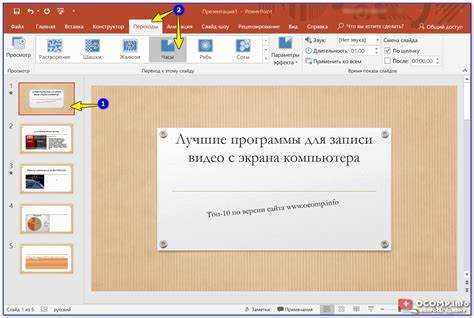
PowerPoint может не запускаться по ряду конкретных причин, включая несовместимость версии с операционной системой, поврежденные файлы установки или конфликты с другими программами. Например, версия PowerPoint 2016 не полностью поддерживает некоторые обновления Windows 11, что может приводить к зависанию приложения при старте.
Часто проблема кроется в накопленных временных файлах и кэше, которые занимают десятки мегабайт и мешают корректной загрузке презентаций. Очистка папки Temp и файлов кэша Office может сократить время запуска на 20–30% и устранить сбои, связанные с загрузкой ресурсов.
Антивирусные программы и сторонние утилиты для оптимизации системы иногда блокируют процессы PowerPoint, воспринимая их как потенциально опасные. Включение исключений для powerpnt.exe и проверка конфликтов с другими активными приложениями помогает выявить и устранить эти преграды.
Если стандартные методы не помогают, восстановление файлов Office через встроенный инструмент «Восстановление» исправляет поврежденные библиотеки и реестровые записи, которые могут препятствовать запуску PowerPoint. При этом обновление драйверов графической карты и запуск приложения от имени администратора часто решают проблемы с отображением слайдов и зависанием интерфейса.
Проверка совместимости версии PowerPoint с операционной системой
Некорректный запуск PowerPoint часто связан с несовместимостью версии программы и операционной системы. Например, PowerPoint 2013 не поддерживает некоторые функции Windows 11, а PowerPoint 2016 требует последних обновлений системы для стабильной работы с крупными презентациями.
Чтобы проверить совместимость, выполните следующие шаги:
- Откройте Панель управления и перейдите в раздел «Программы и компоненты» для проверки установленной версии Office.
- Сравните номер версии PowerPoint с официальными требованиями Microsoft для вашей ОС, указанные на сайте поддержки.
- При необходимости обновите Office через Microsoft 365 или установочный пакет с официального сайта, чтобы обеспечить поддержку всех функций.
- Проверьте наличие критических обновлений Windows: Windows Update часто исправляет несовместимости с графическими и системными библиотеками, используемыми PowerPoint.
Если используется устаревшая версия Office, которая не поддерживается текущей ОС, возможны следующие проблемы:
- Зависание при запуске крупных презентаций
- Ошибка «PowerPoint перестал работать» при открытии файлов с мультимедиа
- Некорректное отображение слайдов и шрифтов
Решение: либо обновить Office до версии, совместимой с ОС, либо использовать виртуальную машину или совместимость с предыдущими версиями Windows через режим совместимости.
Очистка временных файлов и кэша для ускорения запуска
PowerPoint может замедляться или не запускаться из-за накопленных временных файлов и кэша. Эти данные хранятся в папках Temp и Office Document Cache и могут занимать сотни мегабайт, блокируя корректную загрузку приложений и мультимедиа в презентациях.
Для очистки выполните следующие шаги:
- Закройте все приложения Office, включая PowerPoint.
- Откройте проводник и введите %temp% в адресной строке для перехода в папку временных файлов. Удалите все файлы, которые не используются системой.
- Для Office 2016 и новее перейдите в папку кэша: C:\Users\[Имя_пользователя]\AppData\Local\Microsoft\Office\16.0\OfficeFileCache и удалите файлы кэша.
- Очистите кэш недавних документов через PowerPoint: Файл → Параметры → Дополнительно → Отображение → Очистить список последних документов.
- Перезагрузите компьютер, чтобы система обновила ссылки и временные пути.
После этих действий время запуска PowerPoint может сократиться на 15–25%, а сбои при открытии презентаций с изображениями и мультимедиа встречаются реже. Регулярная очистка кэша рекомендуется не реже одного раза в месяц для стабильной работы программы.
Диагностика конфликтов с антивирусом или другими программами
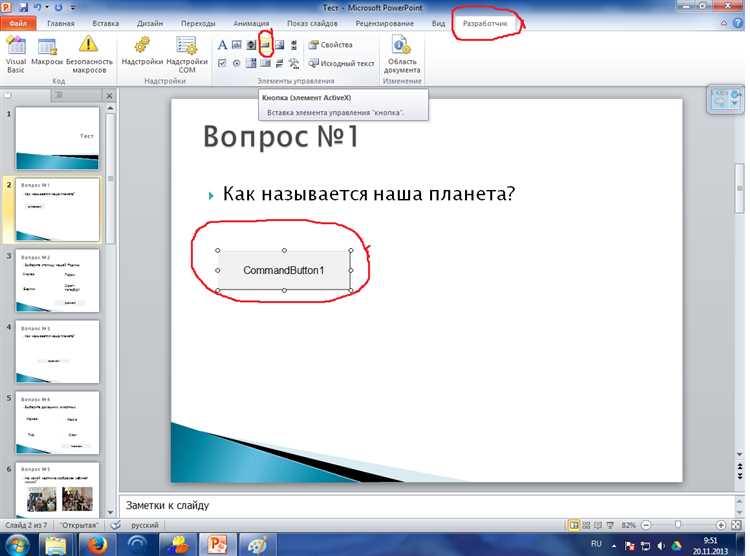
PowerPoint может не запускаться из-за блокировки процессов антивирусным ПО или конфликтов с другими установленными приложениями. Особенно часто проблемы возникают при активных средствах защиты в реальном времени или при работе с сетевыми презентациями и дополнениями сторонних разработчиков.
Для выявления конфликта выполните следующие шаги:
- Отключите антивирус и брандмауэр временно и попробуйте запустить PowerPoint. Если программа открывается, проблема связана с блокировкой процессов.
- Проверьте активные процессы через Диспетчер задач на наличие программ, использующих библиотеки Office одновременно.
- Запустите PowerPoint в безопасном режиме (win + R → powerpnt /safe) для исключения влияния надстроек и сторонних модулей.
- Обновите антивирус до последней версии и добавьте powerpnt.exe в список исключений.
Для наглядного контроля конфликтов можно использовать следующую таблицу:
| Проблема | Возможная причина | Решение |
|---|---|---|
| PowerPoint не запускается | Антивирус блокирует процессы Office | Отключить защиту или добавить исключение для powerpnt.exe |
| Программа зависает при старте | Конфликт с активными приложениями или надстройками | Запустить в безопасном режиме и отключить сторонние надстройки |
| Ошибка при открытии сетевых файлов | Сетевой антивирус или файервол блокирует доступ | Добавить сеть в исключения или временно отключить фильтрацию |
После этих действий можно точно определить источник конфликта и настроить систему так, чтобы PowerPoint работал без прерываний, сохраняя защиту данных.
Восстановление поврежденных файлов установки Office
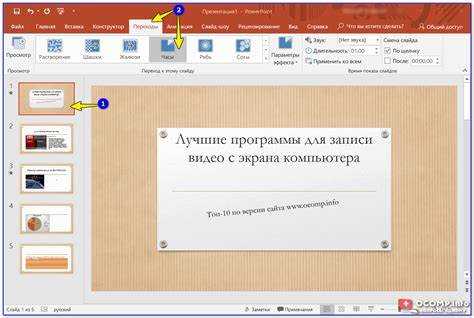
Для восстановления файлов выполните следующие шаги:
- Откройте Панель управления → Программы и компоненты.
- Выберите установленный Office и нажмите Изменить.
- Выберите Быстрое восстановление для исправления мелких повреждений без подключения к интернету.
- Если проблема сохраняется, выберите Онлайн-восстановление, которое проверяет и скачивает заново все поврежденные файлы.
- Перезагрузите компьютер после завершения процесса и запустите PowerPoint для проверки работоспособности.
Онлайн-восстановление особенно эффективно при сбоях, связанных с библиотеками DLL и компонентами для работы мультимедиа. Регулярное обновление Office через Microsoft Update предотвращает повторное повреждение файлов и снижает риск неполадок при запуске PowerPoint.
Обновление драйверов графической карты для корректной работы презентаций
Некорректное отображение слайдов, зависание анимаций и сбои при воспроизведении мультимедиа в PowerPoint часто связаны с устаревшими или поврежденными драйверами графической карты. Особенно это заметно на презентациях с 3D-объектами, видео в высоком разрешении и сложными переходами.
Для обновления драйверов выполните следующие действия:
- Определите модель графической карты через Диспетчер устройств → Видеоадаптеры.
- Перейдите на официальный сайт производителя карты (NVIDIA, AMD, Intel) и скачайте последнюю версию драйвера, совместимую с вашей ОС.
- Перед установкой выполните полное удаление старого драйвера через Программы и компоненты или утилиту Display Driver Uninstaller для чистой установки.
- Установите скачанный драйвер и перезагрузите компьютер.
- Запустите PowerPoint и проверьте работу анимаций, переходов и видеофайлов.
Регулярное обновление драйверов обеспечивает стабильное отображение всех визуальных элементов презентаций и снижает риск зависания или внезапного закрытия PowerPoint при работе с крупными файлами.
Использование режима совместимости и запуска от имени администратора

PowerPoint может не запускаться из-за ограничений прав пользователя или несовместимости с текущей версией Windows. Использование режима совместимости и прав администратора помогает устранить эти проблемы без переустановки программы.
Для включения режима совместимости выполните следующие действия:
- Найдите ярлык PowerPoint или файл powerpnt.exe в папке установки Office.
- Щелкните правой кнопкой мыши и выберите Свойства → Совместимость.
- Отметьте Запускать эту программу в режиме совместимости и выберите версию Windows, с которой PowerPoint работал стабильно.
- Нажмите Применить и закройте окно.
Для запуска от имени администратора:
- Щелкните правой кнопкой мыши на ярлыке PowerPoint и выберите Запуск от имени администратора.
- Подтвердите действие через контроль учетных записей Windows.
- Если PowerPoint запускается без ошибок, можно настроить постоянный запуск с правами администратора через свойства ярлыка.
Использование этих настроек помогает избежать ошибок при доступе к системным библиотекам, сетевым файлам и мультимедиа, особенно на защищенных корпоративных компьютерах и при работе с устаревшими версиями Office.
Вопрос-ответ:
Почему PowerPoint зависает при открытии крупных презентаций?
Зависание часто связано с недостатком оперативной памяти или устаревшими драйверами графической карты. Если презентация содержит видео в высоком разрешении, анимации и 3D-объекты, PowerPoint может не успевать обрабатывать все ресурсы. Рекомендуется обновить драйвер графической карты через официальный сайт производителя, закрыть другие ресурсоемкие программы и проверить наличие обновлений Windows и Office.
Что делать, если PowerPoint не запускается и выдает ошибку «powerpnt.exe не отвечает»?
Первым шагом стоит проверить целостность файлов установки Office. Это можно сделать через Панель управления → Программы и компоненты → Изменить → Восстановление. Если проблема сохраняется, попробуйте временно отключить антивирус и брандмауэр, а также запустить PowerPoint в безопасном режиме (win + R → powerpnt /safe). Часто сочетание восстановления файлов и безопасного запуска устраняет большинство сбоев.
Можно ли решить проблемы с запуском PowerPoint без переустановки Office?
Да, большинство ошибок устраняется через встроенные инструменты. Например, очистка временных файлов (%temp%) и кэша Office ускоряет запуск и устраняет сбои с мультимедиа. Настройка режима совместимости для старой версии Windows и запуск от имени администратора помогает исправить ошибки, связанные с правами доступа. Также важно обновлять драйвер графической карты и проверять конфликты с антивирусом.
Как определить, что PowerPoint конфликтует с другими программами?
Признаки конфликта включают внезапное закрытие приложения, зависание на начальном экране или ошибки при открытии сетевых файлов. Для диагностики отключите антивирус, закройте сторонние утилиты и запустите PowerPoint в безопасном режиме. Если программа работает без ошибок, конфликт вызван одним из внешних процессов. В этом случае добавьте powerpnt.exe в исключения антивируса и проверьте работу надстроек Office.

 Загрузка...