Содержание статьи
После установки нового SSD в компьютер или ноутбук Windows 10 может не отображать накопитель в Проводнике. В большинстве случаев причина заключается в отсутствии инициализации диска на уровне системы. Без этой процедуры операционная система не может определить структуру хранения данных и назначить диску рабочее пространство.
Инициализация SSD – это процесс, при котором Windows записывает на накопитель служебную информацию: стиль разделов MBR или GPT. От выбранного варианта зависит поддержка объёма диска, совместимость с прошивкой UEFI и возможность дальнейшей установки системы. Например, SSD объёмом более 2 ТБ требует использования GPT, иначе часть пространства останется недоступной.
Windows 10 выполняет инициализацию через встроенную утилиту «Управление дисками», без сторонних программ и командной строки. Процедура занимает несколько минут, но требует точного выбора параметров, так как неправильные действия могут привести к удалению существующих данных на других накопителях.
Ниже разобран пошаговый порядок действий, который позволяет корректно подготовить SSD к работе: от проверки обнаружения диска системой до создания тома, форматирования и появления накопителя в списке доступных устройств.
Проверка подключения SSD в BIOS и системе
Перед инициализацией SSD необходимо убедиться, что накопитель физически определяется материнской платой и корректно распознаётся системой. Если диск не отображается на этом этапе, дальнейшие действия в Windows будут невозможны.
Для проверки на уровне BIOS или UEFI выполните перезагрузку компьютера и войдите в настройки, нажав клавишу Delete, F2, F10 или Esc – конкретная кнопка зависит от производителя платы или ноутбука. В интерфейсе BIOS откройте раздел, связанный с накопителями.
- Найдите список подключённых устройств в меню Storage, SATA Configuration или NVMe Configuration.
- Проверьте наличие модели SSD и его объёма в перечне.
- Для SATA-дисков убедитесь, что порт включён и работает в режиме AHCI.
- Для M.2 NVMe проверьте, не отключён ли слот из-за конфликта с SATA-портами.
Если SSD отсутствует в BIOS, проверьте кабель питания и SATA-кабель либо повторно установите накопитель в M.2-разъём. При использовании ноутбука убедитесь, что модель поддерживает установку второго накопителя.
После подтверждения обнаружения SSD в BIOS перейдите к проверке в Windows 10. Загрузите систему и откройте «Диспетчер устройств».
- Нажмите Win + X и выберите «Диспетчер устройств».
- Разверните раздел «Дисковые устройства».
- Проверьте наличие SSD по названию или безымянного накопителя.
Отсутствие диска в «Диспетчере устройств» при его наличии в BIOS указывает на проблему с драйверами контроллера или режимом работы накопителя. В этом случае требуется установка драйверов чипсета или изменение параметров контроллера в BIOS перед продолжением инициализации.
Открытие оснастки «Управление дисками» в Windows 10
Инициализация SSD выполняется через встроенную системную оснастку «Управление дисками», которая позволяет работать с физическими накопителями без установки стороннего ПО. Доступ к ней возможен несколькими способами, подходящими для разных сценариев.
Самый быстрый вариант – использование контекстного меню системных инструментов. Нажмите сочетание клавиш Win + X и выберите пункт «Управление дисками». Оснастка откроется с правами текущего пользователя; для изменения структуры дисков этого достаточно.
Альтернативный способ подходит, если пункт недоступен в меню. Нажмите Win + R, введите команду diskmgmt.msc и подтвердите запуск клавишей Enter. Этот метод напрямую загружает консоль управления накопителями, минуя графические оболочки.
После запуска окно «Управление дисками» автоматически сканирует систему и отображает все подключённые физические диски и разделы. Неинициализированный SSD будет показан без буквы тома и файловой системы, что позволяет сразу перейти к дальнейшим действиям по его подготовке.
Если оснастка не открывается или отображает пустой список, необходимо проверить запуск службы «Виртуальный диск» и наличие административных прав, так как без них доступ к операциям с накопителями ограничен.
Определение неинициализированного SSD в списке дисков
После открытия оснастки «Управление дисками» необходимо точно определить, какой из накопителей требует инициализации. Ошибка на этом этапе может привести к удалению данных с другого диска, поэтому ориентироваться следует на несколько признаков одновременно.
Неинициализированный SSD отображается в нижней части окна как отдельный физический диск с пометкой «Не инициализирован» или «Неизвестен». Его пространство выделено чёрной полосой и обозначено как «Не распределено», без указания файловой системы и буквы тома.
Для подтверждения соответствия накопителя проверьте указанный объём диска. Значение должно совпадать с заявленной ёмкостью SSD, например около 465 ГБ для модели на 500 ГБ или около 931 ГБ для версии на 1 ТБ.
Если в системе установлено несколько дисков, обратите внимание на нумерацию: новый SSD чаще всего обозначается как «Диск 1» или «Диск 2», тогда как системный накопитель уже содержит разделы с пометками «Загрузка» или «Система».
В случаях, когда SSD отображается как «В сети», но без разделов, инициализация уже выполнена ранее, и требуется создание нового тома. Статус «Неизвестен» однозначно указывает на необходимость запуска процедуры инициализации перед дальнейшей настройкой.
Выбор стиля разделов MBR или GPT для SSD
Во время инициализации Windows 10 предлагает выбрать стиль разделов, который определяет структуру размещения данных на SSD. От этого выбора зависит поддерживаемый объём накопителя, совместимость с прошивкой материнской платы и возможность загрузки системы.
MBR поддерживает диски объёмом до 2 ТБ и ограничен четырьмя первичными разделами. Этот вариант подходит для старых компьютеров с классическим BIOS и используется при необходимости совместимости с устаревшими операционными системами.
GPT рассчитан на современные конфигурации и работает с дисками объёмом более 2 ТБ. Он позволяет создавать десятки разделов без логического разбиения и требуется для загрузки Windows 10 в режиме UEFI. Большинство новых материнских плат и ноутбуков ориентированы именно на этот формат.
При выборе учитывайте тип прошивки системы. Если в BIOS активирован режим UEFI, рекомендуется использовать GPT. При режиме Legacy или CSM загрузка возможна только с MBR, даже если SSD новый и большого объёма.
Выбранный стиль применяется к всему диску и удаляет существующую служебную разметку. Если SSD ранее использовался, все данные станут недоступны, поэтому перед подтверждением выбора необходимо убедиться, что накопитель не содержит важной информации.
Запуск процедуры инициализации диска
После определения неинициализированного SSD в оснастке «Управление дисками» можно перейти к запуску процедуры. Windows 10 предлагает выполнить её автоматически при первом обнаружении диска либо вручную через контекстное меню.
Для ручного запуска щёлкните правой кнопкой мыши по области с названием диска слева, например «Диск 1», и выберите пункт «Инициализировать диск». Важно нажимать именно на название диска, а не на нераспределённое пространство справа.
В появившемся окне система предложит выбрать стиль разделов. После подтверждения параметров нажмите кнопку «ОК». Процедура занимает несколько секунд и не требует перезагрузки компьютера.
Результат выполнения можно определить по изменению статуса накопителя. После успешной инициализации диск становится «В сети», а всё его пространство отображается как нераспределённое, готовое к созданию томов.
| Состояние диска | Что означает | Дальнейшие действия |
|---|---|---|
| Неизвестен, не инициализирован | Отсутствует структура разделов | Запустить инициализацию |
| В сети, не распределён | Инициализация выполнена | Создать новый том |
| В сети, есть разделы | Диск уже подготовлен | Проверить форматирование |
Если пункт инициализации недоступен, проверьте, не используется ли диск системой или сторонним ПО. Также убедитесь, что выбран именно физический SSD, а не виртуальный или съёмный носитель.
Создание нового тома на SSD после инициализации
После завершения инициализации всё пространство SSD отображается как нераспределённое и недоступно для работы. Для использования накопителя необходимо создать хотя бы один том с файловой системой.
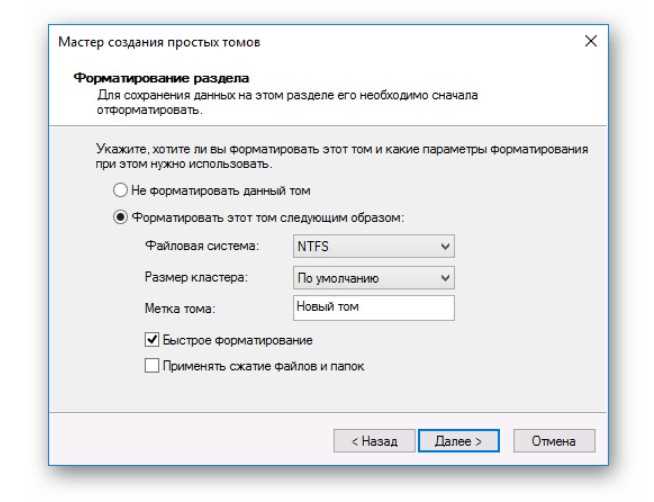
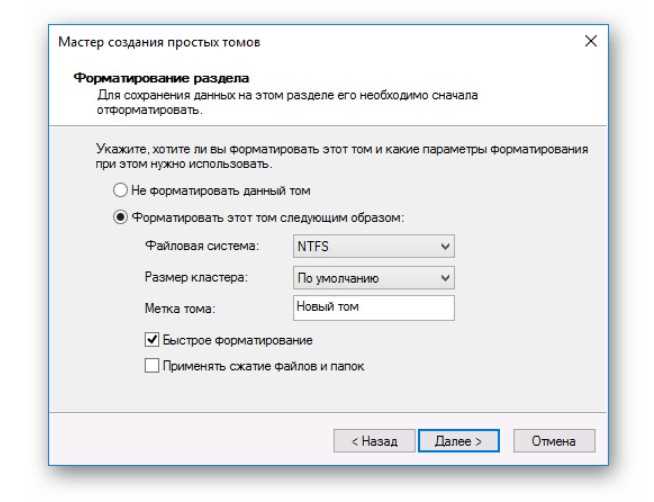
Щёлкните правой кнопкой мыши по чёрной области нераспределённого пространства и выберите пункт «Создать простой том». Откроется мастер настройки, который последовательно задаёт параметры будущего раздела.
- На этапе выбора размера укажите объём тома. Для использования всего SSD оставьте значение по умолчанию.
- Назначьте букву диска, которая будет отображаться в Проводнике Windows.
- Выберите файловую систему NTFS для работы с крупными файлами и правами доступа либо exFAT для совместимости с другими устройствами.
- Укажите размер кластера автоматически и задайте метку тома для удобного распознавания.
Форматирование в рамках мастера выполняется быстро, так как используется быстрый метод без проверки каждого сектора. После завершения том получает статус «Исправен» и становится доступным системе.
При необходимости разделения SSD на несколько логических частей процедуру создания тома можно повторить для оставшегося нераспределённого пространства, задавая отдельные буквы и параметры для каждого раздела.
Проверка доступности SSD в Проводнике Windows
После создания и форматирования тома необходимо убедиться, что SSD корректно отображается в интерфейсе Windows и готов к использованию. Для этого откройте Проводник с помощью сочетания клавиш Win + E и перейдите в раздел «Этот компьютер».
Новый SSD должен отображаться в списке устройств и дисков с назначенной буквой и указанным объёмом. Проверьте, что доступное пространство соответствует параметрам, заданным при создании тома, с допустимой разницей в несколько гигабайт из-за служебных областей файловой системы.
Откройте диск двойным щелчком и создайте тестовую папку или файл. Успешное сохранение подтверждает, что файловая система работает без ограничений и накопитель доступен для записи.
Дополнительно можно открыть свойства диска через контекстное меню и проверить тип файловой системы, состояние и используемое пространство. Для систем Windows 10 стандартным вариантом является NTFS, отображаемая как Исправен.
Если SSD не появляется в Проводнике при наличии тома в «Управлении дисками», проверьте назначение буквы диска и отсутствие конфликтов с уже используемыми обозначениями. После изменения буквы обновление списка происходит без перезагрузки системы.
Вопрос-ответ:
Почему новый SSD не отображается в Проводнике Windows 10 после установки?
После физической установки накопитель может быть виден системе, но не иметь структуры разделов и буквы диска. В таком состоянии SSD отображается только в «Управлении дисками» как нераспределённое пространство. Пока диск не инициализирован и на нём не создан том с файловой системой, Проводник его не показывает.
Можно ли инициализировать SSD без потери данных, если он уже использовался?
Инициализация всегда затрагивает служебную разметку диска. Если SSD ранее применялся и содержит данные, их доступность будет утрачена. Перед процедурой необходимо скопировать файлы на другой носитель. Для сохранения данных используют специальные программы, но стандартные средства Windows 10 такой задачи не решают.
Как понять, какой стиль разделов выбрать — MBR или GPT?
Выбор зависит от объёма SSD и режима работы системы. Для дисков больше 2 ТБ и компьютеров с UEFI подходит GPT. Если используется Legacy BIOS или требуется совместимость со старыми системами, применяют MBR. Тип прошивки можно проверить в настройках BIOS или через сведения о системе Windows.
Что делать, если пункт «Инициализировать диск» недоступен?
Такая ситуация возникает, если выбран не физический диск, а область раздела, либо накопитель уже имеет разметку. Следует щёлкать правой кнопкой по названию диска слева. Также проблема возможна при сбоях службы «Виртуальный диск» или отсутствии прав администратора.
Нужно ли форматировать SSD после инициализации?
Да, инициализация только создаёт базовую структуру, но не подготавливает диск к хранению файлов. Форматирование выполняется при создании нового тома. Для Windows 10 обычно выбирают NTFS, так как эта файловая система поддерживает большие файлы и корректно работает с правами доступа.

 Загрузка...