Содержание статьи
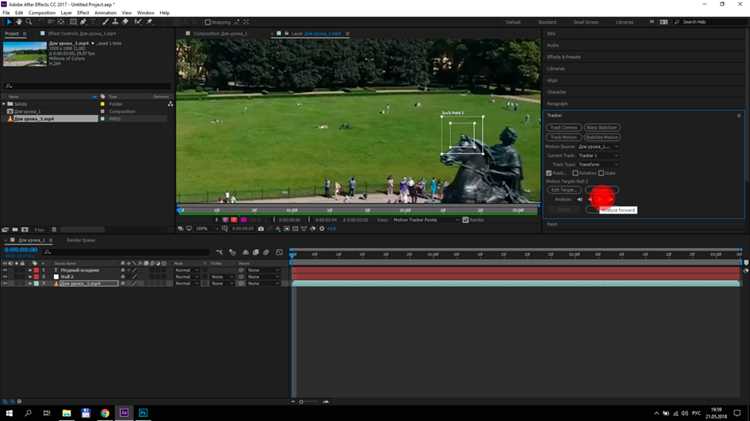
Файлы FFX представляют собой сохранённые наборы параметров эффектов и анимаций, которые After Effects применяет к слоям без необходимости ручной настройки каждого свойства. В отличие от шаблонов проектов, FFX не содержат медиафайлы и структуры композиций, а фиксируют только значения эффектов, выражения и ключевые кадры. Это делает их удобным инструментом для повторного использования сложных визуальных решений в разных проектах.
Практическая ценность FFX проявляется при работе с типовыми задачами: цветокоррекция под конкретный формат, анимация текста с заданной логикой, подготовка слоёв для рендера с альфа-каналом. Один файл FFX может включать несколько эффектов, привязанных к одному слою, а также анимацию параметров во времени. При применении After Effects автоматически адаптирует настройки под текущие размеры композиции и свойства слоя.
Понимание принципов работы FFX позволяет не только использовать готовые пресеты, но и создавать собственные библиотеки для команды или личного архива. Грамотно собранные FFX ускоряют сборку сцен, снижают количество ручных операций и упрощают перенос наработок между версиями After Effects и разными рабочими станциями.
Что такое файлы FFX и какие параметры они сохраняют
В состав FFX могут входить числовые значения эффектов, флаги включения и выключения параметров, а также анимация свойств во времени. Если у параметра заданы ключевые кадры, они сохраняются полностью, включая интерполяцию, типы кривых и временные смещения. Это позволяет переносить сложные анимационные заготовки без пересоздания тайминга.
FFX также поддерживает сохранение выражений, назначенных параметрам эффектов. При применении такого пресета выражения остаются активными и продолжают взаимодействовать с текущей композицией, слоями и их свойствами. Однако ссылки на конкретные имена слоёв могут потребовать ручной проверки после применения.
Файл FFX не хранит данные о масках, трансформациях слоя, режимах наложения, трек-матах и источниках медиа. Он не содержит информацию о разрешении композиции и частоте кадров, что делает его универсальным для использования в проектах с разными настройками. По этой причине FFX лучше всего подходит для сохранения логики обработки, а не структуры сцены.
Для повышения совместимости рекомендуется сохранять в FFX только те эффекты и параметры, которые не зависят от конкретных файлов или уникальных имён слоёв. Такой подход снижает количество ручных правок после применения пресета и упрощает повторное использование в разных рабочих средах.
Где After Effects хранит пользовательские и стандартные FFX
After Effects использует системные каталоги для хранения файлов FFX, разделяя стандартные пресеты Adobe и пользовательские наборы. Все FFX загружаются через панель Effects & Presets, которая считывает данные из этих папок при запуске программы.
Стандартные FFX устанавливаются вместе с программой и располагаются в директории установки After Effects. В Windows это путь вида Adobe After Effects / Support Files / Presets, в macOS – Adobe After Effects / Presets внутри пакета приложения. Эти файлы не рекомендуется изменять или удалять, так как они используются встроенными эффектами и обновляются при апдейтах.
Пользовательские FFX After Effects хранит в отдельной папке профиля пользователя. В Windows она находится по пути Документы / Adobe / After Effects / [версия] / Presets. В macOS аналогичная папка расположена в Documents / Adobe / After Effects / [версия] / Presets. Все файлы, помещённые в этот каталог, автоматически отображаются в панели пресетов без дополнительной настройки.
Для удобства навигации After Effects поддерживает вложенные папки внутри каталога Presets. Структура папок напрямую влияет на отображение в панели, поэтому рекомендуется заранее организовывать FFX по категориям: тип эффектов, задачи, этапы продакшена. Это упрощает работу при большом количестве пользовательских пресетов.
При переносе FFX между компьютерами достаточно скопировать соответствующие файлы в пользовательскую папку Presets нужной версии After Effects. Перезапуск программы обязателен, так как пресеты не обновляются динамически во время работы.
Как установить файл FFX вручную в систему
Ручная установка FFX применяется, когда пресет получен из внешнего источника или требуется централизованное хранение пользовательских наборов. After Effects распознаёт FFX только при запуске, поэтому все операции выполняются при закрытой программе.
Файл FFX необходимо поместить в пользовательский каталог Presets, соответствующий установленной версии After Effects. Если версия указана неверно или папка отсутствует, пресет не появится в панели эффектов. При работе с несколькими версиями программы FFX копируется в каждую целевую директорию отдельно.
| Операционная система | Путь к пользовательским FFX |
|---|---|
| Windows | Документы / Adobe / After Effects / [версия] / Presets |
| macOS | Documents / Adobe / After Effects / [версия] / Presets |
Допускается создание вложенных папок внутри каталога Presets до копирования FFX. After Effects сохранит структуру и отобразит её в панели Effects & Presets, что упрощает поиск при большом количестве пресетов.
После копирования файла необходимо запустить After Effects и открыть панель пресетов. Если FFX не отображается, следует проверить расширение файла, соответствие версии программы и права доступа к папке. В корпоративных средах возможна блокировка записи в каталог документов, что требует установки через учётную запись с правами пользователя.
Применение FFX к слоям и композициям на практике
Файл FFX применяется только к выделенному слою, поэтому перед использованием необходимо определить тип слоя, для которого был создан пресет. Несовпадение типа приводит к частичному применению или игнорированию отдельных эффектов.
Основные способы применения FFX в рабочем процессе:
- двойной щелчок по пресету в панели Effects & Presets при выделенном слое;
- перетаскивание FFX мышью непосредственно на слой в таймлайне;
- применение к нескольким слоям поочерёдно без повторной загрузки пресета.
При использовании FFX в сложных композициях важно учитывать порядок эффектов. After Effects добавляет эффекты в том порядке, в котором они были сохранены. Если слой уже содержит эффекты, новые параметры вставляются ниже существующих, что может изменить визуальный результат.
Практические сценарии применения FFX включают:
- быстрое назначение цветокоррекции на серию видеоклипов;
- применение одинаковой анимации к текстовым слоям с разным содержимым;
- подготовку слоёв для рендера с заранее настроенными эффектами;
- повторное использование сложных комбинаций эффектов без копирования слоёв.
Для работы с композициями FFX применяется к слоям внутри них, а не к композиции целиком. Если требуется обработать всю сцену, рекомендуется использовать корректирующий слой и применять FFX к нему. Такой подход упрощает управление эффектами и их временное отключение.
Редактирование параметров после применения FFX
После применения FFX все эффекты и их параметры становятся частью текущего слоя и доступны для изменения в панели Effect Controls. Пресет не блокирует свойства, поэтому значения можно корректировать вручную без ограничений, включая числовые параметры, переключатели и цветовые поля.
Если FFX содержит ключевые кадры, они отображаются на таймлайне слоя и подчиняются стандартным инструментам анимации After Effects. Допускается изменение тайминга, удаление отдельных ключей и замена типов интерполяции. При этом структура эффектов сохраняется, а изменения не затрагивают исходный файл FFX.
Особое внимание требуется при работе с параметрами, содержащими выражения. После применения они продолжают выполняться автоматически, но могут ссылаться на свойства, отсутствующие в текущей композиции. В таких случаях выражения помечаются ошибками и требуют правки имён слоёв или путей к параметрам.
Для адаптации FFX под разные форматы рекомендуется проверять параметры, зависящие от размеров слоя и композиции, такие как масштаб, позиция и радиусы эффектов. Эти значения не пересчитываются автоматически и могут потребовать ручной корректировки при отличающемся разрешении.
После внесения изменений обновлённую конфигурацию эффектов можно сохранить как новый FFX. Это позволяет создать отдельную версию пресета без перезаписи исходного файла и поддерживать несколько вариантов настроек для разных задач.
Создание собственного FFX из настроек эффектов
Собственный FFX создаётся на основе уже настроенного слоя с эффектами. Для сохранения необходимо выделить один или несколько эффектов в панели Effect Controls, после чего выбрать команду сохранения анимационного пресета. After Effects фиксирует только выделенные эффекты, игнорируя остальные параметры слоя.
При сохранении FFX рекомендуется заранее очистить слой от временных ключевых кадров и тестовых значений, которые не планируется использовать повторно. Все оставшиеся ключи, включая их временное положение и кривые интерполяции, будут записаны в файл без дополнительной фильтрации.
Если в эффектах используются выражения, они сохраняются вместе с пресетом. Для повышения универсальности стоит избегать жёстких ссылок на конкретные имена слоёв и заменять их относительными связями или контроллерами через выражения.
After Effects позволяет указать имя и расположение файла FFX в момент сохранения. Размещение пресета в заранее подготовленной папке внутри каталога Presets обеспечивает корректное отображение структуры в панели эффектов и упрощает дальнейшее использование.
Перед использованием созданного FFX в рабочих проектах рекомендуется проверить его на слоях разного типа и размера. Это позволяет выявить параметры, зависящие от разрешения или масштаба, и при необходимости скорректировать исходные настройки перед финальным сохранением.
Передача и совместимость FFX между версиями After Effects
Файлы FFX не привязаны жёстко к конкретной версии After Effects, однако их совместимость напрямую зависит от используемых эффектов и параметров. Пресеты, созданные в более новых версиях, могут содержать эффекты или свойства, отсутствующие в старых сборках программы.
При передаче FFX между рабочими станциями важно учитывать наличие одинаковых плагинов. Если пресет использует сторонний эффект, After Effects загрузит структуру FFX, но заменит отсутствующий эффект на заглушку или пропустит его без уведомления в панели пресетов.
Для повышения переносимости рекомендуется:
• использовать встроенные эффекты Adobe без экспериментальных параметров;
• избегать сохранения эффектов, находящихся в стадии бета;
• проверять работу FFX в целевой версии After Effects перед передачей в продакшен.
При обновлении After Effects пользовательские FFX не переносятся автоматически. Необходимо вручную скопировать папку Presets из каталога предыдущей версии в директорию новой установки. Структура папок сохраняется без изменений и не требует конвертации.
Для архивирования рекомендуется хранить FFX отдельно от проектов, добавляя информацию о версии After Effects и списке используемых эффектов. Такой подход упрощает восстановление пресетов при смене системы или возврате к старым проектам.
Вопрос-ответ:
Почему после применения FFX часть эффектов не появляется на слое?
Чаще всего это связано с отсутствием нужных плагинов или несовпадением типа слоя. Если FFX был создан для текстового слоя, а применяется к видеоклипу, параметры текста будут пропущены. Аналогичная ситуация возникает при использовании сторонних эффектов, которые не установлены в текущей системе.
Можно ли применять один и тот же FFX сразу к нескольким слоям?
After Effects не поддерживает групповое применение FFX напрямую. Пресет нужно назначать каждому слою отдельно. Для ускорения работы обычно используют выделение слоя, двойной щелчок по FFX и повтор операции для следующего слоя, либо предварительно создают корректирующий слой.
Почему FFX с анимацией выглядит иначе в проекте с другим разрешением?
FFX сохраняет числовые значения параметров без привязки к размеру композиции. Позиция, масштаб, радиусы размытия и подобные параметры не пересчитываются автоматически. При работе с разными форматами такие значения требуют ручной корректировки после применения пресета.
Как понять, какие параметры будут сохранены при создании FFX?
В файл записываются только выделенные эффекты и их свойства. Маски, трансформации слоя, режимы наложения и источники медиа в FFX не попадают. Перед сохранением стоит открыть панель Effect Controls и оставить выделенными только те эффекты, которые планируется использовать повторно.
Почему FFX не отображается в панели Effects & Presets после копирования?
Причины обычно связаны с неправильным расположением файла или отсутствием перезапуска программы. FFX должен находиться в папке Presets конкретной версии After Effects и иметь корректное расширение. После копирования требуется полностью закрыть и снова открыть программу.
Можно ли редактировать FFX напрямую без применения к слою?
After Effects не предоставляет отдельного интерфейса для редактирования FFX как файла. Пресет всегда работает через слой: его нужно применить, изменить параметры эффектов в панели Effect Controls и сохранить заново как новый FFX. Такой способ позволяет контролировать все свойства в привычной среде и избежать ручного редактирования файлов, структура которых не предназначена для внешнего изменения.

 Загрузка...