Содержание статьи

Обновления Стандофф 2 часто включают новые карты, оружие и исправления багов, но на некоторых устройствах процесс может прерываться из-за недостатка памяти или нестабильного соединения. Перед запуском обновления важно убедиться, что на устройстве свободно не менее 2 ГБ внутренней памяти, иначе загрузка может завершиться с ошибкой.
Многие сбои связаны с накопленным кешем приложения. Очистка кеша и временных файлов через настройки устройства помогает устранить до 70% ошибок обновления. Это особенно актуально для смартфонов с Android версий ниже 12, где система не всегда корректно освобождает место после предыдущих обновлений.
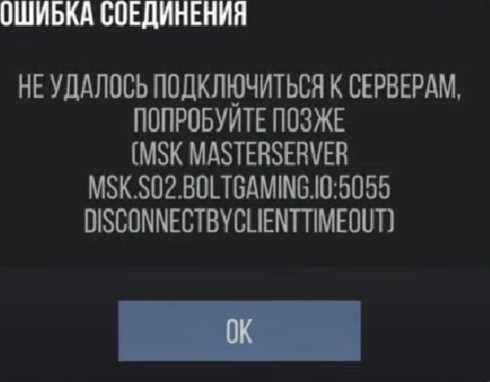
Другой распространённый фактор – нестабильное интернет-соединение. Оптимально использовать Wi-Fi с пропускной способностью не ниже 10 Мбит/с, а мобильный интернет лучше отключать на время загрузки. Любое прерывание передачи данных может привести к частичной установке обновления и необходимости переустановки игры.
Если стандартные методы не помогают, переустановка игры через официальный магазин приложений полностью сбрасывает поврежденные файлы и гарантирует корректное обновление. В случаях, когда ошибка сохраняется, следует обращаться в техническую поддержку, указывая точную модель устройства, версию операционной системы и код ошибки, отображаемый при загрузке.
Проверка совместимости устройства с последней версией игры

Перед обновлением Стандофф 2 необходимо убедиться, что устройство соответствует минимальным требованиям игры. Последняя версия требует не менее Android 8.0 или iOS 13, процессор с поддержкой 64-бит и не менее 3 ГБ оперативной памяти. Несоблюдение этих требований приводит к зависаниям, вылетам и невозможности загрузки обновления.
Проверка модели устройства и версии ОС проводится через системные настройки. На Android путь: Настройки → О телефоне → Версия Android и Объем RAM. На iOS: Настройки → Основные → Об устройстве → Версия iOS и Память. Если версия ОС ниже рекомендованной, необходимо обновить систему перед установкой игры.
Для точного сравнения возможностей устройства с требованиями Стандофф 2 можно использовать данные о графическом ускорителе и свободном месте на диске. Минимальные параметры для корректной работы представлены в таблице:
| Параметр | Минимальное значение | Рекомендации |
|---|---|---|
| ОС | Android 8.0 / iOS 13 | Обновить до последней доступной версии |
| Процессор | 64-бит, 4 ядра, 1.8 ГГц | Для стабильной работы предпочтительны 8 ядер и выше |
| ОЗУ | 3 ГБ | Оптимально ≥4 ГБ для плавного обновления |
| Свободная память | 2 ГБ | Лучше оставить ≥3 ГБ для кеша обновления |
| Графический ускоритель | Adreno 506 / Mali-G71 / A10 GPU | Современные GPU обеспечивают стабильный FPS и загрузку текстур |
Если параметры устройства ниже минимальных значений, обновление может быть невозможно. В таких случаях рекомендуется использовать другой девайс или дождаться оптимизированной версии игры для слабых устройств.
Очистка кеша и данных приложения перед обновлением
Перед обновлением Стандофф 2 на Android и iOS важно удалить накопленные временные файлы, которые могут мешать корректной установке новой версии. На Android это делается через Настройки → Приложения → Стандофф 2 → Память → Очистить кеш. Для удаления данных приложения необходимо выбрать Очистить данные, что сбросит настройки, но сохранит прогресс через аккаунт.
На iOS очистка кеша выполняется через Настройки → Основные → Хранилище iPhone → Стандофф 2 → Разгрузить приложение. Этот метод удаляет временные файлы, не затрагивая игровые данные в облаке. После разгрузки приложение следует заново установить из App Store.
Очистка кеша и данных устраняет ошибки, связанные с поврежденными файлами обновления, и освобождает до 500–700 МБ памяти, необходимой для загрузки последней версии. Если обновление продолжает прерываться, рекомендуется повторить процедуру и перезагрузить устройство перед повторной установкой.
Проверка свободного места на внутренней памяти устройства
Проверка памяти на Android:
- Откройте Настройки → Память и посмотрите доступное место.
- Удалите ненужные файлы, фото или видео через встроенный файловый менеджер.
- Очистите кеш других приложений, чтобы дополнительно освободить до 1 ГБ.
Проверка памяти на iOS:
- Перейдите в Настройки → Основные → Хранилище iPhone и проверьте свободное место.
- Удалите приложения, которые не используются, или выгрузите их через функцию Разгрузить приложение.
- Очистите временные файлы Safari и медиаконтент для освобождения дополнительного пространства.
После освобождения места рекомендуется перезагрузить устройство перед повторной попыткой обновления, чтобы система корректно обновила индексацию памяти.
Обновление через официальные магазины приложений
Для корректного обновления Стандофф 2 необходимо использовать только официальные источники: Google Play для Android и App Store для iOS. Сторонние APK или файлы установки могут быть неполными и вызвать ошибки при запуске.
На Android откройте Google Play, перейдите в Мои приложения и игры → Обновления и нажмите Обновить напротив Стандофф 2. Если кнопка неактивна, убедитесь, что устройство подключено к стабильной сети и достаточно памяти для загрузки.
На iOS откройте App Store, перейдите в Обновления → Доступные обновления и нажмите Обновить напротив игры. При отсутствии обновления проверьте версию iOS, так как последние версии игры требуют iOS 13 и выше.
После завершения обновления рекомендуется перезапустить устройство, чтобы все изменения корректно применились и игра работала без сбоев.
Использование стабильного интернет-соединения для загрузки обновлений
Проблемы с обновлением Стандофф 2 часто возникают из-за нестабильного соединения. Для корректной загрузки обновлений рекомендуется использовать Wi-Fi с пропускной способностью не ниже 10 Мбит/с. Мобильный интернет лучше отключать, так как переключение между сетями может прерывать загрузку.
Рекомендации по организации стабильного соединения:
- Подключение через роутер с прямым доступом к сети, без VPN и прокси.
- Минимизировать параллельные загрузки и потоковое видео во время обновления.
- Если Wi-Fi нестабилен, использовать мобильные данные только с 4G или 5G и ограничением фоновой передачи данных другими приложениями.
Для проверки скорости сети можно использовать утилиты вроде Speedtest. Если скорость ниже 5 Мбит/с или наблюдаются частые разрывы, рекомендуется временно сменить сеть или перезапустить роутер перед загрузкой обновления.
После успешной загрузки обновления важно дождаться полной установки, не прерывая соединение, чтобы файлы игры не повреждались.
Переустановка игры при постоянных ошибках обновления
Если обновление Стандофф 2 прерывается или возникает ошибка установки, переустановка игры часто решает проблему. Перед удалением необходимо убедиться, что игровой прогресс сохранён через аккаунт Google, Apple ID или внутреннюю систему синхронизации.
На Android удаление выполняется через Настройки → Приложения → Стандофф 2 → Удалить. После этого следует очистить кеш и временные файлы устройства для предотвращения повторного конфликта.
На iOS используйте функцию Удалить приложение в Настройки → Основные → Хранилище iPhone. После удаления рекомендуется перезагрузить устройство перед повторной установкой из App Store.
При повторной установке следует проверить:
- Достаточное свободное место (рекомендуется ≥3 ГБ).
- Совместимость устройства с последней версией игры.
- Стабильное интернет-соединение без прерываний.
Переустановка устраняет повреждённые файлы обновления и позволяет игре работать с последними исправлениями без сбоев.
Обращение в техническую поддержку при нестандартных сбоях
Если обновление Стандофф 2 продолжает прерываться после всех стандартных действий, следует обратиться в официальную техническую поддержку. Для ускорения решения проблемы важно предоставить точные данные об устройстве и характере ошибки.
Рекомендуемые сведения для обращения:
- Модель и версия устройства, включая объем оперативной памяти и доступное место на внутреннем накопителе.
- Версия операционной системы (Android или iOS) и последняя успешная версия игры.
- Точный код ошибки или описание поведения игры во время попытки обновления.
- Используемое интернет-соединение и средняя скорость загрузки.
Обращение можно сделать через встроенную поддержку в приложении или через официальный сайт разработчика. После отправки запроса рекомендуется временно воздержаться от попыток обновления, чтобы не создавать дополнительные конфликты файлов и логов.
Техническая поддержка может предложить альтернативные методы обновления, исправленные установочные пакеты или инструкции для конкретных моделей устройств, что увеличивает вероятность успешного завершения обновления.
Вопрос-ответ:
Почему Стандофф 2 не обновляется на моём Android-смартфоне?
На Android частой причиной невозможности обновления является недостаток свободной памяти или устаревшая версия операционной системы. Проверьте, что на устройстве доступно не менее 2–3 ГБ свободного места и версия Android не ниже 8.0. Также очистка кеша и временных файлов приложения может решить большинство ошибок загрузки.
Каким образом проверить, поддерживает ли мой iPhone последнюю версию Стандофф 2?
Проверьте модель iPhone и версию iOS через Настройки → Основные → Об устройстве. Последняя версия игры требует iOS 13 или выше и минимум 3 ГБ оперативной памяти. Если устройство не соответствует этим параметрам, обновление не установится, и стоит рассмотреть использование более нового устройства для игры.
Что делать, если обновление постоянно прерывается из-за ошибки соединения?
Используйте стабильное соединение Wi-Fi с пропускной способностью не ниже 10 Мбит/с и отключите мобильный интернет. Минимизируйте загрузку других приложений и потокового видео во время обновления. Если сеть нестабильна, можно перезапустить роутер или подключиться к другой точке доступа для успешной загрузки.
После очистки кеша игра продолжает выдавать ошибки обновления. Как исправить?
Если очистка кеша и данных не помогла, удалите игру полностью и установите её заново через Google Play или App Store. Перед удалением убедитесь, что прогресс сохранён через аккаунт. Переустановка устраняет повреждённые файлы, которые мешают обновлению, и часто решает проблему.
Куда обратиться, если ни один способ обновления не работает?
Свяжитесь с технической поддержкой разработчика через приложение или официальный сайт. Укажите модель устройства, версию операционной системы, точный код ошибки и характер поведения игры при попытке обновления. Подобная информация позволяет специалистам предложить корректный способ установки или предоставить исправленные файлы.

 Загрузка...