Содержание статьи
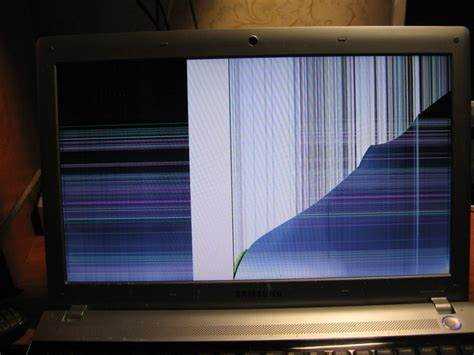
Мерцание черного экрана на мониторе часто связано с проблемами передачи сигнала. Кабели HDMI и DisplayPort длиной более 3 метров без активного усилителя могут терять стабильность сигнала, что приводит к кратковременным пропаданиям изображения. Проверка кабеля и его замена на качественный, сертифицированный вариант решает до 60% подобных случаев.
Частота обновления экрана напрямую влияет на стабильность отображения. Например, при работе на 60 Гц заметны краткие черные вспышки, особенно на моделях с IPS-панелями старого поколения. Настройка частоты на 75–120 Гц и корректная синхронизация с видеокартой снижает вероятность мерцания почти полностью.
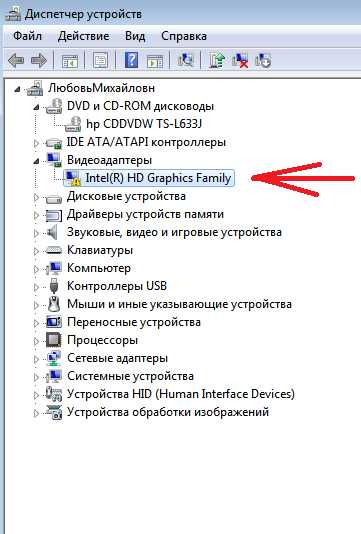
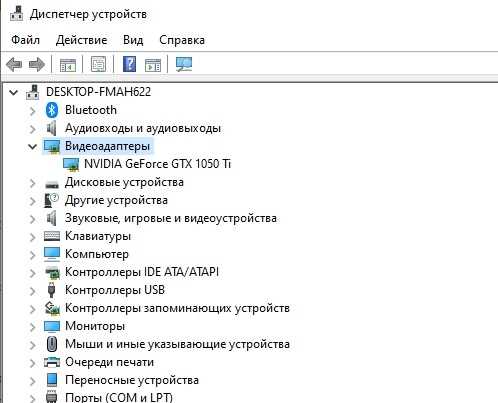
Драйверы видеокарты, особенно устаревшие или поврежденные, являются частой причиной нестабильной работы экрана. Переустановка последних версий драйверов с официального сайта производителя обеспечивает совместимость с операционной системой и устраняет конфликты, вызывающие черные вспышки. В Windows рекомендуется полностью удалить старый драйвер через DDU перед установкой нового.
Аппаратные дефекты видеокарты или разъемов, включая окисление контактов, также провоцируют периодическое пропадание изображения. Регулярная проверка состояния разъемов и использование средств диагностики, например GPU-Z или встроенных тестов видеокарты, помогает определить источник проблемы и вовремя провести ремонт или замену компонентов.
Некорректные настройки энергосбережения монитора и ПК могут приводить к кратковременным выключениям экрана. Отключение функции автоматического перехода в спящий режим при активной работе с высокими нагрузками устраняет неожиданное черное мерцание. Дополнительно полезно проверять обновления прошивки монитора, если производитель их предоставляет.
Проверка и замена кабеля подключения монитора
Мерцание черного экрана часто связано с нестабильной передачей сигнала по кабелю. Для подключения монитора используются HDMI, DisplayPort, DVI и VGA. Кабели длиной более 2–3 метров без усилителя могут терять сигнал, вызывая кратковременное пропадание изображения. Рекомендуется использовать сертифицированные кабели с маркировкой High Speed или Premium Certified.
Перед заменой кабеля важно проверить физическое состояние: погнутые контакты, трещины в изоляции и окисление разъемов снижают качество сигнала. Простое отсоединение и повторное подключение кабеля часто выявляет неплотные контакты, которые вызывают мерцание.
Если мерцание сохраняется, замена кабеля на новый, предпочтительно короткой длины, снижает вероятность потери сигнала. Для высоких разрешений (4K и выше) и частоты обновления от 120 Гц лучше использовать кабель с поддержкой Bandwidth 18 Гбит/с или выше для HDMI и минимум 21,6 Гбит/с для DisplayPort.
После замены кабеля стоит проверить работу монитора в разных разъемах видеокарты. Иногда проблема возникает не из-за кабеля, а из-за конкретного порта. Переключение на другой разъем и повторное тестирование изображения помогает точно локализовать источник мерцания.
Настройка частоты обновления экрана в операционной системе
Частота обновления экрана напрямую влияет на стабильность изображения. При стандартных 60 Гц на мониторах с IPS-панелями старого поколения часто наблюдаются кратковременные черные вспышки при динамических сценах. Рекомендуется устанавливать частоту обновления в пределах 75–144 Гц, если монитор и видеокарта поддерживают эти значения.
В Windows 10 и 11 изменение частоты выполняется через «Параметры экрана» → «Дополнительные параметры дисплея» → «Свойства адаптера» → вкладка «Монитор». Здесь важно выбрать значение, поддерживаемое одновременно монитором и видеокартой, чтобы избежать конфликта синхронизации.
Для видеокарт NVIDIA частота обновления также настраивается через панель управления NVIDIA: «Экран» → «Изменение разрешения» → «Частота обновления». Для AMD Radeon используется аналогичная секция «Дисплей» → «Настройки дополнительных параметров». Синхронизация с частотой кадров в играх и приложениях снижает вероятность мерцания.
При использовании ноутбуков или внешних мониторов с разными частотами обновления следует проверять каждый дисплей отдельно. Несовпадение частот между встроенным экраном и внешним монитором может вызвать временные черные вспышки на одном из устройств.
Обновление или переустановка видеодрайверов
Нестабильная работа видеодрайвера часто вызывает кратковременное мерцание черного экрана. Для устранения проблемы необходимо использовать последнюю официальную версию драйвера, загруженную с сайта производителя видеокарты. Для NVIDIA и AMD это обеспечит корректную поддержку всех функций синхронизации и частот обновления.
Перед установкой нового драйвера рекомендуется полностью удалить старую версию с помощью утилиты DDU (Display Driver Uninstaller). Это исключает конфликт старых файлов и настроек, который может провоцировать пропадание изображения.
После удаления старого драйвера и установки нового важно проверить настройки синхронизации и частоты обновления в панели управления видеокарты. Для NVIDIA это раздел «Управление параметрами 3D» → «Частота обновления», для AMD – «Дисплей» → «Дополнительные настройки». Несоответствие этих параметров с настройками монитора вызывает мерцание.
Если проблема сохраняется после обновления драйвера, полезно проверить совместимость версии драйвера с текущей версией операционной системы. Иногда стабильнее работают драйверы предыдущей версии, особенно на старых моделях видеокарт, где новые версии могут содержать ошибки, влияющие на отображение.
Проверка состояния видеокарты и разъемов
Мерцание черного экрана часто связано с аппаратными дефектами видеокарты или разъемов. Первичная проверка включает осмотр контактов на предмет окисления, загрязнений и повреждений пинов. Любое неравномерное соединение может вызывать кратковременные пропадания изображения.
Для диагностики видеокарты полезно использовать утилиты вроде GPU-Z или встроенные тесты системы, которые отображают температуру, загрузку и стабильность работы видеоядра. Повышенная температура выше 85 °C при обычной нагрузке может провоцировать мерцание и кратковременные отключения экрана.
Если мерцание наблюдается на одном конкретном разъеме, стоит протестировать другой порт видеокарты. Переключение кабеля на альтернативный разъем позволяет выявить неисправность физического интерфейса.
При длительном использовании карты рекомендуется проверить фиксацию видеокарты в слоте PCIe. Неплотное подключение или люфт слота приводит к нестабильной передаче сигнала и кратковременным черным вспышкам на экране.
Отключение программ, вызывающих конфликты с экраном

Наиболее распространенные источники конфликтов:
- Программы для записи экрана и стриминга: OBS, Bandicam, ShadowPlay могут влиять на частоту обновления и синхронизацию кадров.
- Программы для изменения цветовой гаммы и яркости: f.lux, Night Light, DisplayCAL иногда вызывают кратковременные черные вспышки при автоматической регулировке.
- Сторонние утилиты для видеокарт: MSI Afterburner, RivaTuner, EVGA Precision при активном оверлокинге могут создавать нестабильность изображения.
Для устранения мерцания следует:
- Закрыть все подозрительные приложения и проверить стабильность экрана.
- Если мерцание исчезло, отключить автозапуск этих программ через Диспетчер задач → Автозагрузка или настройки самой программы.
- Обновить приложения до последних версий, где исправлены ошибки взаимодействия с видеодрайвером.
- При необходимости временно удалить утилиты, которые корректно работают только при отключенных драйверах видеокарты.
Проверка и настройка энергосбережения монитора и ПК
Некорректные настройки энергосбережения часто вызывают кратковременное мерцание черного экрана. Монитор может временно отключаться при активации функции «Sleep» или автоматическом снижении яркости, особенно при работе с высокими нагрузками.
На ПК с Windows проверка и настройка выполняется через Панель управления → Электропитание → Настройка схемы электропитания. Следует установить следующие параметры:
| Параметр | Рекомендованное значение |
|---|---|
| Выключение дисплея | Никогда или более 30 минут |
| Перевод в спящий режим | Никогда или более 60 минут |
| Снижение яркости в экономичном режиме | Отключено |
На современных мониторах полезно проверить меню OSD на предмет функций энергосбережения, таких как Auto Power Off или Dynamic Brightness Control. Отключение этих функций устраняет кратковременные черные вспышки при изменении нагрузки на видеокарту.
После корректировки настроек рекомендуется протестировать монитор в разных приложениях, чтобы убедиться, что мерцание не связано с динамическим управлением питанием.
Использование встроенных тестов и диагностики монитора
Многие современные мониторы оснащены встроенными тестовыми режимами, которые позволяют определить источник мерцания черного экрана. Такие тесты обычно доступны через меню OSD и включают проверку отображения различных цветов, градиентов и полос.
Запуск встроенной диагностики помогает выявить аппаратные дефекты, включая нестабильную работу подсветки или проблемные пиксели. Если мерцание появляется только при активном сигнале от ПК, это указывает на проблемы с кабелем, видеокартой или драйверами.
Для моделей без встроенных тестов рекомендуется использовать самостоятельные тестовые изображения с градиентами и равномерными цветами. При стабильном отображении этих изображений черный экран на рабочем столе скорее связан с программной или аппаратной частью ПК.
Встроенные тесты также полезны после замены кабеля или обновления драйверов, так как позволяют сразу оценить результат вмешательства без влияния операционной системы. Регулярное использование диагностики помогает вовремя выявлять ухудшение работы монитора и предотвращать длительные сбои.
Вопрос-ответ:
Почему мой монитор периодически показывает черный экран на несколько секунд?
Кратковременное появление черного экрана чаще всего связано с нестабильной передачей сигнала между видеокартой и монитором. Это может быть вызвано поврежденным или длинным кабелем HDMI/DisplayPort, устаревшими драйверами видеокарты, перегревом видеоядра или некорректными настройками частоты обновления. Рекомендуется проверить кабель на наличие повреждений, обновить драйверы и установить частоту обновления, поддерживаемую монитором.
Как понять, что мерцание связано именно с кабелем, а не с видеокартой?
Для проверки достаточно подключить монитор к другому разъему видеокарты или использовать другой кабель. Если мерцание исчезает при смене кабеля или порта, проблема связана с кабелем или разъемом. Дополнительно можно протестировать монитор на другом компьютере — стабильное изображение укажет на неисправность кабеля или порта.
Можно ли настроить частоту обновления так, чтобы полностью убрать черные вспышки?
Да, корректная частота обновления снижает вероятность мерцания. На мониторах с IPS-панелями старого поколения 60 Гц иногда вызывают кратковременное черное мерцание. Установка 75–120 Гц, совместимой с видеокартой, обычно устраняет такие эффекты. После изменения параметров нужно проверить стабильность изображения в различных приложениях и играх.
Какие программы могут вызывать конфликт с экраном и провоцировать мерцание?
Наиболее часто мерцание вызывают утилиты для записи экрана, стриминга и изменения цветовой гаммы. Например, OBS, Bandicam, f.lux, Night Light, MSI Afterburner и EVGA Precision могут временно влиять на синхронизацию кадров. Решение — временно закрыть эти программы и проверить работу монитора. Если мерцание исчезает, нужно отключить автозапуск или обновить приложения до последних версий.
Стоит ли использовать встроенные тесты монитора для выявления причины мерцания?
Да, встроенные тесты позволяют определить, связана ли проблема с аппаратной частью монитора или с сигналом от ПК. В меню OSD можно проверить отображение цветов, градиентов и полос. Если тест показывает стабильное изображение, мерцание возникает на стороне видеокарты, кабеля или программного обеспечения. Такой подход помогает локализовать источник проблемы без посторонних утилит.
Почему после обновления видеодрайвера на моем мониторе началось мерцание черного экрана?
Обновление видеодрайвера может изменить параметры синхронизации и частоты обновления, что иногда приводит к кратковременному исчезновению изображения. Такое мерцание чаще встречается на старых моделях видеокарт или при использовании драйверов, несовместимых с текущей версией операционной системы. Решение включает полное удаление старого драйвера через DDU и установку стабильной версии с сайта производителя. После установки нужно проверить настройки частоты обновления и убедиться, что они совпадают с поддерживаемыми монитором значениями.
Как определить, что мерцание связано с настройками энергосбережения монитора и ПК?
Если черный экран появляется периодически при длительной работе или изменении нагрузки на видеокарту, проблема может быть в функциях энергосбережения. На ПК следует проверить схему электропитания и установить для «Выключения дисплея» значение «Никогда» или более продолжительный интервал. На мониторе в меню OSD стоит отключить опции вроде Auto Power Off или Dynamic Brightness Control. После таких изменений нужно протестировать монитор в разных приложениях, чтобы убедиться, что мерцание исчезло.

 Загрузка...