Содержание статьи

При работе с Blender часто возникает ситуация, когда один объект оказывается частично или полностью внутри другого. Это может быть результатом неправильного применения модификаторов, объединения объектов без проверки пересечений или ошибок при импорте из сторонних форматов. Даже небольшое пересечение мешей способно вызвать визуальные артефакты и проблемы с рендером.
Первым шагом является точная диагностика: включите режим Edit Mode и активируйте отображение вершин. Это позволит выявить пересекающиеся или дублирующиеся вершины, которые чаще всего становятся причиной застревания модели. Инструмент Vertex Select в сочетании с Mesh Analysis помогает локализовать проблемные зоны.
После обнаружения проблемных областей рекомендуется применять модификатор Boolean с режимом Difference для аккуратного разделения объектов. Если пересечения слишком сложные, ручная корректировка в Edit Mode с инструментами Knife и Merge позволяет удалить внутренние пересекающиеся поверхности, не разрушая остальную геометрию.
Следующий этап – выравнивание нормалей и проверка топологии. Используйте Recalculate Normals и Remove Doubles, чтобы исправить направление полигонов и объединить совпадающие вершины. Это минимизирует риск повторного застревания объектов при анимации или экспортировании.
Завершающим шагом является тестирование сцены: перемещайте объекты через разные позиции, включайте рендер в режиме Viewport Shading и следите за визуальными артефактами. Такой подход позволяет не только устранить текущее застревание, но и предотвратить аналогичные ошибки в будущем.
Проверка пересечений и нахождение проблемных вершин
Первый шаг в исправлении застрявшей модели – точное определение мест пересечения. Blender предоставляет инструменты для визуальной и аналитической проверки мешей.
- Перейдите в Edit Mode и активируйте отображение вершин (Vertex Select), чтобы увидеть все точки пересечения.
- Включите Face Orientation, чтобы выявить перевернутые нормали, которые часто указывают на внутренние пересечения.
- Используйте Mesh Analysis → Intersecting Faces для автоматического подсвета областей, где полигоны накладываются друг на друга.
После визуального выявления проблемных зон важно локализовать конкретные вершины, вызывающие пересечение:
- Выберите инструмент Vertex Select и вручную проверьте вершины на совпадение по координатам с соседними объектами.
- Примените Merge by Distance, чтобы объединить дублирующиеся вершины и исключить внутренние пересечения.
- Используйте Knife Project для точного разреза области, если вершины сложно исправить вручную.
На этом этапе важно сохранить контроль над топологией: все исправления должны сохранять непрерывность сетки и избегать создания нулевых граней или отдельных вершин, которые могут вызвать новые проблемы при последующих модификациях.
Использование инструмента Boolean для разделения объектов

Инструмент Boolean позволяет отделить застрявшую модель от объекта, в котором она находится, сохранив при этом точную геометрию. Для корректного применения необходимо соблюдать порядок действий и учитывать тип пересечения.
- Выберите объект, который нужно исправить, и добавьте модификатор Boolean в панели Modifiers.
- Установите тип операции Difference, чтобы удалить пересекающиеся участки второго объекта.
- В поле Object укажите объект, в котором застряла модель, и убедитесь, что его геометрия не содержит лишних внутренних поверхностей.
- Для сложных форм используйте Exact Solver, чтобы избежать артефактов и дыр в сетке после операции.
После применения модификатора рекомендуется проверить результат в Edit Mode. Убедитесь, что вершины не остались пересекающимися, а грани корректно объединены. При необходимости используйте Merge by Distance для устранения дублирующихся точек.
Если Boolean создает нестабильные полигоны, временно отключите Subdivision Surface и повторите операцию. Это минимизирует искажения и позволяет сохранить чистую топологию после разделения объектов.
Применение режима Edit Mode для ручной коррекции геометрии
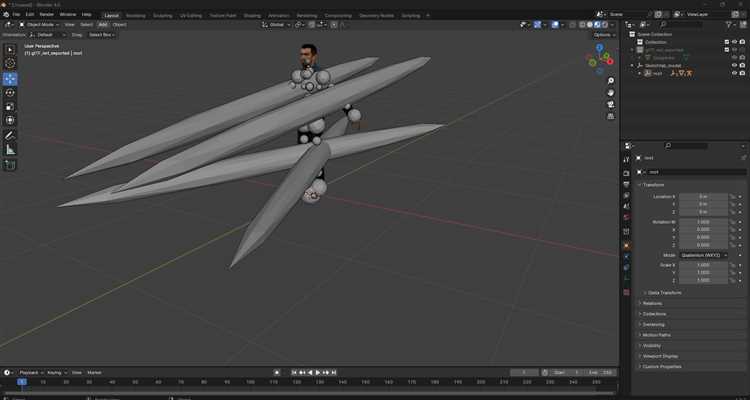
Режим Edit Mode позволяет точно управлять вершинами, ребрами и гранями модели, устраняя внутренние пересечения и застревания. Ручная коррекция необходима, когда автоматические инструменты Boolean не справляются с сложными пересекающимися областями.
- Переключитесь в Edit Mode и активируйте Vertex Select для точного выбора проблемных точек.
- Используйте Grab (G), Rotate (R) и Scale (S) для перемещения и выравнивания вершин, избегая перекрытия с соседними объектами.
- Применяйте Knife Tool (K) для разреза сложных участков и создания чистых границ между пересекающимися поверхностями.
- Объединяйте близкие вершины через Merge by Distance, чтобы удалить дублирующиеся точки, не нарушая топологию.
Для исправления внутренних граней используйте Delete Faces или Edge Collapse, сохраняя при этом внешнюю форму модели. После каждого изменения проверяйте нормали через Recalculate Normals, чтобы исключить перевернутые полигоны.
Если в сетке остаются мелкие зазоры, добавьте новые ребра с помощью Loop Cut (Ctrl+R) для выравнивания геометрии. Этот метод позволяет вручную исправить пересечения и подготовить модель к дальнейшему использованию или экспорту без артефактов.
Удаление лишних внутренних поверхностей
Внутренние поверхности создают пересечения и визуальные артефакты, поэтому их необходимо удалить для корректной работы модели. Blender позволяет выявить и устранить эти элементы вручную или с помощью инструментов анализа меша.
- Перейдите в Edit Mode и включите Face Select для точного выбора граней.
- Используйте Wireframe View (Z → Wireframe), чтобы видеть скрытые внутренние поверхности, пересекающие основной меш.
- Удаляйте лишние грани через Delete Faces (X → Faces), начиная с участков с наибольшим пересечением.
- Проверяйте результат с помощью Face Orientation: внутренние грани обычно показываются красным и могут указывать на оставшиеся пересечения.
Для больших моделей удобно применять Selection → Select All by Trait → Non Manifold, чтобы автоматически выделить грани и вершины, не соединённые с внешней поверхностью. После удаления внутренних элементов используйте Merge by Distance для устранения дублирующихся вершин и сохранения чистой топологии.
Удаление внутренних поверхностей повышает стабильность модели при анимации и экспортировании, снижая риск застревания и появления артефактов в рендере.
Сглаживание и выравнивание нормалей после исправления
После удаления пересечений и внутренних поверхностей важно восстановить правильное направление нормалей и плавность поверхности для корректного рендера и работы с материалами.
- Перейдите в Edit Mode и включите отображение нормалей через Overlay → Normals → Display Face Normals для визуальной проверки направления граней.
- Выберите весь объект (A) и примените Recalculate Normals (Shift+N) для автоматической корректировки направления нормалей наружу.
- Используйте Smooth Shading в панели Object → Shade Smooth для выравнивания визуальной поверхности, избегая резких переходов между полигонами.
- Для локальных участков с проблемными гранями применяйте Normal Edit Modifier или вручную корректируйте через Edge Split, чтобы сохранить четкость на острых углах.
После этих шагов поверхность модели становится однородной, нормали направлены корректно, а визуальные артефакты исчезают. Это позволяет безопасно перемещать и экспортировать объекты без риска застревания или искажения формы.
Тестирование и предотвращение повторного застревания модели

После исправления модели важно убедиться, что застревание не повторится при дальнейшей работе. Для этого проводят последовательное тестирование сцены и проверку взаимодействия объектов.
- Перемещайте исправленный объект через все предполагаемые позиции в сцене, включая пересечения с другими мешами, чтобы убедиться в отсутствии пересечений.
- Включите Wireframe View и внимательно осмотрите скрытые участки, где объекты могут непреднамеренно пересекаться.
- Проверяйте нормали и толщину поверхности после каждого перемещения, чтобы избежать появления внутренних граней, способных вызвать застревание.
- Используйте Collision Modifier для симуляций или Rigid Body при физическом взаимодействии, чтобы убедиться, что объекты не проникают друг в друга.
- Создавайте резервные копии сцены на каждом этапе исправления, чтобы можно было быстро восстановить предыдущую версию при повторном появлении пересечений.
Регулярная проверка и корректировка положения объектов снижает риск повторного застревания, позволяет сохранять чистую топологию и обеспечивает стабильность сцены при анимации и экспорте.
Вопрос-ответ:
Почему моя модель в Blender застревает внутри другого объекта после объединения?
Это происходит из-за пересечения вершин и граней двух мешей. При объединении объекты могут иметь общие координаты вершин или внутренние поверхности, которые оказываются внутри другого объекта. Для исправления сначала включите Edit Mode и Vertex Select, проверьте дублирующиеся вершины и примените Merge by Distance. Затем используйте инструмент Boolean с операцией Difference или вручную удалите внутренние грани через Delete Faces.
Как найти проблемные вершины в сложной модели с большим количеством деталей?
В Blender можно использовать несколько инструментов для локализации пересекающихся точек. Включите Wireframe View и Face Orientation, чтобы увидеть внутренние или перевернутые грани. Для автоматического поиска выберите Select → Select All by Trait → Non Manifold, это выделит вершины и грани, которые не соединены с внешней поверхностью. После этого вручную исправьте или объедините вершины через Merge by Distance.
Можно ли полностью избежать застревания модели при использовании модификатора Boolean?
Полностью исключить пересечения с помощью Boolean нельзя, если объекты имеют сложную геометрию или внутренние поверхности. Однако снизить вероятность застревания можно, предварительно очистив меши: удалите лишние внутренние грани, проверьте нормали и дублирующиеся вершины. Для сложных участков используйте Exact Solver и проверяйте результат в Edit Mode перед применением модификатора.
Какие действия помогут предотвратить повторное застревание модели после исправления?
После исправления модели рекомендуется проверить сцены на потенциальные пересечения. Перемещайте объекты в разных позициях, включая близкие к другим мешам, и включайте Wireframe View, чтобы увидеть скрытые пересечения. Используйте физические симуляции с Collision Modifier или Rigid Body, чтобы убедиться, что объекты не проходят друг сквозь друга. Также полезно сохранять резервные копии на каждом этапе изменения.

 Загрузка...