Содержание статьи
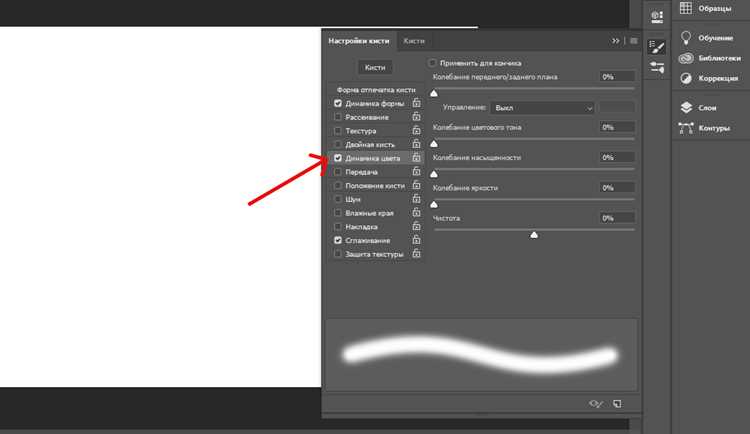
Толщина линии в Photoshop напрямую зависит от того, каким инструментом она создана: Линия, Фигура, Кисть, Обводка выделения или контур текста. Универсального параметра не существует, поэтому попытка изменить линию «одним ползунком» часто приводит к ошибкам и потере времени. Понимание различий между растровыми и векторными линиями – ключ к корректной работе.
Векторные линии и фигуры хранят информацию о толщине в параметре Stroke, который можно менять даже после создания объекта. Растровые линии, нарисованные кистью, фиксируют толщину в момент рисования, и последующая правка требует пересоздания линии или применения трансформаций. Эти различия особенно важны при подготовке макетов для печати, интерфейсов и технических иллюстраций.
Photoshop предлагает несколько точек управления толщиной линии: панель свойств, верхнюю панель параметров инструмента, настройки кисти и диалоговые окна обводки. Неверно выбранный способ изменения приводит к искажению краёв, размытию или потере резкости. В статье разобраны точные действия для каждого сценария, чтобы толщина линии соответствовала задаче и сохраняла аккуратный внешний вид.
Где находится настройка толщины линии у инструмента «Линия»
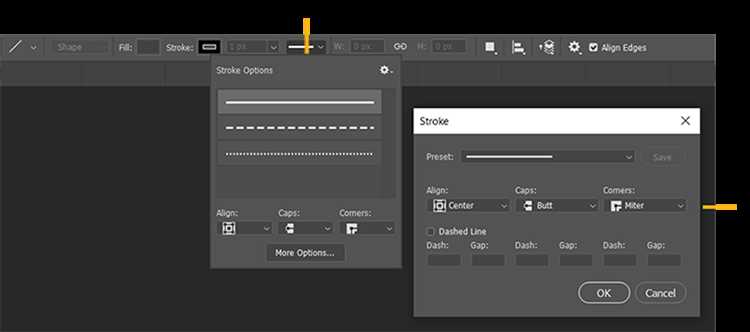
Инструмент «Линия» расположен в группе фигур и активируется клавишей U. После выбора линии основные параметры отображаются в верхней панели управления. Толщина задаётся в поле Обводка (Stroke), где значение указывается в пикселях. Изменение этого параметра сразу влияет на визуальную ширину создаваемой линии.
Цвет и толщина линии настраиваются независимо: цвет выбирается через иконку обводки, а числовое значение толщины вводится вручную или изменяется стрелками. Для точной работы рекомендуется вводить значение с клавиатуры, особенно при создании интерфейсных элементов или схем с фиксированными размерами.
Если линия уже нарисована и остаётся векторной, её толщину можно изменить, выделив слой линии и открыв панель Свойства. Там дублируется параметр обводки, что позволяет корректировать толщину без пересоздания объекта. При растрировании слоя этот параметр становится недоступным, поэтому изменение толщины следует выполнять до преобразования в растр.
Как задать толщину обводки для фигур через панель свойств
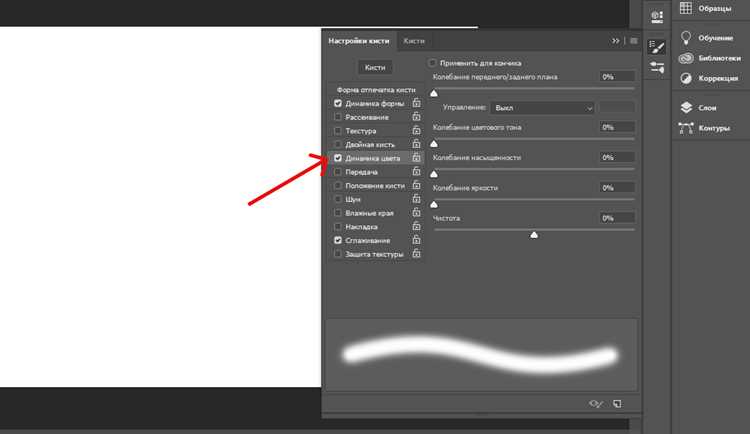
Для изменения толщины обводки у фигуры необходимо выделить слой с векторной фигурой в панели слоёв и открыть Панель свойств. В блоке Обводка (Stroke) отображается текущее значение толщины в пикселях, которое применяется ко всему контуру фигуры без искажения формы.
Толщина вводится числом вручную или изменяется стрелками поля ввода. Photoshop поддерживает дробные значения, что позволяет точно подгонять обводку под сетку интерфейса или требования макета. При работе с адаптивными элементами рекомендуется использовать чётные значения, чтобы избежать размытых краёв на экране.
В панели свойств также доступен выбор выравнивания обводки: внутрь, по центру или наружу контура. Этот параметр влияет на фактический размер фигуры, поэтому при строгих габаритах лучше использовать выравнивание внутрь. Изменения сохраняются до тех пор, пока слой остаётся векторным и не преобразован в растр.
Изменение толщины линии кисти перед рисованием
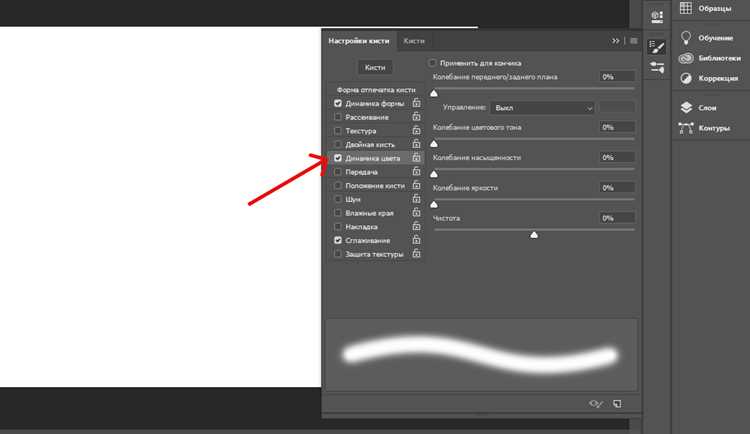
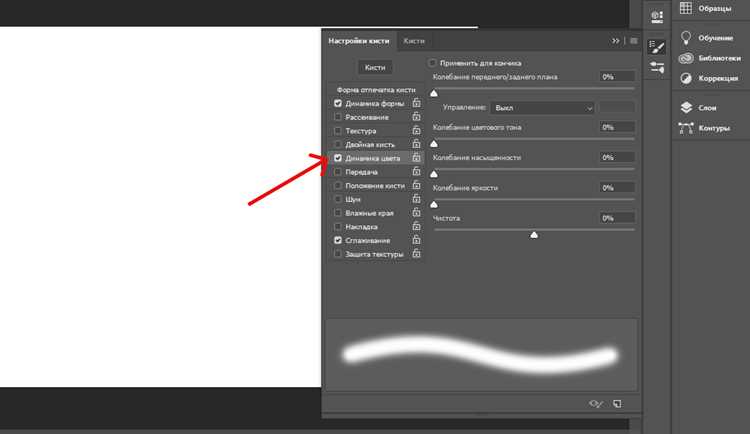
Толщина линии кисти задаётся до начала рисования, так как каждый мазок фиксируется в растровом виде. После выбора инструмента Кисть активный диаметр отображается в верхней панели параметров и измеряется в пикселях. Значение можно изменить вручную, кликнув по числу диаметра.
Быстрый способ изменения толщины – клавиши [ и ], уменьшающие и увеличивающие диаметр кисти с шагом, заданным в настройках. Для точной подгонки рекомендуется открыть окно параметров кисти и установить конкретное значение диаметра без использования ползунка.
Выбранный диаметр сохраняется только для текущей кисти. При смене пресета толщина может измениться автоматически, поэтому перед рисованием важно проверять параметры активного инструмента. Это особенно критично при создании линий с одинаковой шириной в одном слое.
Коррекция толщины уже нарисованной линии кистью
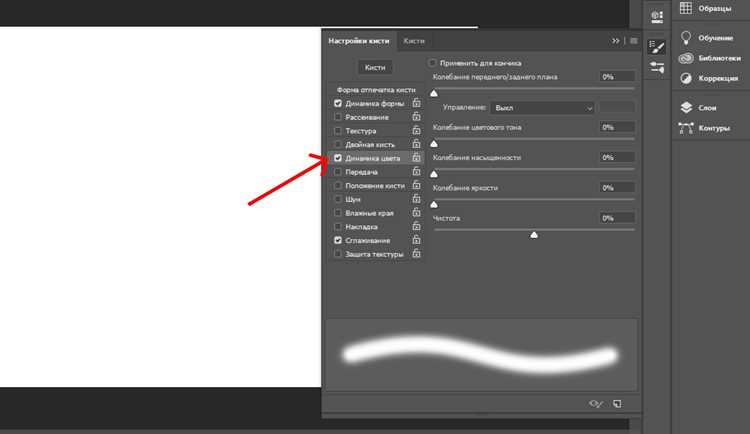
Самый предсказуемый способ – использование Свободного трансформирования (Ctrl+T) для слоя с линией. Масштабирование по горизонтали или вертикали позволяет изменить визуальную толщину, но при сильном увеличении возможно размытие краёв, особенно у линий с мягкой кистью.
Альтернативный метод – перерисовка линии поверх существующей с включённой опцией Выравнивание кисти и уменьшенной непрозрачностью. Это позволяет скорректировать толщину локально, сохранив форму. Для технических линий такой способ требует высокой точности и масштабирования холста.
| Способ | Что меняется | Ограничения |
|---|---|---|
| Свободное трансформирование | Общая толщина линии | Потеря резкости при увеличении |
| Перерисовка кистью | Отдельные участки линии | Требует ручной точности |
| Фильтр «Минимум/Максимум» | Уменьшение или расширение пикселей | Подходит только для чётких линий |
Для частой правки толщины линий рекомендуется изначально использовать векторные инструменты или работать на отдельных слоях с запасом разрешения, чтобы избежать деградации качества.
Настройка толщины линии у выделения через обводку
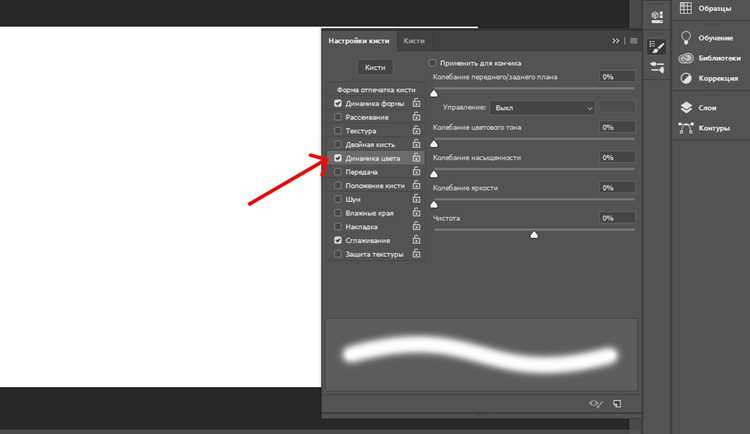
Обводка выделения применяется через команду Редактирование → Выполнить обводку. Толщина линии задаётся в пикселях в диалоговом окне и определяет ширину создаваемого растрового контура. Значение применяется один раз и не сохраняется как редактируемый параметр.
В настройках обводки важно выбрать положение линии: внутри, по центру или снаружи выделения. При ограниченных размерах объекта предпочтительно использовать внутреннюю обводку, чтобы избежать увеличения итоговых габаритов. Центральная обводка делит толщину поровну по обе стороны границы выделения.
Для последующей коррекции толщины рекомендуется выполнять обводку на новом слое. Это позволяет повторно применять обводку с другим значением или использовать трансформацию без затрагивания исходного изображения. При работе с мелкими объектами стоит учитывать, что значения менее 1 пикселя округляются в большую сторону.
Как изменить толщину контура текста после преобразования в кривые
Для изменения толщины необходимо выделить слой с преобразованным текстом и открыть панель Свойства. В блоке Обводка задаётся числовое значение толщины в пикселях, которое применяется ко всем символам одновременно без деформации формы.
- установить выравнивание обводки внутрь контура для сохранения размеров текста
- использовать целые значения толщины при подготовке экранной графики
- избегать слишком больших значений обводки у мелкого кегля
Если текст был преобразован не в фигуру, а в растровый слой, изменение толщины возможно только через повторное создание обводки или ручную правку, поэтому выбор способа преобразования критичен на этапе подготовки макета.
Что делать, если параметр толщины линии недоступен
Недоступность параметра толщины линии чаще всего связана с типом слоя или выбранным инструментом. Photoshop отключает управление обводкой, если объект перестал быть векторным или активирован инструмент, не поддерживающий изменение толщины.
- проверить, является ли слой фигурой, а не растром или смарт-объектом
- убедиться, что выбран инструмент фигуры или «Линия», а не «Перемещение»
- открыть панель Свойства, а не ограничиваться верхней панелью
Если слой был растрирован, параметр толщины восстановить невозможно. В этом случае корректировка выполняется через трансформацию, повторную обводку или пересоздание линии. При работе с текстом важно отличать преобразование в фигуру от растрирования, так как только первый вариант сохраняет доступ к обводке.
- выделить проблемный слой
- проверить тип слоя в панели слоёв
- при необходимости пересоздать объект в векторном виде
Чтобы избежать подобных ситуаций, рекомендуется сохранять копии слоёв до растрирования и выполнять финальное преобразование только после завершения настройки толщины линий.
Вопрос-ответ:
Почему у линии, нарисованной кистью, нельзя просто изменить толщину после создания?
Кисть создаёт растровый мазок, состоящий из пикселей фиксированного размера. После завершения рисования информация о диаметре кисти не сохраняется как параметр. Photoshop не может «пересчитать» толщину такой линии без изменения самих пикселей, поэтому доступны только косвенные способы — масштабирование слоя или перерисовка.
Где менять толщину линии, если она создана инструментом «Линия», а не кистью?
Линия, созданная этим инструментом, является векторной фигурой. Толщина задаётся в параметре «Обводка» в верхней панели или в панели «Свойства» после выделения слоя. Значение указывается в пикселях и может меняться в любой момент, пока слой не растрирован.
Почему после растрирования фигуры пропал параметр толщины обводки?
Растрирование преобразует векторный контур в набор пикселей. После этого линия теряет математическое описание, а вместе с ним и параметр толщины. Photoshop считает такой объект обычным изображением, для которого доступна только пиксельная правка.
Можно ли задать разную толщину обводки для одной фигуры?
Стандартными средствами Photoshop — нет. Обводка фигуры всегда имеет одно значение толщины по всему контуру. Для имитации разной ширины используют несколько фигур, маски или ручную правку точек после преобразования в растр.
Почему обводка выглядит толще с одной стороны и размыта с другой?
Чаще всего это связано с положением обводки и дробными координатами объекта. Центральная обводка делится по обе стороны контура, а при смещении фигуры между пикселями края теряют чёткость. Выравнивание обводки внутрь и использование целых координат решают проблему.
Почему у линии, созданной инструментом «Линия», нельзя просто потянуть край и сделать её толще?
Инструмент «Линия» в Photoshop создаёт фигуру с заданным параметром обводки, а не обычный растровый штрих. Толщина такой линии хранится как числовое значение. Чтобы изменить её, нужно выделить слой с линией, открыть панель свойств и изменить параметр «Обводка». Попытка масштабировать фигуру трансформацией может визуально изменить размеры, но сама толщина обводки при этом часто остаётся прежней, из-за чего линия выглядит некорректно.
Как сделать линии одинаковой толщины при рисовании на графическом планшете?
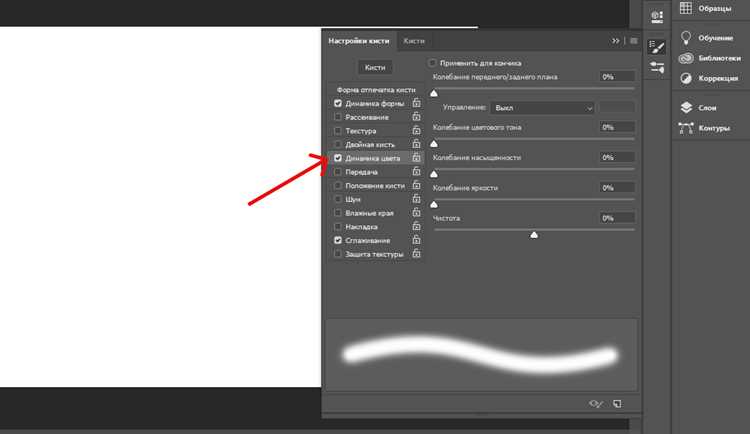
При работе с планшетом Photoshop учитывает нажим пера, поэтому толщина линии может постоянно меняться. Чтобы получить ровную линию, откройте настройки кисти и отключите управление размером от нажима. После этого толщина будет зависеть только от выбранного диаметра кисти. Также имеет смысл проверить, не включены ли параметры сглаживания или изменения формы, так как они могут визуально влиять на ширину штриха.

 Загрузка...