Содержание статьи
Когда вы работаете с таблицами в PowerPoint, важно, чтобы они не только содержали нужные данные, но и имели презентабельный вид. Одним из способов выделить таблицу и улучшить визуальное восприятие является изменение цвета границ. Это позволяет не только улучшить внешний вид, но и создать контраст, который помогает лучше воспринимать информацию.
PowerPoint предлагает несколько простых способов изменить цвет границ таблицы. Независимо от того, используете ли вы таблицу для представления данных или просто хотите украсить слайд, настройка цвета границ помогает подчеркнуть важные элементы. Вы можете выбрать цвет из стандартной палитры программы или использовать более специфические настройки для точного соответствия вашим требованиям.
Одним из простых способов изменения цвета границ является использование панели инструментов для таблиц. Это позволяет быстро настроить цвет границ для всей таблицы или отдельных ячеек. Также можно воспользоваться контекстным меню, которое открывается при клике на таблицу, для более детальной настройки, включая возможность выделения границ разных ячеек различными цветами.
Для более опытных пользователей PowerPoint доступны дополнительные функции, такие как настройка толщины и стиля линии, что дает больше гибкости при дизайне. Также стоит помнить, что правильный выбор цвета границ может существенно улучшить восприятие данных, делая таблицу более структурированной и читаемой.
Как изменить цвет границы таблицы через панель инструментов
Для изменения цвета границ таблицы в PowerPoint через панель инструментов, выполните следующие шаги:
1. Выделите таблицу, на которую хотите применить изменения. Для этого просто щелкните на любую ячейку таблицы. Вы увидите, что сверху появляется панель инструментов «Конструктор таблиц» (Table Design).
2. На панели «Конструктор таблиц» найдите раздел «Границы» (Borders). Здесь можно выбрать нужную настройку: изменить цвет границ всей таблицы или только отдельных ячеек.
3. Для изменения цвета границ таблицы кликните по кнопке «Цвет границы» (Border Color). В открывшемся меню выберите один из предложенных цветов или нажмите «Другие цвета» для выбора из более широкой палитры. Это позволит точно настроить нужный оттенок.
4. После выбора цвета границ примените его ко всем или конкретным границам таблицы. Для этого в разделе «Границы» выберите, какие именно границы будут изменены: «Все границы», «Внешние границы», «Внутренние границы» или «Границы выбранных ячеек».
5. Для подтверждения изменений просто кликните в любом месте на слайде. Цвет границ будет сразу применен, и вы увидите результат.
Изменение цвета через панель инструментов — это быстрый и удобный способ сделать таблицу более выразительной, при этом все действия можно легко отменить, используя команду «Отменить» в верхней панели инструментов.
Использование контекстного меню для изменения цвета границ
Для изменения цвета границ таблицы с помощью контекстного меню выполните следующие шаги:
1. Кликните правой кнопкой мыши на таблице или на отдельной ячейке, границы которой вы хотите изменить. В появившемся контекстном меню выберите пункт «Границы» (Borders).
2. В подменю «Границы» выберите «Цвет границы» (Border Color). Это откроет палитру цветов, где можно выбрать один из стандартных цветов или настроить свой оттенок с помощью кнопки «Другие цвета» (More Colors).
3. После выбора цвета, выберите, какие границы вы хотите изменить: «Все границы» (All Borders), «Внешние границы» (Outside Borders) или «Внутренние границы» (Inside Borders). Также можно выбрать конкретные ячейки, если нужно изменить цвет границ только у них.
4. Чтобы применить выбранный цвет, просто кликните на нужную опцию. Изменения будут немедленно отображены на слайде.
Использование контекстного меню для изменения цвета границ – это удобный способ быстро настроить внешний вид таблицы, не отвлекаясь на панели инструментов. Это особенно полезно, когда нужно внести изменения в конкретные элементы таблицы или отдельные ячейки.
Настройка цвета границ для разных типов таблиц в PowerPoint
PowerPoint предоставляет различные способы настройки цвета границ в зависимости от типа таблицы. Каждый тип таблицы может требовать особого подхода, чтобы достичь наилучшего визуального эффекта.
1. Для таблиц с простыми данными: Если таблица содержит небольшое количество строк и столбцов, вы можете применить единый цвет границ ко всей таблице. Используйте панель инструментов или контекстное меню для быстрого выбора цвета, который подойдет для легкости восприятия данных. Цвет границ в этом случае не должен быть слишком ярким, чтобы не отвлекать внимание от содержания.
2. Для таблиц с несколькими уровнями информации: Когда таблица имеет сложную структуру с множеством строк и столбцов, например, для отчетности, полезно использовать разные цвета для внешних и внутренних границ. Внешние границы могут быть более выразительными, а внутренние – тонкими и нейтральными. Такой подход помогает разделить разные области данных и делает таблицу более организованной.
3. Для таблиц с выделением важной информации: Если таблица включает ключевые данные, которые необходимо подчеркнуть, выберите контрастные цвета для границ вокруг этих ячеек. Например, используйте более темные или яркие цвета для важнейших строк или столбцов. Таким образом, вы акцентируете внимание на важных данных без излишнего оформления всей таблицы.
4. Для таблиц с минималистичным дизайном: Если ваша цель – создать слайд с чистым и сдержанным дизайном, выберите границы с более тонкими и нейтральными цветами. Такие таблицы лучше воспринимаются в рамках профессиональных презентаций, где важен акцент на содержании, а не на визуальных эффектах.
Настройка цвета границ в зависимости от типа таблицы помогает сделать ваш слайд более структурированным и удобным для восприятия. Важно учитывать как функциональность таблицы, так и общую цветовую палитру презентации, чтобы все элементы гармонично сочетались.
Изменение цвета границ с помощью формата рисунка
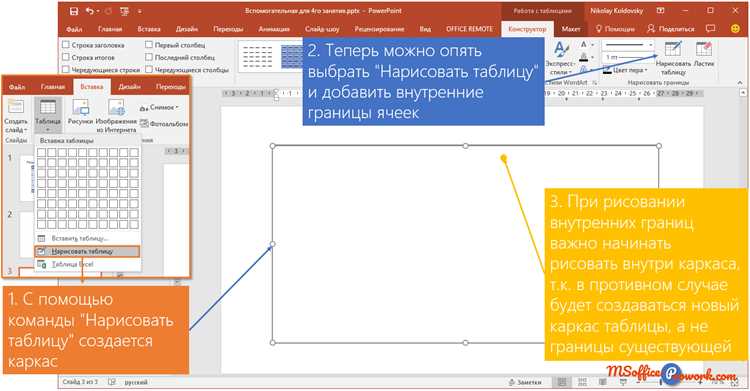
Для более продвинутой настройки цвета границ таблицы в PowerPoint можно использовать формат рисунка. Этот метод позволяет не только менять цвет, но и применять различные текстуры или градиенты, что добавляет визуальную привлекательность таблицам.
1. Выделите таблицу или нужные ячейки, границы которых хотите изменить. Затем перейдите в панель «Конструктор таблиц» и выберите «Границы» (Borders).
2. В разделе «Границы» выберите пункт «Граница с рисунком» (Border Picture). Это откроет окно выбора рисунка, который вы хотите использовать для границ. Вы можете выбрать изображение с вашего устройства или воспользоваться встроенными графическими элементами PowerPoint.
3. После выбора изображения, установите параметры, такие как масштабирование и положение, чтобы рисунок соответствовал размеру границ. Важно учитывать, что границы будут выглядеть как изображение, которое будет повторяться по краям таблицы или ячеек.
4. Для создания более сложных эффектов можно использовать изображения с градиентами. Для этого выберите нужное изображение, которое имеет плавный переход цветов, и примените его к границам. Это позволит создать эффект изменения цвета границы с учетом динамики оттенков.
5. После применения рисунка или градиента, таблица будет выглядеть более индивидуально. Изменение границ с помощью формата рисунка особенно полезно в случаях, когда необходимо выделить таблицу среди других элементов презентации или создать уникальный визуальный стиль.
Как добавить границы с разным цветом для каждой ячейки

Чтобы установить границы с разным цветом для каждой ячейки в PowerPoint, выполните следующие шаги:
1. Выделите таблицу и кликните на ячейку, для которой хотите изменить границу. Чтобы настроить границы только для одной ячейки, важно работать с отдельным элементом таблицы.
2. Откройте панель «Конструктор таблиц» и выберите раздел «Границы» (Borders). Нажмите на «Цвет границы» (Border Color) и выберите желаемый цвет для этой конкретной ячейки.
3. Повторите этот процесс для каждой ячейки, изменяя цвет границы в зависимости от ваших предпочтений. Вы можете применять разные цвета для внешних и внутренних границ каждой ячейки, а также для горизонтальных и вертикальных линий.
4. Для более детальной настройки используйте пункт «Другие границы» (More Borders) в контекстном меню. Это позволит вам выбрать, какие именно границы (верхняя, нижняя, левая, правая) будут изменены для каждой ячейки.
5. После применения разных цветов для каждой ячейки, результат будет мгновенно отображен на слайде. Границы каждой ячейки можно настроить как по отдельности, так и комбинировать различные стили и цвета для достижения требуемого визуального эффекта.
Использование различных цветов для границ ячеек помогает выделить отдельные данные и делает таблицу более яркой и читаемой. Это особенно полезно, когда нужно подчеркнуть важные элементы или создать визуальный контраст между различными частями таблицы.
Выбор цвета границы с помощью палитры PowerPoint
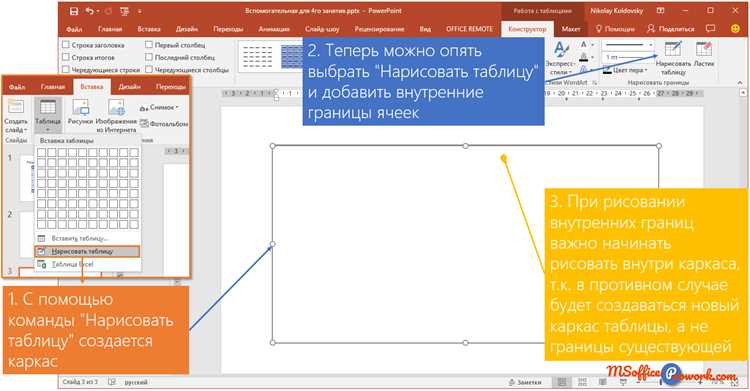
Для точного выбора цвета границы таблицы в PowerPoint можно использовать встроенную палитру. Этот инструмент позволяет настроить цвет границы в соответствии с общим стилем презентации и использовать стандартные или кастомные оттенки. Вот как это сделать:
- Выделите таблицу, щелкнув на нее левой кнопкой мыши.
- Перейдите в панель «Конструктор таблиц» и откройте раздел «Границы» (Borders).
- Нажмите на кнопку «Цвет границы» (Border Color), которая откроет палитру цветов.
- В палитре выберите один из предложенных цветов или нажмите на «Другие цвета» (More Colors) для открытия более широкого спектра оттенков.
- Если вам нужен конкретный цвет, в разделе «Другие цвета» вы можете ввести точные значения в модели RGB или HSL для достижения нужного оттенка.
После выбора цвета, вы можете применить его ко всем границам таблицы или ограничиться изменением цвета отдельных линий (верхняя, нижняя, левая, правая граница). Важно помнить, что корректный выбор цвета должен соответствовать общей палитре презентации, чтобы сохранить гармонию в дизайне.
Для создания контраста или выделения определенных ячеек, палитра PowerPoint также предлагает несколько предустановленных цветовых схем, которые могут подойти для вашего слайда. Это позволит вам быстро применить изменения и сохранить консистентность оформления.
Настройка толщины и стиля границы с изменением цвета
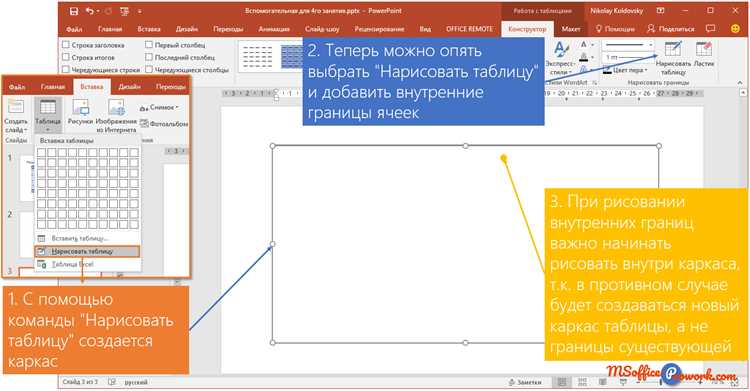
PowerPoint позволяет не только изменять цвет границ таблицы, но и настраивать их толщину и стиль. Это дает возможность точно настроить внешний вид таблицы и адаптировать ее под стиль презентации. Для настройки толщины и стиля границы с изменением цвета выполните следующие шаги:
- Выделите таблицу или ячейку, для которой хотите изменить параметры границ.
- Перейдите в панель «Конструктор таблиц» и выберите раздел «Границы» (Borders).
- Нажмите на «Толщина границы» (Border Weight). В этом меню выберите один из предложенных вариантов толщины линии: от тонкой до толстой. Вы также можете выбрать нестандартную толщину, если требуется.
- После этого кликните на «Стиль границы» (Border Style) для выбора типа линии: сплошная, пунктирная или двойная. Это придаст таблице нужный визуальный эффект.
- Затем выберите «Цвет границы» (Border Color) и выберите нужный цвет из палитры или задайте свой с помощью параметров RGB или HSL.
Изменение толщины и стиля границы дает больше контроля над внешним видом таблицы. Например, толстые сплошные линии подчеркивают важные данные, а тонкие пунктирные линии могут использоваться для незначительных разделений или фона. Выбирайте толщину и стиль границ, соответствующие общему стилю презентации, чтобы сохранить гармонию дизайна.
Если необходимо выделить отдельные части таблицы, комбинируйте разные стили и толщины для различных ячеек, столбцов или строк. Такой подход позволит эффективно акцентировать внимание на важной информации и улучшить восприятие данных.
Как сохранить настройки цвета границ для повторного использования
PowerPoint позволяет сохранить настройки цвета границ таблицы для дальнейшего использования, что экономит время при создании новых таблиц. Для этого используйте функцию «Формат с образцом», которая позволяет копировать форматирование и применять его к другим таблицам.
- После того как вы настроили цвет и стиль границ таблицы, перейдите в раздел «Главная» на панели инструментов.
- Найдите кнопку «Формат с образцом» (Format Painter) и щелкните по ней.
- Теперь кликните на таблицу или ячейку, к которой хотите применить сохраненные настройки. Формат границ будет автоматически перенесен на выбранный элемент.
Для многократного использования формата, дважды кликните на кнопку «Формат с образцом». Это позволит вам применять сохраненные настройки ко всем таблицам или ячейкам, к которым вы будете кликать, пока не отключите функцию, снова щелкнув по кнопке.
Если нужно сохранить формат в виде темы для всей презентации, вы можете создать собственный стиль таблицы с выбранными границами. Для этого достаточно применить выбранный цвет и стиль границ к таблице, затем сохранить настройки как пользовательскую таблицу в меню «Стили таблиц» (Table Styles), чтобы использовать ее снова в любых будущих слайдах.
Эти методы позволяют легко повторно использовать выбранные настройки и поддерживать единый стиль на протяжении всей презентации.
Вопрос-ответ:
Как изменить цвет границ таблицы в PowerPoint?
Для изменения цвета границ таблицы в PowerPoint, выделите таблицу, перейдите в раздел «Конструктор таблиц» на панели инструментов. Затем выберите пункт «Цвет границы» и выберите нужный оттенок из предложенной палитры или создайте свой цвет, используя параметры RGB или HSL. Вы можете применить цвет ко всем границам таблицы или выбрать отдельные элементы, такие как внешние и внутренние границы.
Можно ли изменить цвет границ только для одной ячейки в таблице?
Да, в PowerPoint можно изменить цвет границ для одной ячейки. Для этого выделите нужную ячейку, откройте панель «Конструктор таблиц», выберите «Цвет границы», и примените выбранный цвет только к нужной ячейке. Также можно настроить границы для верхней, нижней, левой или правой стороны ячейки отдельно.
Как сделать границы таблицы толще или тоньше в PowerPoint?
Для настройки толщины границ таблицы в PowerPoint, выберите таблицу, перейдите на панель «Конструктор таблиц» и откройте раздел «Границы». Нажмите на «Толщина границы» и выберите нужный размер: от тонкой линии до более толстой. Также можно применить разные толщины для внешних и внутренних границ таблицы.
Как выбрать нестандартный цвет границы для таблицы в PowerPoint?
Чтобы выбрать нестандартный цвет для границы таблицы в PowerPoint, откройте раздел «Цвет границы» в панели инструментов. Затем выберите опцию «Другие цвета» (More Colors). В открывшемся окне можно вручную ввести значения RGB или HSL для точного выбора оттенка. Это позволяет использовать любой цвет, который соответствует вашим требованиям.
Можно ли сохранить выбранный стиль границ таблицы для повторного использования?
Да, в PowerPoint можно сохранить настройки границ для повторного использования. Для этого используйте инструмент «Формат с образцом» (Format Painter). Скопируйте стиль границ с уже отформатированной таблицы и примените его к другим таблицам или ячейкам. Также можно сохранить формат как пользовательский стиль таблицы для дальнейшего использования в других слайдах.
Как изменить цвет границы таблицы в PowerPoint для всей таблицы одновременно?
Чтобы изменить цвет границ всей таблицы, сначала выделите саму таблицу, щелкнув по ней. Затем перейдите в раздел «Конструктор таблиц» на панели инструментов. В разделе «Границы» выберите «Цвет границы». Из появившейся палитры выберите нужный цвет. Изменения будут применены ко всем границам таблицы. Если нужно изменить только внешние или внутренние границы, выберите соответствующую опцию в меню.

 Загрузка...