Содержание статьи

Geometry Dash требует стабильной работы процессора с тактовой частотой не ниже 2,0 ГГц и видеокарты с поддержкой OpenGL 2.0. На ПК с менее чем 4 ГБ оперативной памяти игра часто выдает просадки FPS, особенно на уровнях с множеством объектов. Проверка соответствия этим требованиям – первый шаг к устранению лагов.
Основной источник падения производительности – устаревшие драйверы видеокарты. На устройствах с NVIDIA серия GTX 600 и выше рекомендуется использовать драйверы версии не ниже 471.68, на AMD Radeon – не ниже Adrenalin 21.4.1. Обновление драйверов позволяет ускорить рендеринг объектов и уменьшить пропадание кадров.
Конфигурация игры напрямую влияет на стабильность FPS. Снижение разрешения до 1280×720, отключение теней и фоновой анимации уменьшают нагрузку на GPU до 25–30%, что заметно сглаживает игровой процесс на ПК среднего уровня. Для слабых систем также рекомендуется запуск в оконном режиме.
Частые лаги появляются из-за одновременной работы фоновых программ. Закрытие браузеров, мессенджеров и антивирусов во время игры освобождает до 1,5 ГБ оперативной памяти и снижает нагрузку на процессор. Дополнительно использование режима высокой производительности Windows увеличивает стабильный FPS на 10–15% без изменений в железе.
Если лаги сохраняются, проверка целостности файлов игры и переустановка Geometry Dash устраняют повреждения конфигурации, которые приводят к зависаниям. Очистка временных файлов и настроек ускоряет запуск игры и предотвращает редкие подтормаживания на уровнях с большим количеством динамических объектов.
Следуя этим конкретным рекомендациям, можно значительно снизить количество лагов в Geometry Dash и добиться плавного геймплея даже на ПК со средними характеристиками.
Проверка системных требований Geometry Dash

Для стабильной работы Geometry Dash на ПК необходимо убедиться, что железо соответствует минимальным и рекомендованным параметрам. Игра требует:
- Процессор: не ниже Intel Core 2 Duo 2,0 ГГц или аналогичный AMD.
- Оперативная память: минимум 2 ГБ, рекомендуется 4 ГБ и выше.
- Видеокарта: поддержка OpenGL 2.0, минимум NVIDIA GeForce 8600 / AMD Radeon HD 2600.
- Свободное место на диске: от 100 МБ для установки и сохранений.
- Операционная система: Windows 7 и выше, macOS 10.9 и выше.
Проверку параметров ПК можно выполнить стандартными средствами системы:
- Для процессора и оперативной памяти откройте Диспетчер задач → Производительность и сравните с требованиями игры.
- Для видеокарты используйте dxdiag (Win + R → dxdiag) или утилиты GPU-Z, чтобы убедиться в поддержке OpenGL 2.0.
- Проверка свободного места выполняется через Этот компьютер → диск с игрой → Свойства.
Если любой из компонентов не соответствует требованиям, рекомендуется:
- Добавить оперативную память до 4 ГБ для снижения просадок FPS.
- Обновить видеокарту или использовать оптимизированные драйверы с поддержкой OpenGL 2.0.
- Очистить диск от лишних файлов, чтобы освободить как минимум 150 МБ под кеш игры.
Точная проверка системных требований позволяет заранее выявить источники лагов и определить, какие оптимизации или апгрейды необходимы для плавного геймплея.
Обновление драйверов видеокарты
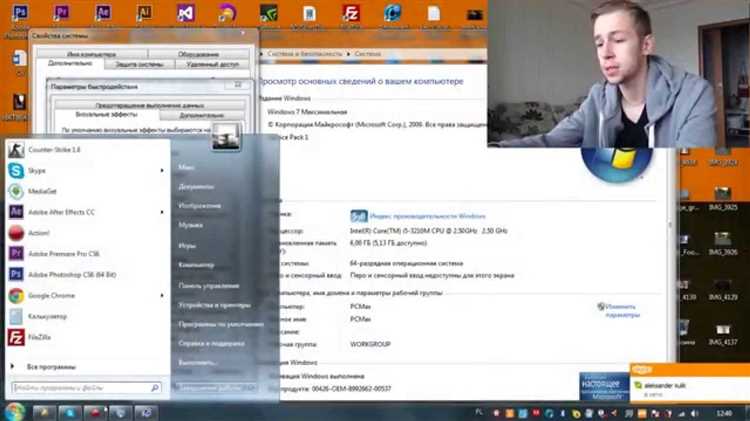
Lag в Geometry Dash часто возникает из-за устаревших драйверов видеокарты. Игра использует OpenGL 2.0 для рендеринга объектов, и драйверы старше 2–3 лет могут снижать FPS на 20–30%.
Для проверки версии драйвера на Windows откройте Диспетчер устройств → Видеоадаптеры → Свойства → Драйвер. На macOS актуальная версия драйвера обычно обновляется вместе с системой (Системные настройки → Обновление ПО).
Обновление драйвера выполняется по следующей схеме:
- Определите модель видеокарты: NVIDIA, AMD или Intel.
- Скачайте последнюю версию драйвера с официального сайта производителя: NVIDIA GeForce Game Ready 471.68+, AMD Adrenalin 21.4.1+, Intel HD Graphics Driver 27.20.100+.
- Закройте все приложения и запустите установщик, выбрав полную установку с удалением старой версии.
- Перезагрузите ПК для применения изменений.
После обновления драйвера необходимо проверить работу Geometry Dash. Если FPS стабилизировался и пропали подтормаживания, драйвер был основной причиной лагов. Для оптимизации можно дополнительно настроить профиль игры в панели управления видеокарты, отключив лишние эффекты и включив режим максимальной производительности.
Настройка графики в игре
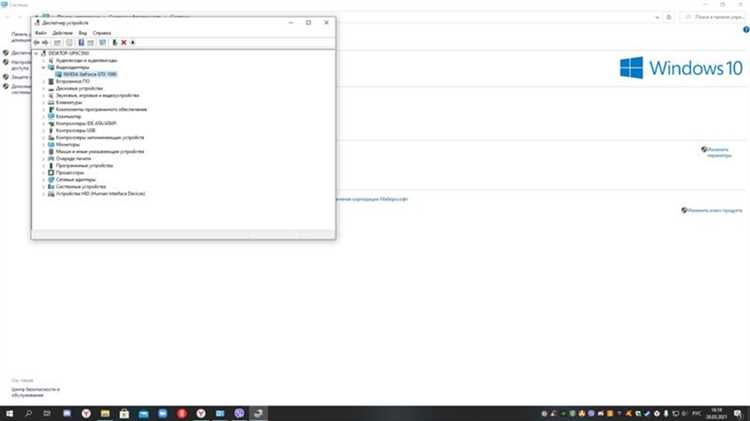
Geometry Dash использует динамическую отрисовку объектов, и высокие настройки графики создают нагрузку на GPU даже на средних ПК. Для снижения лагов необходимо оптимизировать параметры игры.
Рекомендуется установить разрешение 1280×720 или ниже. Снижение разрешения уменьшает количество пикселей для рендеринга на 25–35%, что стабилизирует FPS на уровнях с большим количеством объектов.
Отключение теней и фоновой анимации снижает нагрузку на видеокарту до 20%. Для этого в настройках игры уберите отметки с опций Shadows и Background Effects. Также отключение отражений и частиц в меню «Дополнительно» ускоряет отрисовку сцен с высокой динамикой.
Запуск Geometry Dash в оконном режиме с соотношением сторон 16:9 позволяет системе перераспределять ресурсы GPU, уменьшая просадки FPS на 10–15%. В сочетании с отключением вертикальной синхронизации (V-Sync) это обеспечивает более плавное движение объектов при быстрых уровнях.
Для слабых ПК также можно снизить частоту кадров через файл конфигурации игры, ограничив FPS до 60. Это уменьшает перепады производительности и предотвращает короткие зависания при резком увеличении числа элементов на экране.
Оптимизация работы ПК
Просадки FPS в Geometry Dash часто вызваны высокой нагрузкой на процессор и оперативную память. Закрытие фоновых приложений освобождает ресурсы: браузеры, мессенджеры и антивирусы могут занимать до 1,5 ГБ RAM и 15–20% CPU, что напрямую влияет на плавность игры.
Рекомендуется использовать Диспетчер задач → Автозагрузка, отключив программы, которые не нужны во время игры. Это снижает время отклика системы и уменьшает просадки FPS на 10–15%.
Очистка кэша и временных файлов Windows также повышает производительность. Утилиты типа Disk Cleanup или ручное удаление файлов из папок Temp освобождают до 500 МБ дискового пространства, ускоряя загрузку уровней в Geometry Dash.
Включение режима высокой производительности в Windows (Панель управления → Электропитание → Высокая производительность) переводит CPU в максимальный режим работы и предотвращает автоматическое снижение частоты процессора при малой нагрузке, что стабилизирует FPS.
Для систем с менее чем 4 ГБ RAM полезно использовать функцию ReadyBoost с USB-накопителем, добавляя дополнительный кэш памяти. Это позволяет снизить подтормаживания на сложных уровнях с большим количеством объектов.
Исправление проблем с файлами игры

Поврежденные или неполные файлы Geometry Dash могут вызывать резкие падения FPS и зависания на уровнях с большим количеством объектов. Проверка целостности файлов устраняет ошибки без полной переустановки.
На Steam откройте Библиотека → Geometry Dash → Свойства → Локальные файлы → Проверить целостность файлов игры. Система сравнит имеющиеся файлы с оригинальными и автоматически заменит поврежденные.
Для версий вне Steam переустановка игры обеспечивает удаление поврежденных настроек и кеша. Скопируйте сохранения уровней и прогресса в отдельную папку, затем полностью удалите игру с диска и установите заново с официального источника.
Очистка временных файлов игры вручную помогает ускорить загрузку и снизить лаги. Удалите содержимое папок %AppData%/GeometryDash на Windows или ~/Library/Application Support/GeometryDash на macOS, оставив только файлы сохранений.
Регулярная проверка и исправление файлов предотвращает редкие подтормаживания, которые возникают при повреждении графических или конфигурационных компонентов игры, особенно на уровнях с высокой динамикой объектов.
Дополнительные трюки для плавного геймплея
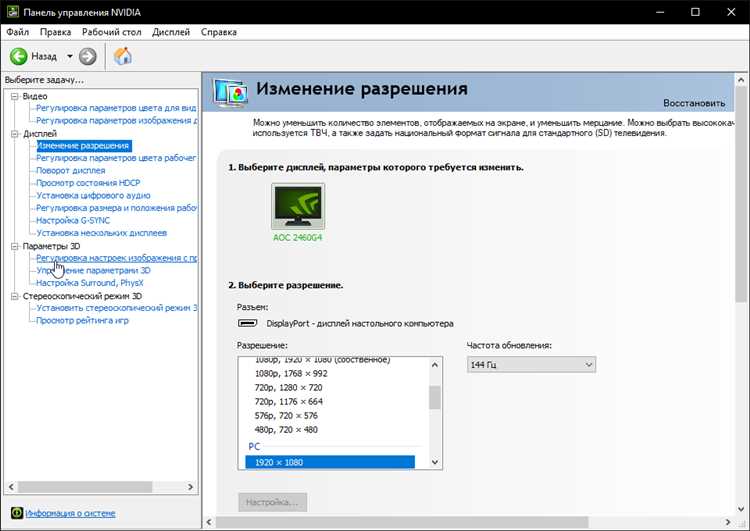
Даже на ПК с подходящей конфигурацией Geometry Dash может показывать кратковременные просадки FPS. Несколько дополнительных настроек и манипуляций помогают добиться стабильного геймплея.
Регулировка частоты обновления монитора напрямую влияет на плавность движения объектов. Установите 75–144 Гц для мониторов с высокой частотой и отключите вертикальную синхронизацию (V-Sync) для уменьшения задержки ввода.
Для уровней с онлайн-компонентом стабильность соединения критична. Используйте проводное подключение Ethernet или Wi-Fi 5/6 с минимальной задержкой (ping до 30 мс) для уменьшения лагов при загрузке пользовательских уровней.
Сторонние оптимизаторы FPS помогают перераспределять ресурсы системы. Программы типа Razer Cortex или MSI Afterburner позволяют фиксировать приоритет CPU и GPU для Geometry Dash, снижая просадки FPS на 5–10%.
Также полезно вручную ограничивать фоновые процессы, создавая отдельный игровой профиль в Windows. Закройте лишние службы, очистите RAM и отключите автоматические обновления, чтобы ресурсы не перераспределялись в момент игры.
Эти методы совместно с предыдущими настройками позволяют добиться стабильного 60 FPS даже на средних ПК, минимизируя лаги на уровнях с интенсивной анимацией.
Вопрос-ответ:
Почему у меня проседает FPS в Geometry Dash на ПК с достаточной оперативной памятью?
Даже при 8 ГБ RAM и современном процессоре лаги могут возникать из-за устаревших драйверов видеокарты или активных фоновых процессов. Проверьте версию драйвера GPU и закройте ресурсоемкие программы, такие как браузеры с большим количеством вкладок или торрент-клиенты. Дополнительно стоит снизить разрешение игры до 1280×720 и отключить фоновые эффекты.
Какие настройки графики лучше всего подходят для ПК со средними характеристиками?
Для стабильного FPS рекомендуется установить разрешение 1280×720, отключить тени, фоновые анимации и частицы. Запуск в оконном режиме с частотой обновления монитора 60–75 Гц помогает уменьшить просадки кадров. Ограничение FPS через файл конфигурации до 60 также стабилизирует игру на сложных уровнях.
Как проверить целостность файлов Geometry Dash и устранить возможные ошибки?
На Steam откройте Библиотека → Geometry Dash → Свойства → Локальные файлы → Проверить целостность файлов игры. Система сравнит существующие файлы с оригинальными и заменит поврежденные. Для версий вне Steam рекомендуется полностью удалить игру, сохранив прогресс, а затем установить заново с официального источника. Удаление временных файлов из папки AppData или ~/Library/Application Support ускоряет загрузку уровней.
Можно ли уменьшить лаги без изменения железа?
Да, оптимизация работы ПК помогает снизить нагрузку. Закройте все ненужные программы, очистите кэш и временные файлы, включите режим высокой производительности Windows и при слабой оперативной памяти используйте ReadyBoost с USB-накопителем. Эти действия освобождают ресурсы для игры и стабилизируют FPS на уровнях с интенсивной анимацией.
Стоит ли обновлять драйвер видеокарты, если лаги появились недавно?
Да, обновление драйвера часто решает внезапные просадки FPS. Проверьте версию на панели видеокарты или через dxdiag. Скачайте актуальный драйвер с сайта производителя и установите его, выбрав полную установку с удалением старой версии. После перезагрузки ПК FPS обычно стабилизируется, особенно на уровнях с большим количеством объектов.
Почему Geometry Dash тормозит на мощном ПК после обновления игры?
Даже на быстром компьютере лаги могут появляться из-за несовместимости новой версии игры с текущим драйвером видеокарты. Проверьте актуальность драйвера и при необходимости обновите его до последней версии с официального сайта NVIDIA, AMD или Intel. Дополнительно стоит очистить временные файлы игры и проверить целостность файлов через Steam или переустановить игру, чтобы устранить поврежденные компоненты.
Какие методы помогают стабилизировать FPS без изменения графической карты?
Можно снизить нагрузку на процессор и видеокарту, отключив фоновые приложения, ограничив автозагрузку и включив режим высокой производительности Windows. В игре рекомендуется уменьшить разрешение до 1280×720, отключить тени, фоновые эффекты и частицы, а также включить оконный режим. На слабых системах помогает ограничение FPS до 60 через конфигурационный файл и использование ReadyBoost с USB-накопителем для дополнительной кэш-памяти.

 Загрузка...