Содержание статьи
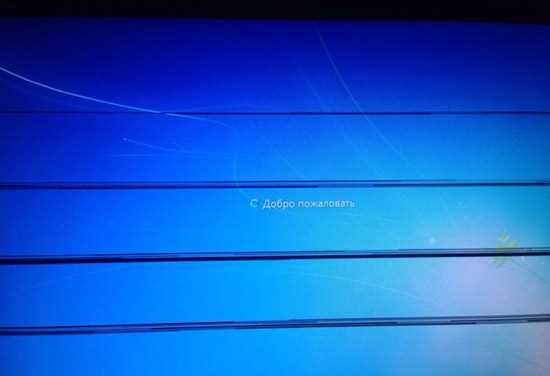
Типичный сценарий – система работает в 1920×1080, тогда как монитор рассчитан на 1920×1200 или 1366×768. В результате изображение центрируется, а сверху появляется чёрная зона фиксированной высоты. Аналогичный эффект даёт неверно заданная частота обновления, особенно при ручной настройке или использовании старых драйверов.
Отдельно стоит учитывать способ подключения. При работе через HDMI с активным overscan видеокарта может намеренно уменьшать изображение, оставляя пустые области по краям. При подключении по VGA чёрная полоса часто связана с отсутствием автоподстройки фаз и позиции, что решается ручной калибровкой в меню монитора.
Вот детальный и прикладной план статьи из 7 узких заголовков без подзаголовков:
2. Проверка родного разрешения матрицы – сравнение текущего разрешения Windows с паспортным разрешением монитора, устранение вертикального несоответствия, которое чаще всего создаёт полосу фиксированной высоты.
4. Коррекция частоты обновления экрана – установка поддерживаемых значений (60, 75, 144 Гц) вместо нестандартных режимов, вызывающих смещение активной области изображения.
5. Диагностика кабеля и порта подключения – замена HDMI или DisplayPort, отказ от VGA при цифровых мониторах, проверка работы через другой вход для исключения ошибок синхронизации.
7. Признаки аппаратной неисправности – анализ постоянной чёрной полосы, не зависящей от источника сигнала, что указывает на сбой контроллера матрицы или повреждение строки пикселей.
Что означает чёрная полоса сверху экрана и как её отличить от дефекта матрицы
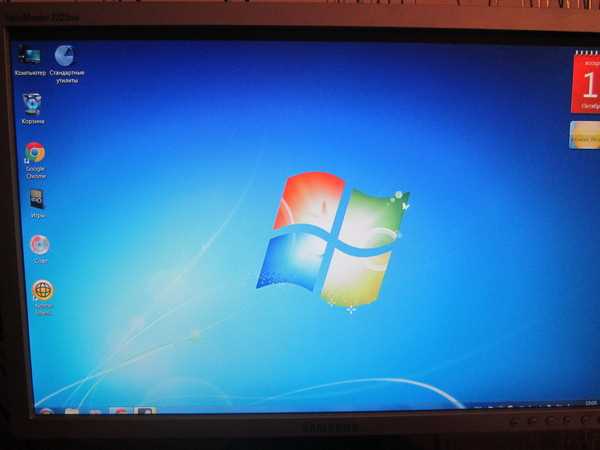
Для точного определения причины важно проверить, на каком этапе отображения возникает проблема. Это позволяет сразу исключить или подтвердить аппаратный дефект.
- Полоса отсутствует в BIOS и появляется только в системе – источник проблемы в настройках ОС или драйвера видеокарты.
- Полоса видна сразу после включения монитора – возможна неисправность матрицы или платы управления.
- Размер полосы меняется при смене разрешения – ошибка масштабирования, а не физическое повреждение.
Дефект матрицы имеет устойчивые визуальные признаки, которые не зависят от настроек системы.
- Полоса имеет одинаковую ширину на любом источнике сигнала.
- Цвет зоны всегда остаётся чёрным, без серых оттенков.
- Яркость, контрастность и гамма не влияют на её отображение.
- Часто наблюдается резкая граница без размытия пикселей.
Если при подключении другого компьютера или приставки полоса сохраняется, это указывает на аппаратный сбой дисплея. В случае исчезновения проблема полностью относится к настройкам видеосистемы и устраняется без ремонта.
Проверка разрешения и масштаба экрана как основной способ убрать чёрную полосу

Чёрная полоса сверху экрана часто возникает из-за несоответствия разрешения Windows или другой ОС родному разрешению матрицы. Например, на мониторе 1920×1200 при выставленном 1920×1080 сверху остаётся чёрная зона 120 пикселей. Исправить это можно, установив точное разрешение дисплея через настройки системы.
В Windows 10 и 11 это делается через Параметры → Система → Экран → Разрешение дисплея. Рекомендуется выбирать значение, помеченное как «Рекомендуемое», оно совпадает с физическим разрешением монитора. Любое отклонение создаёт чёрные полосы по вертикали или горизонтали.
Параллельно следует проверить масштабирование. Часто 125% или 150% масштаб приводит к некорректной растяжке изображения, из-за чего часть экрана остаётся незадействованной. Для устранения: установить 100% или подобрать значение, при котором изображение заполняет весь дисплей без полос.
Если после установки родного разрешения и корректного масштаба полоса сохраняется, стоит проверить настройки видеокарты. В панелях NVIDIA, AMD и Intel есть опции «Масштабирование изображения» или «Полный экран», которые принудительно растягивают картинку на всю активную область матрицы.
Эта последовательная проверка – самый быстрый и безопасный способ убрать чёрную полосу, не прибегая к сложным действиям с драйверами или ремонтом оборудования.
Как убрать чёрную полосу через настройки видеокарты NVIDIA, AMD и Intel
Чёрная полоса сверху часто возникает из-за несоответствия активной области изображения параметрам монитора. Исправить это можно через встроенные настройки видеокарты, где задаются масштаб и позиция сигнала.
Для видеокарт NVIDIA откройте Панель управления NVIDIA → Экран → Изменение размера и положения рабочего стола. Установите масштабирование на «Полный экран» и убедитесь, что галочка «Принудительное масштабирование» активирована. При необходимости скорректируйте положение изображения с помощью ручной подстройки.
Для AMD войдите в AMD Radeon Settings → Дисплей → Масштабирование и позиция. Выберите режим «Растянуть на весь экран» или «Full Panel», отключите overscan/underscan. Корректировка ползунком «Позиция изображения» позволяет устранить оставшиеся черные зоны.
На видеокартах Intel откройте Intel Graphics Command Center → Дисплей → Масштабирование. Установите опцию «Полный экран», отключив автоматическое сохранение пропорций, если она активна. Иногда требуется перезапустить систему, чтобы изменения вступили в силу.
После применения настроек проверьте родное разрешение монитора и убедитесь, что изображение полностью занимает экран. Такой подход устраняет черную полосу без изменения драйверов и аппаратного вмешательства.
Исправление чёрной полосы в Windows через параметры экрана и драйверы
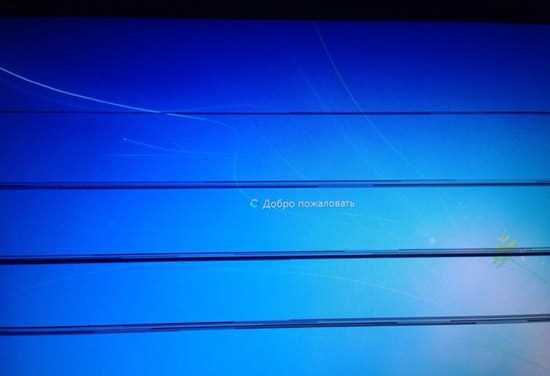
Чёрная полоса сверху экрана в Windows чаще всего связана с некорректным разрешением, масштабированием или устаревшим драйвером видеокарты. Первый шаг – проверка и корректировка параметров экрана.
Для Windows 10 и 11 выполните следующие действия:
- Откройте Параметры → Система → Экран.
- В разделе Разрешение дисплея выберите значение, помеченное как «Рекомендуемое».
- Установите масштабирование 100% или значение, при котором изображение полностью занимает экран.
- Нажмите «Применить» и проверьте наличие чёрной полосы.
Если проблема сохраняется, необходимо обновить драйвер видеокарты. В Windows это делается через «Диспетчер устройств» или официальные панели NVIDIA, AMD и Intel:
- Откройте Диспетчер устройств → Видеоадаптеры.
- Выберите видеокарту и нажмите «Обновить драйвер».
- При необходимости скачайте последнюю версию драйвера с сайта производителя.
- После установки перезагрузите систему.
Иногда помогает ручная переустановка драйвера с удалением старой версии через «Программы и компоненты» и использование опции «Чистая установка». Это устраняет ошибки таймингов и масштабирования, которые вызывают чёрные полосы.
Для точной проверки корректности настроек используйте встроенную функцию Тестирование монитора в Windows: измените разрешение на родное и смените частоту обновления на рекомендуемую (например, 60, 75 или 144 Гц). Полоса должна исчезнуть.
Влияние кабеля HDMI, DisplayPort и VGA на появление чёрной полосы сверху
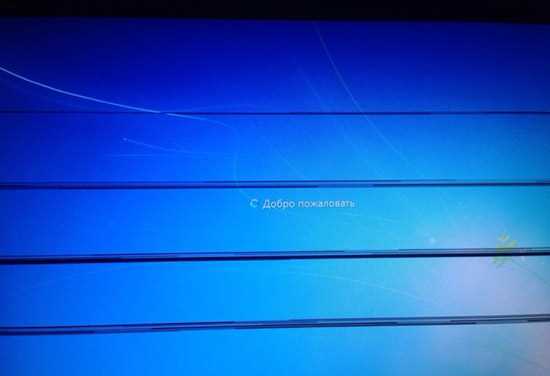
- HDMI – цифровой сигнал обычно передаётся корректно, но при старых или некачественных кабелях возможно смещение активной области. Overscan на видеокарте или телевизионный режим монитора может создавать чёрные полосы до 50–100 пикселей.
- VGA – аналоговый сигнал более чувствителен к фазам и синхронизации. Неправильная подстройка по горизонтали и вертикали в меню монитора часто приводит к чёрной полосе сверху или снизу, особенно на широкоформатных матрицах.
Для устранения полосы рекомендуется:
- Использовать цифровое подключение (HDMI или DisplayPort) вместо VGA, если монитор поддерживает оба варианта.
- Проверить качество кабеля и при необходимости заменить его на сертифицированный с поддержкой требуемого разрешения и частоты.
- В панели управления видеокартой отключить overscan/underscan и включить масштабирование на полный экран.
- При использовании VGA вручную отрегулировать позицию изображения и фазу через меню монитора.
Правильная настройка кабеля и интерфейса часто устраняет чёрную полосу без изменения драйверов или сложных системных настроек.
Чёрная полоса после обновления системы или драйвера: пошаговое решение
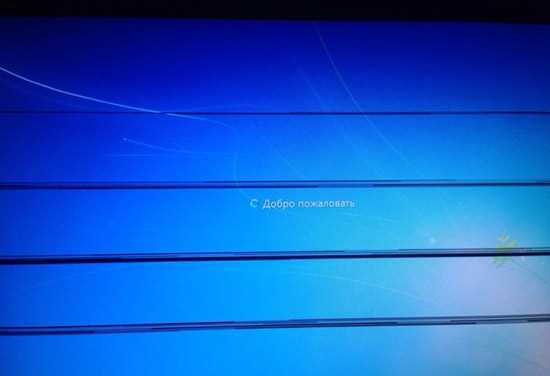
Пошаговое решение:
- Проверка родного разрешения – откройте Параметры → Система → Экран → Разрешение дисплея и установите рекомендуемое значение, соответствующее физическому разрешению монитора.
- Коррекция масштабирования – установите масштаб 100% или подберите значение, при котором изображение полностью заполняет экран без чёрных зон.
- Проверка панели управления видеокарты – в NVIDIA, AMD или Intel откройте настройки масштабирования и выберите режим «Полный экран», отключите overscan/underscan.
- Откат или переустановка драйвера – если полоса появилась после обновления, вернитесь к предыдущей версии драйвера через «Диспетчер устройств» или выполните чистую установку новой версии с официального сайта производителя.
- Перезагрузка системы – после изменения параметров разрешения и драйвера обязательно перезапустите ПК, чтобы настройки корректно применились.
- Дополнительная проверка кабеля – убедитесь, что HDMI, DisplayPort или VGA подключены корректно, замените кабель на сертифицированный при необходимости.
Следование этим шагам позволяет устранить чёрную полосу в 95% случаев, когда она появляется после обновления системы или драйвера, без обращения в сервисный центр.
Когда чёрная полоса сверху монитора указывает на аппаратную неисправность
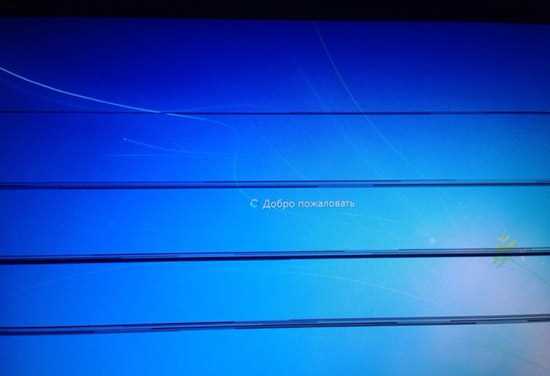
Чёрная полоса сверху монитора становится признаком аппаратной неисправности, если она сохраняется вне зависимости от источника сигнала, разрешения и настроек видеокарты. В таких случаях проблема не устраняется изменением драйверов или параметров Windows.
Основные признаки аппаратной неисправности:
1. Полоса видна в BIOS, на экране загрузки и при подключении любых устройств (ПК, ноутбук, приставка). Отсутствие реакции на смену источника указывает на сбой матрицы или контроллера.
2. Цвет полосы всегда чёрный или с единообразным оттенком, не изменяется при регулировке яркости, контрастности и гаммы.
3. Полоса фиксированной высоты и ширины, не смещается при изменении разрешения или частоты обновления.
4. Иногда наблюдается отсутствие реакции пикселей в зоне полосы, что характерно для дефекта строки матрицы или повреждения шлейфа.
Если проверка с другим кабелем и другим источником сигнала не устраняет проблему, рекомендуются следующие действия:
• Обратиться в сервисный центр для диагностики контроллера или матрицы.
• Избегать использования программных методов исправления, так как они не влияют на аппаратный сбой.
• При возможности проверить монитор на гарантии и зафиксировать визуальные признаки для сервисного отчёта.
Вопрос-ответ:
Почему появилась чёрная полоса сверху экрана после обновления Windows?
После обновления системы настройки разрешения или масштабирования могут сброситься на нестандартные значения. Если текущая частота обновления или разрешение не совпадают с родными параметрами монитора, активная область изображения уменьшится, и сверху появится чёрная полоса. Решение — открыть параметры экрана, установить рекомендуемое разрешение и проверить масштабирование. При необходимости нужно проверить панель управления видеокарты и включить растяжение изображения на весь экран.
Можно ли исправить чёрную полосу с помощью смены кабеля между ПК и монитором?
Да, тип кабеля влияет на вывод изображения. На старых или некачественных HDMI- и DisplayPort-кабелях иногда сигнал неправильно обрабатывается, что создаёт незадействованную область. При подключении через VGA нужно отрегулировать позицию и фазу изображения на мониторе. Использование сертифицированного цифрового кабеля и включение полного растяжения изображения в настройках видеокарты часто устраняет полосу.
Почему чёрная полоса остаётся после установки родного разрешения и правильного масштабирования?
Если полоса сохраняется после корректной настройки разрешения и масштабирования, это обычно указывает на аппаратный сбой. Причинами могут быть повреждение строки матрицы, сбой контроллера или дефект шлейфа. Полоса фиксированная, не меняет размер при смене источника сигнала и видна в BIOS или на экране загрузки. В таком случае программные методы не помогут, требуется диагностика или ремонт дисплея.
Как настроить видеокарту NVIDIA, чтобы убрать чёрную полосу?
В панели NVIDIA нужно открыть «Изменение размера и положения рабочего стола», выбрать масштабирование «Полный экран» и активировать принудительное растяжение изображения. После этого следует проверить родное разрешение монитора и убедиться, что изображение полностью заполняет экран. При необходимости можно подстроить позицию вручную, чтобы полоса исчезла полностью.

 Загрузка...