Содержание статьи
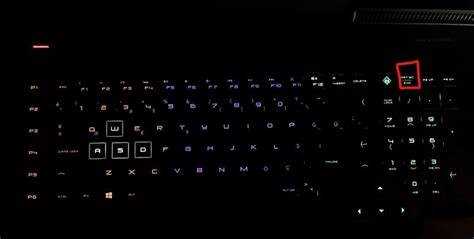
Клавиатуры серии ASUS TUF Gaming предлагают широкие возможности для настройки подсветки, что позволяет не только улучшить визуальную составляющую, но и адаптировать устройство под собственные предпочтения. Управление подсветкой доступно через несколько методов, включая использование программного обеспечения и аппаратных настроек. Это даёт пользователю гибкость в выборе уровня яркости, цвета и эффектов подсветки для каждой клавиши.
Первоначально для настройки подсветки большинства моделей ASUS TUF Gaming используется программа Armoury Crate. В ней можно легко изменять цвет подсветки, устанавливать динамичные эффекты и даже синхронизировать подсветку с другими устройствами ASUS. Программа имеет интуитивно понятный интерфейс, но важно учитывать, что не все функции доступны на всех моделях. В некоторых случаях настройка подсветки осуществляется напрямую через BIOS или с помощью горячих клавиш.
Существует несколько подходов к регулировке яркости и цвета подсветки. В зависимости от ваших нужд, можно выбирать простые предустановленные режимы или создавать уникальные профили с различными эффектами. Помимо этого, важно помнить, что некоторые клавиатуры ASUS TUF Gaming поддерживают настройку подсветки для каждой клавиши индивидуально, что открывает ещё больше возможностей для персонализации.
Настройка подсветки с помощью утилиты Armoury Crate
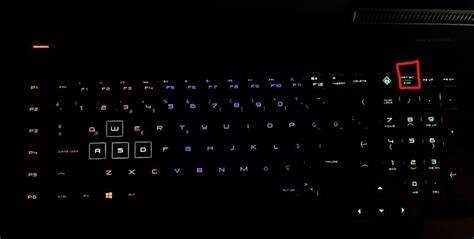
После установки программы выполните следующие шаги для настройки подсветки:
- Запустите Armoury Crate и выберите вашу клавиатуру из списка подключенных устройств.
- Перейдите в раздел RGB для работы с подсветкой.
- Здесь вы можете настроить общий цвет подсветки или выбрать отдельные клавиши для изменения их цвета.
- Для создания эффектов подсветки выберите один из предложенных вариантов или создайте собственный, используя ползунки для регулировки скорости, яркости и цветов.
В Armoury Crate доступна настройка для ряда эффектов, включая:
| Эффект | Описание |
|---|---|
| Статичный | Подсветка заданного цвета, без изменения. |
| Пульсация | Плавное изменение яркости подсветки, создающее эффект пульсации. |
| Радуга | Подсветка в виде плавного перехода через несколько цветов. |
| Бегущая строка | Эффект перемещения цвета через клавиши, аналогично движению бегущей строки. |
Каждый эффект можно настроить для определенных групп клавиш или всей клавиатуры. В зависимости от модели, могут быть доступны дополнительные функции, такие как создание макросов или привязка подсветки к действиям в играх.
Для использования нескольких профилей, переходите в раздел Профили в Armoury Crate. Здесь можно создавать и сохранять различные конфигурации подсветки, переключаясь между ними в зависимости от ситуации, например, для работы или игры.
Использование горячих клавиш для изменения цвета подсветки
В некоторых моделях клавиатур ASUS TUF Gaming предусмотрена возможность быстрой смены цвета подсветки с помощью горячих клавиш. Это удобно, когда требуется оперативно переключить цвет подсветки, не открывая утилиту Armoury Crate. Для настройки и использования таких комбинаций необходимо следовать нескольким простым шагам.
Для начала убедитесь, что клавиатура поддерживает функционал управления подсветкой через горячие клавиши. Обычно эта возможность доступна на моделях с RGB-подсветкой. В зависимости от модели клавиатуры, сочетания горячих клавиш могут варьироваться, но чаще всего для изменения цвета подсветки используются клавиши Fn и одна из функциональных клавиш – F1-F12.
Пример стандартных комбинаций для изменения подсветки:
| Горячая клавиша | Функция |
|---|---|
| Fn + F1 | Переключить на первый цвет подсветки (например, красный) |
| Fn + F2 | Переключить на второй цвет подсветки (например, зелёный) |
| Fn + F3 | Переключить на третий цвет подсветки (например, синий) |
| Fn + F4 | Включить/выключить эффект пульсации подсветки |
Для точных настроек и применения нестандартных цветов рекомендуется ознакомиться с инструкцией к вашей модели клавиатуры, так как функциональные клавиши могут изменяться в зависимости от конкретной серии. Если горячие клавиши не работают, возможно, нужно установить или обновить драйвера для клавиатуры через утилиту Armoury Crate.
Кроме того, с помощью горячих клавиш можно регулировать яркость подсветки, если модель клавиатуры поддерживает такую функцию. Для уменьшения яркости обычно используется сочетание Fn + стрелка вниз, а для увеличения – Fn + стрелка вверх.
Как установить индивидуальные эффекты подсветки на клавишах
Для настройки индивидуальных эффектов подсветки на каждой клавише клавиатуры ASUS TUF Gaming потребуется использовать утилиту Armoury Crate. Эта программа позволяет детально настроить цвет и эффекты подсветки не только для всей клавиатуры, но и для отдельных клавиш, что дает большую гибкость в персонализации.
Для установки индивидуальных эффектов выполните следующие шаги:
- Откройте программу Armoury Crate и выберите вашу клавиатуру в разделе устройств.
- Перейдите в раздел RGB и выберите настройку для Индивидуальных клавиш.
- На экране появится карта клавиатуры с возможностью выбора конкретной клавиши для изменения её подсветки.
- Щелкните по нужной клавише и настройте её цвет или эффект. Для изменения цвета используйте палитру или выберите заранее установленный цвет.
- Чтобы применить эффект, выберите один из предложенных вариантов, таких как пульсация, бегущая строка или переходы между цветами.
- Для создания более сложных эффектов можно настроить скорость анимации, яркость и другие параметры через ползунки в настройках.
Каждый эффект можно применить к нескольким клавишам сразу, что позволяет создавать уникальные комбинации, например, для функциональных клавиш или для игрового режима. Кроме того, можно настроить различные цвета для клавиш в зависимости от типа действия – например, горячие клавиши могут быть выделены ярким цветом для быстрого доступа.
Для сохранения и применения созданных профилей, перейдите в раздел Профили и сохраните конфигурацию. Это позволяет быстро переключаться между различными вариантами подсветки в зависимости от задач – работа, игры или развлечений.
Синхронизация подсветки клавиатуры с другими устройствами ASUS
Чтобы настроить синхронизацию подсветки, выполните следующие шаги:
- Убедитесь, что на вашем компьютере установлена последняя версия утилиты Armoury Crate, которая управляет всеми устройствами ASUS с поддержкой Aura Sync.
- Запустите Armoury Crate и перейдите в раздел Aura Sync.
- В этом разделе выберите все устройства, которые хотите синхронизировать, включая клавиатуру, мышь, наушники и другие периферийные устройства ASUS.
- После выбора устройств выберите режим подсветки, который будет применяться ко всем выбранным устройствам. Можно выбрать статичный цвет, плавные переходы или динамичные эффекты, такие как пульсация или радужные переходы.
- Настройте скорость и яркость эффекта в зависимости от ваших предпочтений.
Важно помнить, что для корректной работы синхронизации все устройства должны поддерживать Aura Sync. Если на вашем устройстве нет поддержки этой технологии, синхронизация не будет доступна.
Для создания уникальных эффектов вы можете настроить подсветку для каждой группы устройств или оставить один общий стиль для всей системы. Также доступна функция профилей, где можно сохранять различные конфигурации подсветки и переключаться между ними в зависимости от ситуации (например, для игры или работы).
Изменение яркости подсветки клавиатуры в BIOS
Если вы хотите изменить яркость подсветки клавиатуры ASUS TUF Gaming на уровне BIOS, это можно сделать без использования утилит и операционной системы. Это полезный способ, если утилита Armoury Crate не установлена или вы хотите сохранить настройки подсветки даже при загрузке без ОС.
Для изменения яркости подсветки через BIOS выполните следующие шаги:
- Перезагрузите компьютер и сразу начните нажимать клавишу Del или F2 (в зависимости от модели вашего ПК), чтобы войти в настройки BIOS.
- В меню BIOS перейдите в раздел Advanced или Configuration (названия могут немного отличаться в зависимости от версии BIOS).
- Найдите пункт, связанный с подсветкой клавиатуры, например, Keyboard Backlight или LED Lighting.
- В этом разделе выберите уровень яркости подсветки, используя стрелки на клавиатуре. Обычно доступны варианты: Off, Low, Medium, High.
- После выбора нужного уровня яркости сохраните изменения и выйдите из BIOS, нажав F10 и подтвердив сохранение изменений.
Изменения будут применены сразу после перезагрузки. Если после настройки яркость подсветки не изменяется, убедитесь, что ваша клавиатура поддерживает регулировку яркости через BIOS, так как в некоторых моделях эта функция может быть отключена или не поддерживаться.
Также важно помнить, что изменения, сделанные в BIOS, могут перезаписать настройки, установленные через утилиту Armoury Crate. В случае необходимости, настройки можно будет вернуть или изменить снова через BIOS или программное обеспечение, если оно установлено.
Как отключить подсветку клавиатуры ASUS TUF Gaming
Если вы хотите отключить подсветку клавиатуры ASUS TUF Gaming, существует несколько способов сделать это в зависимости от модели клавиатуры и настроек. Ниже приведены основные методы отключения подсветки:
- Использование горячих клавиш: На большинстве моделей ASUS TUF Gaming можно быстро выключить подсветку с помощью горячих клавиш. Для этого нажмите сочетание клавиш Fn + F4 или Fn + F3 (в зависимости от модели). Эти клавиши обычно отвечают за включение и отключение подсветки, а также её яркость.
- Через утилиту Armoury Crate: В программе Armoury Crate для управления подсветкой можно полностью отключить подсветку. Для этого:
- Запустите Armoury Crate и выберите свою клавиатуру.
- Перейдите в раздел RGB и найдите параметр подсветки.
- Выберите режим Off, чтобы полностью отключить подсветку.
- Через BIOS: Если вам нужно отключить подсветку на уровне системы, вы можете сделать это через BIOS. Для этого:
- Перезагрузите компьютер и войдите в BIOS, нажав Del или F2 при старте.
- Перейдите в раздел Advanced или Configuration.
- Найдите параметр, отвечающий за подсветку клавиатуры, и установите значение Off.
- Сохраните изменения и выйдите из BIOS.
Если подсветка продолжает работать, несмотря на выполненные действия, проверьте, не включен ли режим энергосбережения, который может автоматически включать подсветку при включении устройства. Для отключения таких функций также можно использовать настройки программы Armoury Crate или изменить параметры через BIOS.
Использование предустановленных профилей подсветки
Клавиатуры ASUS TUF Gaming поддерживают различные предустановленные профили подсветки, которые позволяют быстро изменить внешний вид подсветки в зависимости от ваших предпочтений. Эти профили включают как простые цветовые схемы, так и динамичные эффекты, такие как пульсация или радужные переходы.
Для использования предустановленных профилей выполните следующие шаги:
- Откройте утилиту Armoury Crate.
- Перейдите в раздел RGB, где отображаются доступные профили подсветки.
- В разделе профилей вы найдете несколько стандартных настроек, таких как:
- Статичный: одноцветная подсветка, без анимации.
- Пульсация: плавное изменение яркости подсветки.
- Радуга: плавный переход между цветами по всей клавиатуре.
- Бегущая строка: эффект движения цвета по клавишам.
- Выберите нужный профиль и примените его к клавиатуре.
Также вы можете настроить скорость и яркость выбранного профиля через ползунки в настройках. Некоторые профили имеют дополнительные параметры для изменения цвета или направления анимации.
Для быстрого переключения между профилями можно использовать горячие клавиши, если эта функция поддерживается вашей моделью клавиатуры. В Armoury Crate вы можете сохранить несколько профилей, чтобы быстро переключаться между ними в зависимости от ситуации (например, для работы или игр).
Если стандартных профилей недостаточно, можно создать собственные настройки подсветки, используя доступные инструменты для изменения цвета, эффекта и яркости. После создания индивидуальных профилей их можно сохранить и применять в дальнейшем.
| Профиль | Описание |
|---|---|
| Статичный | Однородная подсветка одним цветом без изменений. |
| Пульсация | Подсветка, которая плавно увеличивает и уменьшает яркость. |
| Радуга | Подсветка с плавными переходами через несколько цветов. |
| Бегущая строка | Эффект перемещения цвета через клавиши. |
Решение проблем с подсветкой клавиатуры ASUS TUF Gaming
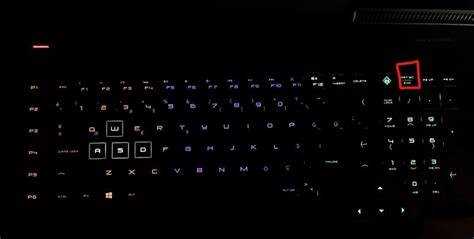
Если подсветка вашей клавиатуры ASUS TUF Gaming не работает должным образом, существует несколько шагов для диагностики и устранения проблемы. Вот несколько распространённых проблем и способы их решения:
- Подсветка не включается:
- Проверьте, включена ли подсветка в BIOS. Для этого перезагрузите компьютер, войдите в BIOS, найдите параметры подсветки и убедитесь, что они активированы.
- Используйте сочетание горячих клавиш Fn + F4 (или другую комбинацию для вашей модели), чтобы включить подсветку.
- Убедитесь, что драйвера для клавиатуры установлены и обновлены через Armoury Crate.
- Подсветка мигает или не стабилизируется:
- Перезапустите компьютер и проверьте настройки в Armoury Crate. Иногда сбои в настройках могут привести к нестабильному поведению подсветки.
- Проверьте настройки яркости подсветки в BIOS или через горячие клавиши.
- Отключите все внешние устройства, чтобы исключить проблемы с перегрузкой USB-портов.
- Цвет подсветки не изменяется:
- Убедитесь, что вы используете правильную утилиту для настройки подсветки, такую как Armoury Crate, и что у вас установлена последняя версия программы.
- Проверьте, не установлены ли ограничения на подсветку в BIOS или в настройках энергосбережения.
- Проверьте, поддерживает ли ваша модель клавиатуры индивидуальную настройку подсветки на каждой клавише.
- Подсветка не синхронизируется с другими устройствами:
- Убедитесь, что все устройства ASUS подключены к одной системе и поддерживают Aura Sync.
- Обновите драйвера и программное обеспечение через Armoury Crate, чтобы синхронизация работала корректно.
- Если синхронизация всё равно не работает, попробуйте перезапустить утилиту или перезагрузить компьютер.
- Не работают некоторые эффекты подсветки:
- Проверьте, не включен ли режим энергосбережения, который может ограничивать работу подсветки.
- Убедитесь, что выбранный эффект поддерживается вашей моделью клавиатуры. Некоторые старые или базовые модели могут не поддерживать все функции.
- Попробуйте переключиться на другой эффект и вернуться к предыдущему, чтобы исключить возможные сбои в работе программы.
Если после выполнения этих шагов проблема не решена, рекомендуется обратиться в службу поддержки ASUS для диагностики устройства или замены компонента, если это необходимо.
Вопрос-ответ:
Как изменить цвет подсветки на клавиатуре ASUS TUF Gaming?
Для изменения цвета подсветки на клавиатуре ASUS TUF Gaming, откройте программу Armoury Crate и перейдите в раздел управления подсветкой. Там вы сможете выбрать любой цвет из предложенной палитры или настроить подсветку для отдельных клавиш. Если у вас нет установленной программы, скачайте её с официального сайта ASUS. Также можно изменить цвет с помощью горячих клавиш, если поддерживается такая функция.
Как установить пульсацию подсветки на клавиатуре ASUS TUF Gaming?
Чтобы активировать пульсацию подсветки, откройте Armoury Crate и перейдите в настройки подсветки. Выберите эффект «Пульсация» или аналогичный в зависимости от модели вашей клавиатуры. Вы сможете настроить скорость и яркость пульсации, чтобы она соответствовала вашим предпочтениям. Если утилита не установлена, вы можете использовать горячие клавиши для быстрого переключения между режимами.
Почему не работает подсветка клавиатуры ASUS TUF Gaming?
Если подсветка не работает, проверьте несколько возможных причин. Во-первых, убедитесь, что вы не выключили подсветку в BIOS или через горячие клавиши. Если это не помогло, убедитесь, что драйвера для клавиатуры обновлены через Armoury Crate. В некоторых случаях проблемы могут быть вызваны сбоем в работе программы, и перезагрузка компьютера может решить проблему. Также проверьте настройки яркости подсветки в BIOS и в самой утилите.
Как синхронизировать подсветку клавиатуры с другими устройствами ASUS?
Для синхронизации подсветки клавиатуры с другими устройствами ASUS, откройте Armoury Crate и перейдите в раздел Aura Sync. В нем выберите все устройства, которые хотите синхронизировать, включая мышь, наушники и другие периферийные устройства. После этого выберите нужный эффект подсветки, и он будет применен ко всем выбранным устройствам, создавая единую подсветку для всей системы.
Можно ли полностью отключить подсветку клавиатуры ASUS TUF Gaming?
Да, вы можете полностью отключить подсветку клавиатуры ASUS TUF Gaming. Для этого откройте Armoury Crate и в разделе подсветки выберите параметр «Отключить подсветку». Также можно использовать горячие клавиши, такие как Fn + F4 (в зависимости от модели), для быстрого отключения подсветки. Если подсветка не отключается, проверьте настройки в BIOS или используйте функции энергосбережения, чтобы снизить яркость подсветки.
Как настроить подсветку клавиатуры ASUS TUF Gaming без использования программы Armoury Crate?
Для настройки подсветки без использования программы Armoury Crate можно воспользоваться горячими клавишами. На большинстве моделей ASUS TUF Gaming для этого нужно использовать комбинацию клавиш Fn и одну из функциональных клавиш (например, F3, F4 и т.д.), чтобы изменить цвет подсветки или её яркость. Если ваша модель поддерживает настройку через BIOS, можно также изменить яркость подсветки прямо в BIOS, войдя в меню с помощью клавиши Del или F2 при старте компьютера.
Что делать, если подсветка клавиатуры ASUS TUF Gaming не меняет цвет через Armoury Crate?
Если подсветка не меняет цвет через Armoury Crate, первое, что нужно проверить — это наличие обновлений драйверов. Убедитесь, что ваша версия программы актуальна, а также проверьте, установлены ли все необходимые драйвера для вашей модели клавиатуры. Иногда проблема может быть вызвана сбоями в программе, и перезапуск утилиты или компьютера может решить её. Если это не помогло, убедитесь, что подсветка поддерживает настройку цвета для всех клавиш, так как в некоторых случаях только определённые модели позволяют изменять цвет отдельных клавиш.

 Загрузка...