Содержание статьи

Подсветка игровой мыши – это не декоративная мелочь, а настраиваемый элемент, который напрямую зависит от модели устройства, типа контроллера и используемого программного обеспечения. У одних мышей цвет меняется только через фирменную утилиту, у других – комбинациями кнопок, а у бюджетных моделей подсветка может быть зафиксирована аппаратно без возможности редактирования. Перед изменением параметров важно точно определить серию мыши и способ управления светодиодами.
Производители игровых устройств используют разные подходы к настройке RGB: Logitech G Hub, Razer Synapse, SteelSeries GG, HyperX NGENUITY и другие программы отличаются интерфейсом и набором доступных режимов. Некоторые из них позволяют задать отдельный цвет для логотипа, колесика и боковых зон, другие ограничиваются общим профилем подсветки. Также имеет значение, поддерживает ли мышь сохранение параметров во внутреннюю память или настройки применяются только при запущенной программе.
Изменение подсветки может потребовать установки драйверов, обновления прошивки или переключения режимов на самой мыши. Например, устройства без ПО часто используют долгое нажатие DPI-кнопки или сочетание клавиш для циклического переключения цветов. Ошибки при настройке обычно связаны с конфликтами программ, отсутствием прав доступа или использованием неподдерживаемой версии операционной системы, что необходимо учитывать до начала изменений.
Определение типа подсветки и модели игровой мыши
Настройка подсветки начинается с точного определения модели игровой мыши, поскольку способы управления светодиодами жестко привязаны к конкретной линейке устройства. Название модели обычно указано на нижней стороне корпуса рядом с серийным номером или в виде маркировки формата Model: GM-XXX. Дополнительно данные можно проверить в диспетчере устройств операционной системы, где мышь отображается под фирменным названием производителя.
Тип подсветки зависит от установленного светодиодного модуля. В игровых мышах встречаются три основных варианта: одноцветная LED, многоцветная RGB и адресуемая RGB. Одноцветная подсветка не предполагает смены цвета и часто используется в моделях начального уровня. Классическая RGB позволяет выбирать оттенки из палитры, но применяет их ко всем зонам одновременно. Адресуемая RGB дает возможность задавать разные цвета и режимы для отдельных элементов корпуса.
Определить тип подсветки можно без разборки устройства. Если при подключении мыши цвет автоматически меняется или присутствует несколько режимов свечения, используется RGB-модуль. Отсутствие реакции на кнопки и фиксированный цвет указывают на аппаратно заданную подсветку. Дополнительную информацию предоставляет официальный сайт производителя, где в технических характеристиках указываются поддерживаемые режимы и совместимое программное обеспечение.
Важно учитывать поколение устройства и регион выпуска. Некоторые модели с одинаковым названием могут отличаться типом подсветки в зависимости от ревизии. Проверка точного артикула позволяет избежать установки неподходящего ПО и исключает ошибки при попытке изменить параметры свечения через сторонние утилиты.
Проверка поддержки смены подсветки на аппаратном уровне
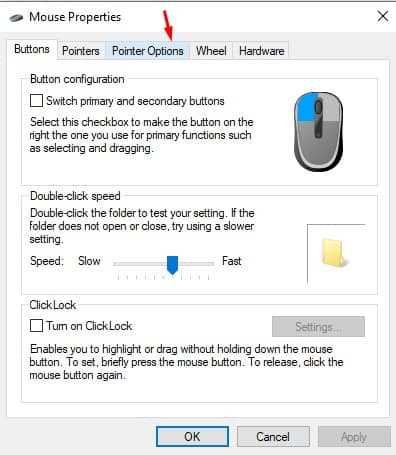
Не каждая игровая мышь допускает изменение подсветки независимо от программного обеспечения. Аппаратная поддержка определяется типом контроллера и схемой подключения светодиодов. Если подсветка запитана напрямую без управляющего чипа, цвет и режим заданы производителем и не подлежат изменению. Такие решения часто встречаются в моделях с фиксированным свечением одного цвета.
Наличие аппаратного управления можно проверить через поведение мыши сразу после подключения к USB-порту. Если в момент инициализации подсветка кратковременно меняет цвет или режим, используется контроллер с поддержкой переключения. Отсутствие любых изменений указывает на статичную схему без возможности управления на уровне устройства.
Дополнительный признак аппаратной поддержки – реакция подсветки на нажатие физических кнопок без установленного ПО. Комбинации с кнопкой смены DPI или одновременное удержание нескольких клавиш часто применяются для переключения режимов на мышах со встроенной памятью. Если ни одна комбинация не влияет на подсветку, управление, скорее всего, отсутствует на аппаратном уровне.
Точную информацию дает техническая документация производителя. В спецификациях указывается наличие встроенного контроллера подсветки, поддержка профилей и возможность работы без программных утилит. Проверка этих параметров позволяет заранее определить, возможно ли изменить подсветку или потребуется стороннее вмешательство, не предусмотренное конструкцией устройства.
Установка официального программного обеспечения производителя мыши
Для изменения подсветки требуется фирменное программное обеспечение, совместимое с конкретной моделью мыши и версией операционной системы. Загрузка выполняется только с официального сайта производителя, так как универсальные утилиты не обеспечивают доступ к контроллеру подсветки и часто ограничены базовыми функциями. Перед установкой необходимо отключить сторонние драйверы и удалить ранее установленные версии ПО.
После загрузки инсталлятора следует проверить соответствие разрядности системы и требований к версии ОС. Многие программы используют фоновые службы для управления подсветкой в реальном времени, поэтому установка без прав администратора может привести к отсутствию доступа к настройкам RGB. Подключение мыши рекомендуется выполнять напрямую к USB-порту материнской платы, минуя хабы.
Основные программы управления подсветкой и их особенности приведены ниже.
| Производитель | Название ПО | Поддержка подсветки | Сохранение в памяти мыши |
|---|---|---|---|
| Logitech | G Hub | RGB и адресуемая RGB | Да |
| Razer | Synapse | RGB с профилями | Частично |
| SteelSeries | GG | Зональная RGB | Да |
| HyperX | NGENUITY | RGB | Нет |
После установки программа должна автоматически распознать подключенную мышь. Если устройство не определяется, требуется обновление прошивки или повторное подключение USB-кабеля. Только после корректного определения модели становятся доступны параметры изменения цвета, яркости и режимов подсветки.
Изменение цвета подсветки через фирменное ПО
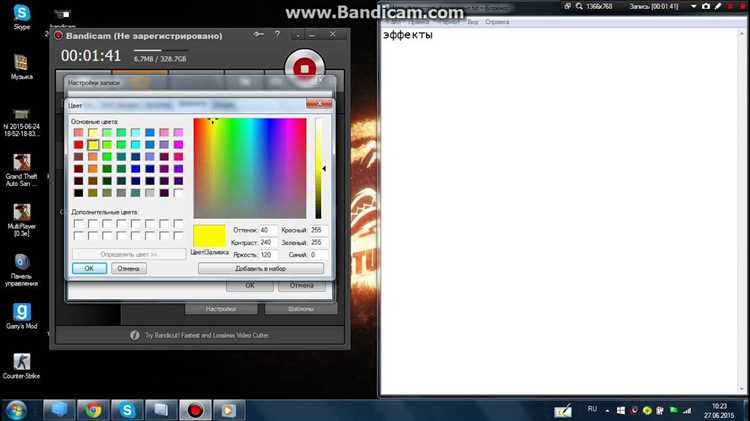
Выбор цвета осуществляется через палитру или вводом числовых значений в формате RGB или HEX. Для точного совпадения оттенков рекомендуется использовать ручной ввод параметров, так как визуальная палитра может отличаться в зависимости от калибровки экрана. Некоторые программы позволяют ограничить яркость, что снижает нагрев светодиодов и уменьшает энергопотребление при беспроводном подключении.
При наличии нескольких профилей мыши цвет подсветки задается отдельно для каждого профиля. Это позволяет связать оттенок с конкретным DPI или сценарием использования. Для корректной работы необходимо активировать нужный профиль и подтвердить изменения, иначе настройки не применяются при переключении режимов.
После выбора цвета параметры требуется сохранить. Если мышь оснащена встроенной памятью, используется функция записи настроек в устройство. В противном случае подсветка будет изменяться только при запущенном ПО. Проверка выполняется отключением программы или подключением мыши к другому компьютеру.
Настройка режимов подсветки: статический, дыхание, волна
Режим статической подсветки фиксирует выбранный цвет без изменения яркости и анимации. Он применяется при необходимости постоянного визуального ориентира или минимальной нагрузки на аккумулятор беспроводной мыши. В настройках обычно доступна регулировка яркости в процентах, что позволяет снизить энергопотребление без смены оттенка.
Режим дыхание использует циклическое увеличение и уменьшение яркости одного или нескольких цветов. Параметры включают скорость анимации и задержку между циклами. Для плавного свечения рекомендуется выбирать минимальную скорость, так как быстрые переходы могут вызывать визуальный дискомфорт при длительном использовании.
Режим волна активирует последовательную смену цветов по всей зоне подсветки или между отдельными сегментами корпуса. В расширенных настройках можно задать направление анимации и количество используемых оттенков. При отсутствии адресуемой RGB режим работает как общая смена цветов без разделения зон.
Выбранный режим необходимо закрепить в активном профиле и сохранить в памяти устройства, если такая функция поддерживается. В противном случае при перезапуске системы или отключении ПО подсветка вернется к значениям по умолчанию.
Сохранение настроек подсветки во встроенной памяти мыши
Встроенная память игровой мыши позволяет сохранять параметры подсветки независимо от установленного программного обеспечения. Эта функция доступна не во всех моделях и требует явной записи профиля в устройство через фирменную утилиту. Без выполнения этой операции изменения остаются активными только в рамках текущей сессии.
Перед сохранением необходимо убедиться, что выбран именно аппаратный профиль, а не программный. В большинстве утилит переключение выполняется вручную, после чего становятся доступны команды записи.
- Подключить мышь напрямую к USB-порту без удлинителей и концентраторов
- Выбрать нужный профиль подсветки в списке доступных
- Проверить, что режим подсветки и цвет заданы корректно
- Активировать функцию записи настроек в память устройства
Процесс сохранения обычно занимает несколько секунд и сопровождается индикацией или уведомлением в программе. Прерывание записи может привести к сбросу параметров или некорректной работе подсветки.
- Отключить фирменное ПО после завершения записи
- Переподключить мышь к тому же или другому компьютеру
- Проверить сохранение цвета и режима подсветки
Если подсветка не сохраняется, встроенная память либо отсутствует, либо поддерживает ограниченный набор параметров. В таком случае подсветка будет зависеть от запущенного программного обеспечения.
Изменение подсветки без программного обеспечения

Некоторые игровые мыши поддерживают управление подсветкой на аппаратном уровне без установки фирменных утилит. Для этого используются физические кнопки и предустановленные режимы, прошитые во внутреннем контроллере устройства. Такой способ характерен для моделей с базовой RGB или ограниченной адресацией зон.
Наиболее распространённый вариант – использование кнопки смены DPI или сочетаний клавиш. Управление выполняется только при подключённой мыши и не требует драйверов.
- Долгое удержание кнопки DPI для циклической смены цветов
- Одновременное нажатие левой и правой кнопок с прокруткой колеса
- Комбинация кнопки DPI и боковой клавиши для переключения режимов
Поддерживаемые действия зависят от прошивки мыши и не поддаются изменению пользователем. Обычно доступны только фиксированные цвета и простые режимы без регулировки яркости и скорости анимации.
- Отключить мышь от USB-порта
- Зажать указанную комбинацию кнопок
- Подключить мышь, продолжая удерживать кнопки
- Дождаться изменения подсветки
Если ни одна комбинация не влияет на подсветку, управление без программного обеспечения не реализовано. В таком случае цвет и режим заданы аппаратно и не могут быть изменены штатными средствами.
Устранение проблем при изменении подсветки мыши

Отсутствие реакции подсветки после изменения параметров чаще всего связано с тем, что активирован программный профиль вместо аппаратного. В этом случае настройки применяются только при запущенной утилите и сбрасываются после перезапуска системы. Проверка выполняется путем отключения программы и повторного подключения мыши.
Если фирменное ПО не определяет устройство, причиной может быть конфликт драйверов или устаревшая прошивка. Рекомендуется удалить все связанные драйверы через диспетчер устройств, перезагрузить систему и установить последнюю версию программы с официального сайта производителя. Подключение через USB-хаб также может препятствовать корректной инициализации контроллера подсветки.
Некорректное отображение цвета часто вызвано аппаратными ограничениями светодиодов. Например, модели с базовой RGB не способны воспроизводить пастельные или холодные оттенки с высокой точностью. В таких случаях ввод точных RGB-значений не приводит к ожидаемому результату, что не является неисправностью.
Самопроизвольная смена режимов подсветки указывает на активную синхронизацию с играми или другими устройствами. Отключение функций интеграции и фоновых сценариев в настройках ПО устраняет автоматическое управление цветом. При сохранении проблемы следует проверить, не используется ли стороннее приложение для контроля RGB.
Полное отсутствие подсветки может быть связано с аппаратной неисправностью светодиодов или повреждением кабеля. Если мышь не реагирует на настройки даже на другом компьютере, восстановление подсветки программными методами невозможно.
Вопрос-ответ:
Почему моя игровая мышь светится, но цвет не меняется ни через кнопки, ни через программу?
Скорее всего, в этой модели используется одноцветный светодиод без управляющего контроллера. Такая подсветка работает постоянно и не поддерживает смену оттенка. Проверить это можно в технических характеристиках модели или по отсутствию раздела управления подсветкой в фирменном ПО.
Можно ли изменить подсветку мыши на другом компьютере без установки программы?
Да, если мышь поддерживает сохранение настроек во встроенной памяти. В этом случае цвет и режим подсветки записываются в устройство через фирменное ПО, после чего применяются на любом компьютере сразу после подключения.
Почему выбранный цвет выглядит иначе, чем в настройках программы?
Оттенок зависит от типа светодиодов и их спектра. Некоторые модели не воспроизводят холодные или светлые цвета с высокой точностью. Также влияет яркость подсветки и калибровка монитора, из-за чего визуальное сравнение может быть некорректным.
Подсветка сбрасывается после перезагрузки системы, в чем причина?
Настройки применяются только через запущенное программное обеспечение и не были записаны в память мыши. Если устройство не поддерживает аппаратные профили, подсветка будет возвращаться к заводским значениям при каждом запуске системы.
Опасно ли обновлять прошивку мыши ради настройки подсветки?
Обновление безопасно при использовании официального ПО и стабильного подключения. Риск возникает при отключении мыши во время записи прошивки или использовании неподходящей версии файла. Перед обновлением следует закрыть фоновые программы и подключить мышь напрямую к USB-порту.
Почему подсветка мыши меняется только при запущенной программе производителя?
Такое поведение означает, что мышь не имеет встроенной памяти для хранения настроек подсветки. Все параметры передаются контроллеру устройства в реальном времени через запущенное ПО. После закрытия программы или подключения мыши к другому компьютеру подсветка возвращается к заводскому режиму.
Можно ли отключить подсветку полностью, если в настройках нет такого пункта?
В некоторых моделях отключение подсветки не предусмотрено напрямую. В таком случае используется установка минимальной яркости или выбор статического черного цвета, если палитра позволяет задать нулевые значения RGB. При отсутствии этих параметров подсветка остается активной постоянно и управляется только аппаратно.

 Загрузка...