Содержание статьи
Сенсорные экраны смартфонов и планшетов теряют чувствительность при скоплении жировых или пылевых частиц. Исследования показывают, что слой загрязнений толщиной всего 0,1 мм может снижать отклик сенсора на 30–40%. Регулярная очистка мягкой микрофиброй и специальными средствами для экранов возвращает нормальную скользкость и продлевает срок службы покрытия.
Некорректная работа сенсора часто связана с защитными пленками и стеклами с низким коэффициентом трения. Матовые или дешевые пленки увеличивают сопротивление движения пальца до 50% по сравнению с заводским стеклом. Замена на стекло с олеофобным покрытием уменьшает трение и улучшает точность касаний.
Влажность кожи также влияет на скользкость. Сухая или потная кожа снижает проводимость пальца и может вызывать «залипание» на экране. Увлажняющий крем, нанесенный за 10–15 минут до использования устройства, или протирка экрана спиртовой салфеткой корректирует контакт и улучшает реакцию сенсора.
Программные ошибки и устаревшие драйверы сенсора могут блокировать нормальное скольжение. Обновление прошивки и калибровка сенсора через настройки устройства восстанавливают точность откликов, особенно на устройствах старше двух лет.
Проверка чистоты экрана и удаление жировых пятен
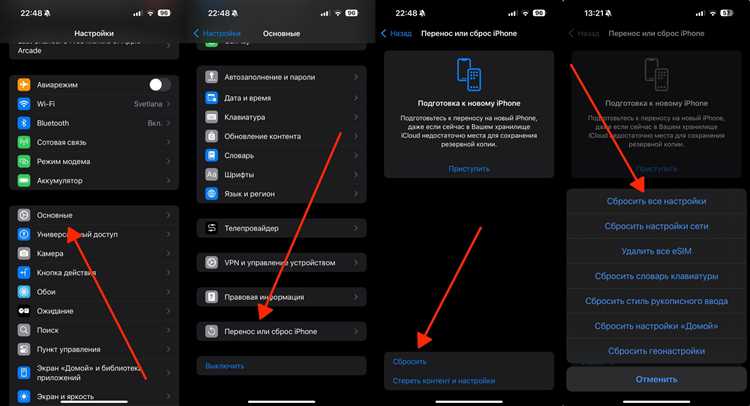
Жировые следы, отпечатки пальцев и пыль создают на сенсорных экранах микроскопический слой, увеличивающий трение до 40–50%. Для оценки загрязнения достаточно провести пальцем по экрану: если ощущается шероховатость или движение прерывается, поверхность требует очистки.
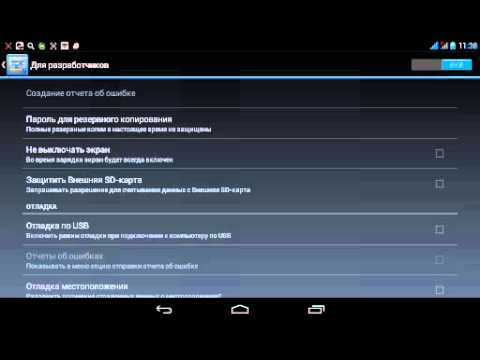
Для удаления загрязнений используйте мягкую микрофибру без ворса и специальные растворы на основе изопропилового спирта с концентрацией 70%. Наносите средство на ткань, а не на экран, чтобы избежать попадания жидкости в разъемы и сенсорные слои.
Периодическая очистка дважды в день снижает вероятность накопления жировых пятен, поддерживает отклик сенсора и предотвращает появление мелких царапин, которые усиливают трение. При сильных загрязнениях допускается использование ватного диска для краев экрана, но движения должны быть мягкими и круговыми, без давления.
После очистки экрана рекомендуется протереть его сухой стороной микрофибры, чтобы убрать остатки жидкости и добиться ровной поверхности. Это восстанавливает гладкость скольжения пальца и улучшает точность распознавания касаний, особенно при быстром свайпе и многозадачной работе с устройством.
Использование защитной пленки или стекла с гладкой поверхностью

Толщина и материал защитного покрытия напрямую влияют на скользкость пальцев. Пленки с матовой текстурой увеличивают коэффициент трения на 30–50%, замедляя движение по экрану, особенно при быстром свайпе и печати на виртуальной клавиатуре.
Закаленное стекло с олеофобным покрытием сохраняет гладкость исходного сенсора и снижает налипание жировых следов. При выборе покрытия следует учитывать твердость по шкале Мооса: стекло 9H минимизирует царапины и сохраняет гладкость дольше, чем пленки толщиной 0,2–0,3 мм.
Для точного контроля трения рекомендуется протестировать несколько вариантов покрытия перед установкой. Используйте таблицу ниже для оценки параметров и влияния на скольжение:
| Материал покрытия | Толщина | Повышение трения | Срок службы гладкости |
|---|---|---|---|
| Матовая пленка | 0,2 мм | +40% | 3–6 месяцев |
| Глянцевая пленка | 0,15 мм | +20% | 6–9 месяцев |
| Закаленное стекло с олеофобным покрытием | 0,3–0,4 мм | +5–10% | 1–2 года |
Регулярная очистка стекла микрофиброй и использование средств на основе спирта поддерживает гладкость поверхности. Избегайте агрессивных абразивов и бумажных салфеток, которые царапают покрытие и повышают трение, снижая скользкость пальцев.
Регулировка чувствительности сенсора в настройках устройства

Сенсорные экраны реагируют на силу и площадь контакта пальца. На устройствах с Android и iOS есть настройки чувствительности, которые позволяют адаптировать отклик под влажность кожи, использование пленок или стекол. Увеличение чувствительности на 10–15% улучшает распознавание легких касаний и быстрых свайпов.
Для проверки отклика сенсора откройте встроенный тест или используйте режим калибровки, если он доступен. Медленные движения пальца должны фиксироваться без пропусков, а быстрые свайпы – без задержки. Если касания регистрируются с запозданием, увеличьте чувствительность и повторите проверку.
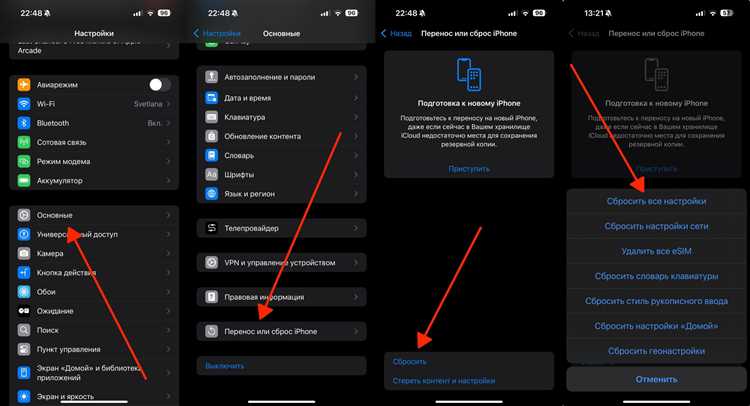
На некоторых устройствах сенсор дополнительно регулируется через «Режим перчаток» или «Увеличение чувствительности к пленке». Включение этих опций повышает проводимость и снижает трение при использовании стекол толщиной до 0,4 мм, что улучшает точность навигации и сокращает ошибки при вводе текста.
После настройки сенсора рекомендуется проверить работу в разных приложениях и при разных типах касаний: свайп, тап, мультитач. Корректировка параметров в зависимости от условий эксплуатации обеспечивает стабильное скольжение пальцев и предотвращает ощущение «залипания» на экране.
Проблемы с влажностью кожи и методы их устранения
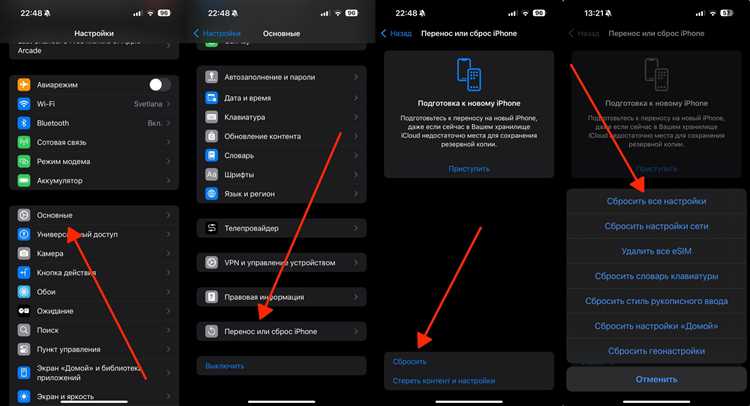
Сенсорные экраны реагируют на проводимость кожи. Сухая кожа снижает чувствительность, вызывая задержки при касаниях, а чрезмерная потливость приводит к проскальзыванию пальцев и ложным срабатываниям. Исследования показывают, что оптимальная влажность поверхности пальца для точного отклика составляет 30–40%.
Для уменьшения сухости кожи используйте увлажняющий крем за 10–15 минут до работы с экраном. Это повышает проводимость и возвращает плавность движения пальца. Избегайте нанесения слишком жирных средств, которые оставляют пленку и повышают трение.
При повышенной влажности пальцев рекомендуется протереть их сухой тканью или слегка промокнуть бумажной салфеткой. Дополнительно можно использовать микрофибру для экрана, чтобы удалить остатки влаги и улучшить контакт сенсора.
Для постоянного контроля влажности полезно периодически проверять отклик сенсора в стандартных приложениях. Если касания продолжают прерываться или проскальзывать, комбинируйте методы: легкое протирание экрана и корректировка влажности кожи до стабильного уровня для нормального скольжения пальцев.
Обновление программного обеспечения и драйверов сенсора
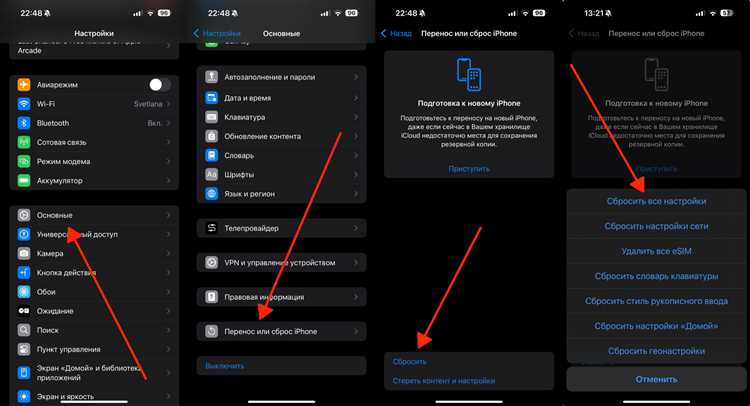
Сенсорные экраны могут терять точность из-за устаревших драйверов или багов в прошивке. Обновление программного обеспечения устраняет задержки отклика и повышает стабильность распознавания касаний.
Рекомендуемые действия для поддержания корректной работы сенсора:
- Проверяйте наличие обновлений системы и драйверов сенсора не реже одного раза в месяц.
- Используйте официальные версии прошивки от производителя, чтобы избежать конфликтов и сбоев.
- После обновления перезагрузите устройство для применения всех изменений и корректной калибровки сенсора.
Для устройств, поддерживающих калибровку сенсора, выполняйте ее после обновления. Это позволяет:
- Скорректировать чувствительность под текущее покрытие экрана или защитную пленку.
- Устранить пропуски касаний при быстром свайпе.
- Обеспечить равномерное распознавание мультитач и жестов.
Регулярное обновление и калибровка предотвращают накопление программных ошибок, которые могут вызывать ощущение «залипания» пальцев и нарушение скольжения по экрану.
Использование специализированных салфеток и средств для ухода за экраном

Обычные ткани и бумажные салфетки создают микроцарапины и могут оставлять ворсинки, повышающие трение пальцев. Специализированные салфетки из микрофибры с антистатическим эффектом удаляют жир и пыль без повреждения покрытия и сохраняют гладкость сенсора.
Средства для ухода за экраном на основе изопропилового спирта концентрацией 60–70% эффективно растворяют жировые пятна, не повреждая олеофобное покрытие. Наносите раствор на салфетку, а не на экран, чтобы избежать попадания жидкости в разъемы и чувствительные слои.
Регулярное использование этих средств два-три раза в неделю уменьшает накопление загрязнений и поддерживает стабильное скольжение пальцев. Для профилактики появления разводов после протирки рекомендуется завершать обработку сухой стороной микрофибры и проверять равномерность поверхности по касанию пальцем.
Для экранов с защитным стеклом или пленкой дополнительно можно применять антибактериальные салфетки, совместимые с сенсорными поверхностями. Они поддерживают гигиену и предотвращают образование жирового налета, который напрямую влияет на сопротивление при движении пальца.
Вопрос-ответ:
Почему пальцы перестали плавно скользить по экрану после установки защитной пленки?
Некоторые пленки имеют матовую или шероховатую поверхность, которая увеличивает трение между пальцем и экраном. Даже тонкая пленка толщиной 0,2–0,3 мм может снижать чувствительность сенсора и замедлять движение пальца. Рекомендуется заменить пленку на глянцевую или стекло с олеофобным покрытием, а после установки протереть экран мягкой микрофиброй, чтобы убрать пыль и жирные следы.
Как очистка экрана влияет на работу сенсора?
На сенсорном экране быстро накапливаются жир, пыль и отпечатки пальцев. Даже тонкий слой загрязнений создаёт микроскопические препятствия, увеличивая трение и снижая точность касаний. Протирка экрана микрофиброй с раствором на основе спирта удаляет эти слои, возвращает гладкость поверхности и улучшает отклик сенсора.
Можно ли улучшить скольжение пальцев без замены стекла или пленки?
Да, в некоторых случаях помогает регулировка чувствительности сенсора в настройках устройства или использование режима для работы с перчатками. Также корректировка влажности кожи — лёгкое увлажнение или удаление пота с пальцев — заметно улучшает контакт с экраном. Периодическая чистка специализированными салфетками сохраняет гладкость покрытия.
Почему экран реагирует с задержкой даже после очистки?
Задержка может быть вызвана устаревшей прошивкой или драйверами сенсора. Баги в ПО могут снижать точность распознавания касаний. Обновление системы и драйверов устраняет большинство программных ошибок и восстанавливает нормальный отклик, особенно на устройствах старше двух лет. После обновления рекомендуется перезагрузить устройство и при необходимости выполнить калибровку сенсора.
Какие средства лучше использовать для ухода за экраном, чтобы пальцы скользили плавно?
Специализированные микрофибровые салфетки с антистатическим эффектом удаляют жир и пыль без повреждения олеофобного покрытия. Растворы на основе 60–70% изопропилового спирта растворяют жировые пятна, при этом их наносят на салфетку, а не на экран. После обработки поверхность следует протереть сухой стороной ткани, чтобы убрать остатки влаги и восстановить гладкость движения пальцев.
Почему пальцы скользят по экрану неравномерно и иногда «залипают» при касаниях?
Неравномерное скольжение пальцев обычно связано с несколькими факторами одновременно. На поверхности экрана могут быть микроскопические жировые следы или пыль, создающие прерывистое трение. Наличие матовой пленки или низкокачественного защитного стекла увеличивает сопротивление движения пальца. Сухая или слишком влажная кожа уменьшает контакт с сенсором, что проявляется задержкой или «залипанием» при свайпах. Чтобы исправить ситуацию, нужно тщательно очистить экран мягкой микрофиброй с раствором на основе спирта, проверить состояние защитного покрытия и при необходимости заменить его на глянцевое стекло с олеофобным слоем, а также поддерживать нормальную влажность кожи, слегка увлажняя её или удаляя излишнюю потливость. При сохранении проблем стоит проверить обновления системы и драйверов сенсора и выполнить калибровку, чтобы исключить программные сбои.

 Загрузка...