Содержание статьи
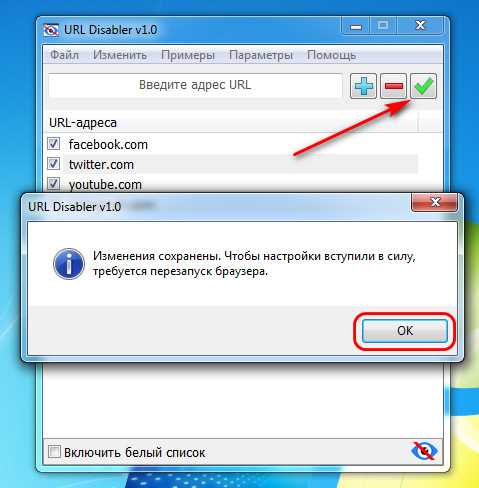
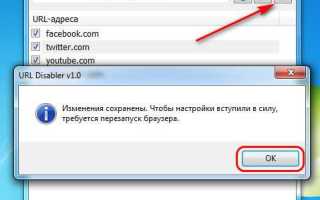
Проблема недоступности сайтов в Windows 7 часто связана не с самим браузером или провайдером, а с настройками операционной системы и установленного программного обеспечения. Пользователь может столкнуться с ситуацией, когда один и тот же сайт открывается на других устройствах, но в Windows 7 возвращает ошибку соединения, пустую страницу или сообщение о запрете доступа.
На практике блокировка может происходить на нескольких уровнях: от системного файла hosts, который напрямую перенаправляет запросы, до сетевых фильтров антивирусов и встроенного брандмауэра. Дополнительным фактором становится прекращение официальной поддержки Windows 7, из-за чего система больше не получает обновления корневых сертификатов и сетевых компонентов.
Также распространены случаи, когда доступ к сайтам ограничивается из-за неверно заданных DNS-адресов, следов вредоносных программ или ранее включённого родительского контроля. Подобные блокировки выглядят как «поломка интернета», хотя фактически являются следствием конкретных настроек, которые можно проверить и изменить вручную.
Понимание источника блокировки позволяет быстро определить нужное направление диагностики: проверку системных файлов, анализ сетевых параметров или пересмотр параметров защиты. Это особенно актуально для компьютеров, которые продолжают использоваться в корпоративной среде или для доступа к внутренним веб-ресурсам.
Блокировка сайтов через файл hosts в Windows 7
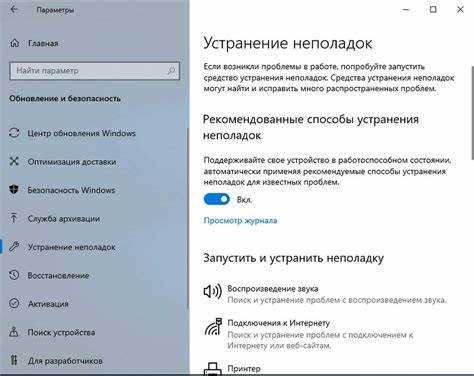
Файл hosts в Windows 7 расположен по пути C:\Windows\System32\drivers\etc\hosts и отвечает за локальное сопоставление доменных имён IP-адресам. Если в этом файле указаны записи с перенаправлением на 127.0.0.1 или другие некорректные IP, доступ к указанным сайтам блокируется на уровне системы.
Проверка и исправление блокировок через hosts выполняется в несколько шагов:
- Открыть файл hosts через текстовый редактор с правами администратора.
- Поиск записей с адресами сайтов, которые не открываются.
- Удаление строк с перенаправлением или комментирование их символом #.
- Сохранение изменений и очистка кэша DNS командой ipconfig /flushdns в командной строке.
Важно учитывать, что некоторые вредоносные программы автоматически добавляют вредоносные записи в hosts для блокировки антивирусных сайтов или перенаправления на фальшивые страницы. В таких случаях рекомендуется:
- Сделать резервную копию файла hosts перед изменениями.
- Проверить систему антивирусом и удалить обнаруженные угрозы.
- Убедиться, что изменения файла защищены от повторного автоматического редактирования.
Регулярная проверка файла hosts позволяет предотвратить непреднамеренные блокировки и сохраняет корректный доступ к веб-ресурсам в Windows 7.
Ограничение доступа из-за настроек брандмауэра Windows

В Windows 7 встроенный брандмауэр фильтрует входящий и исходящий трафик по правилам, установленным для отдельных приложений и портов. Если веб-браузер или системные службы не имеют разрешений на исходящие соединения, сайты могут не открываться.
Для проверки правил брандмауэра выполняются следующие действия:
- Открыть Панель управления → Система и безопасность → Брандмауэр Windows.
- Перейти в Дополнительные параметры и проверить правила для исходящего трафика.
- Убедиться, что выбранный браузер имеет разрешение на подключение к сети.
- При необходимости создать новое правило, разрешающее доступ к портам 80 и 443 для всех сетевых профилей.
Частая причина блокировки – автоматическое добавление правил сторонними программами безопасности, которые запрещают доступ к определённым адресам или IP-диапазонам. В таких случаях рекомендуется:
- Сравнить текущие правила с настройками по умолчанию и удалить лишние запреты.
- Использовать временное отключение брандмауэра для проверки доступности сайтов.
- Включить логирование блокируемых соединений, чтобы точно определить причину недоступности.
Корректная настройка брандмауэра позволяет сохранить защиту системы, не ограничивая доступ к легитимным веб-ресурсам.
Блокировка сайтов антивирусными программами и их веб-модулями
Антивирусные программы для Windows 7 часто включают веб-модули, которые фильтруют трафик, блокируя доступ к потенциально опасным сайтам. Эти модули работают на уровне HTTP/HTTPS и могут перекрывать соединения даже для проверенных браузеров.
На практике блокировка может проявляться следующим образом:
- Сообщения о небезопасном соединении или отказе в доступе.
- Перенаправление на страницу предупреждения антивируса.
- Снижение скорости загрузки из-за анализа трафика в реальном времени.
Для устранения блокировок необходимо:
- Открыть настройки антивирусной программы и перейти в раздел защиты веб-трафика.
- Проверить списки заблокированных сайтов и добавить нужные адреса в белый список.
- При временных проблемах отключить веб-модуль для тестирования доступности сайтов.
- Обновить базу сигнатур антивируса, так как устаревшие фильтры могут ошибочно блокировать легитимные ресурсы.
Регулярная проверка и корректировка правил веб-модуля позволяет сохранить защиту от угроз, не ограничивая доступ к рабочим и образовательным сайтам в Windows 7.
Недоступность сайтов из-за некорректных DNS-настроек
В Windows 7 некорректные настройки DNS часто становятся причиной невозможности открыть сайты. Если система использует недоступный или медленный DNS-сервер, запросы к доменам могут завершаться ошибкой DNS_PROBE_FINISHED_NXDOMAIN или длительной загрузкой страниц.
Проверка и исправление DNS-настроек выполняется через сетевые параметры:
- Открыть Панель управления → Сеть и Интернет → Центр управления сетями → Изменение параметров адаптера.
- Выбрать активное соединение, открыть свойства, выбрать Протокол Интернета версии 4 (TCP/IPv4).
- Проверить, установлены ли корректные DNS-серверы; при необходимости указать публичные серверы, например, Google (8.8.8.8 и 8.8.4.4) или Cloudflare (1.1.1.1 и 1.0.0.1).
- Сохранить изменения и выполнить команду ipconfig /flushdns для очистки кэша DNS.
Дополнительно стоит проверить файл hosts на наличие локальных перенаправлений, которые могут конфликтовать с DNS, и убедиться, что маршрутизатор корректно передаёт DNS-запросы. Такая проверка позволяет восстановить стабильный доступ к сайтам без изменений в настройках браузеров.
Ограничение доступа к сайтам через родительский контроль
В Windows 7 родительский контроль позволяет ограничивать доступ к определённым веб-сайтам, программам и времени использования компьютера. Ограничения применяются к учетным записям с правами стандартного пользователя, что делает сайты недоступными без изменения настроек администратора.
Для проверки и изменения параметров родительского контроля выполняются следующие шаги:
- Открыть Панель управления → Учетные записи пользователей и семейная безопасность → Родительский контроль.
- Выбрать учетную запись, для которой настроен контроль.
- Проверить активность фильтров веб-сайтов и списков разрешенных и заблокированных ресурсов.
- При необходимости добавить сайты в белый список или отключить фильтрацию для тестирования.
Для удобного анализа заблокированных сайтов можно использовать следующую таблицу:
| Сайт | Статус | Причина блокировки |
|---|---|---|
| example.com | Заблокирован | Не входит в белый список |
| worksite.ru | Доступен | Добавлен в разрешенные ресурсы |
| socialmedia.net | Заблокирован | Фильтр по категории «Социальные сети» |
Регулярная проверка настроек родительского контроля позволяет корректно распределять доступ к сайтам и избегать непреднамеренной блокировки ресурсов для пользователей Windows 7.
Блокировка сайтов вредоносным программным обеспечением
Симптомы блокировки вредоносным ПО включают:
- Невозможность открыть официальные сайты антивирусов и обновлений.
- Перенаправление на незнакомые страницы или всплывающие окна с предупреждениями.
- Замедление работы браузера и нестабильное соединение с интернетом.
Для устранения блокировок необходимо:
- Проверить файл hosts и удалить посторонние записи, перенаправляющие известные домены.
- Очистить настройки прокси в Свойствах обозревателя или через команду netsh winhttp reset proxy.
- Выполнить полное сканирование системы с обновленным антивирусом и утилитами против вредоносного ПО, такими как Malwarebytes.
- Сбросить DNS-кэш командой ipconfig /flushdns и проверить корректность DNS-серверов.
Комплексная проверка и очистка системы позволяют восстановить доступ к сайтам и предотвратить повторные блокировки в Windows 7.
Недоступность сайтов из-за устаревших сертификатов безопасности в Windows 7

Windows 7 больше не получает регулярные обновления корневых сертификатов, что приводит к ошибкам при подключении к сайтам с современными протоколами HTTPS. Браузеры могут отображать сообщения о недоверенном сертификате или невозможности установить безопасное соединение.
На практике это проявляется следующими проблемами:
- Ошибка NET::ERR_CERT_DATE_INVALID или аналогичные предупреждения браузера.
- Невозможность загрузки сайтов с сертификатами TLS 1.2 и выше.
- Перенаправление на страницы с предупреждениями о безопасности вместо загрузки контента.
Для восстановления доступа рекомендуется:
- Обновить системное время и дату, так как некорректные значения могут вызвать отклонение сертификатов.
- Установить пакет обновлений корневых сертификатов вручную через Microsoft Update или скачанные файлы .cer для конкретных сайтов.
- Использовать современные браузеры, которые поддерживают встроенные обновления корневых сертификатов независимо от системы.
- Проверять сертификаты сайта через инструменты браузера, чтобы убедиться, что они действительны и не отозваны.
Своевременное обновление сертификатов позволяет обеспечить безопасное соединение с веб-ресурсами и восстановить стабильный доступ к сайтам в Windows 7.
Вопрос-ответ:
Почему один и тот же сайт открывается на другом компьютере, но не открывается в Windows 7?
Часто причина кроется в локальных настройках системы. Это может быть блокировка через файл hosts, правила брандмауэра или ограничения антивирусного веб-модуля. Также проблема возникает из-за устаревших DNS-настроек или отсутствия обновлений корневых сертификатов, которые мешают установке безопасного соединения с сайтом.
Как проверить, не блокирует ли антивирус доступ к конкретному сайту?
Для этого откройте настройки антивирусной программы и найдите раздел защиты веб-трафика. Там обычно отображаются заблокированные адреса и категории сайтов. Можно временно отключить веб-модуль или добавить сайт в белый список, чтобы убедиться, что именно антивирус препятствует доступу. После проверки рекомендуется вернуть настройки защиты в исходное состояние.
Каким образом файл hosts может перекрывать доступ к сайтам?
Файл hosts сопоставляет доменные имена IP-адресам. Если в нём есть строки с перенаправлением на 127.0.0.1 или неправильный адрес, браузер не сможет подключиться к указанному сайту. Проверка файла включает поиск посторонних записей и их удаление или комментирование. После этого нужно очистить DNS-кэш командой ipconfig /flushdns.
Почему некоторые сайты перестали открываться после изменения DNS на Windows 7?
Если указаны недоступные или некорректные DNS-серверы, система не сможет преобразовать доменные имена в IP-адреса. Это вызывает ошибки соединения и длительную загрузку страниц. Решение — проверить настройки TCP/IPv4 и указать рабочие DNS, например, 8.8.8.8 и 8.8.4.4, затем очистить DNS-кэш для применения изменений.
Может ли вредоносное ПО блокировать доступ ко всем сайтам сразу?
Да, вредоносные программы могут изменять системные настройки, включая hosts, прокси и DNS. В результате все запросы к сайтам перенаправляются или блокируются. Для исправления нужно очистить файл hosts, сбросить прокси и DNS-настройки, а затем просканировать систему антивирусом и специализированными утилитами для удаления вредоносного ПО.
Почему после установки антивируса некоторые сайты в Windows 7 перестали открываться?
Некоторые антивирусные программы устанавливают веб-модули, которые анализируют трафик и блокируют доступ к сайтам, подозреваемым в угрозе. Это может касаться даже легитимных ресурсов, если они отсутствуют в списках доверенных или попали под фильтр по категориям. Чтобы проверить причину, нужно открыть настройки антивируса, найти раздел фильтрации веб-трафика и временно отключить модуль или добавить нужные сайты в белый список. После этого стоит очистить кэш браузера и DNS командой ipconfig /flushdns, чтобы изменения вступили в силу.

 Загрузка...