Содержание статьи

Microsoft Excel и Microsoft Access решают задачи работы с данными по-разному. Excel подходит для анализа относительно небольших наборов данных до 1 миллиона строк, позволяет быстро строить сводные таблицы, графики и использовать формулы для вычислений. Access создан для работы с реляционными базами данных, где количество записей может достигать миллионов, а данные распределены по связанным таблицам.
В Excel пользователи получают мгновенный доступ к каждой ячейке, что удобно для финансовых расчётов, прогнозирования и одноразового анализа. Access обеспечивает централизованное хранение данных с поддержкой многопользовательского доступа и встроенных средств управления целостностью информации. Для проектов с регулярным обновлением данных и строгими связями между таблицами Access значительно снижает риск ошибок при вводе и дублировании информации.
При выборе между Excel и Access важно оценить тип операций. Если задача требует сложного объединения таблиц, создания запросов с фильтрацией и автоматизированной генерации отчетов, Access позволяет строить такие процессы без постоянного вмешательства пользователя. Excel лучше подходит для интерактивного анализа, визуализации и моделирования сценариев, где гибкость интерфейса важнее масштабируемости базы данных.
В этой статье мы разберём конкретные отличия Excel и Access по хранению данных, работе с повторяющимися записями, созданию формул и автоматизации отчетов, чтобы выбрать инструмент, соответствующий реальным задачам бизнеса и аналитики.
Как выбирать между Excel и Access для хранения больших таблиц
При работе с таблицами более 100 000 строк Excel начинает заметно снижать производительность, особенно при использовании сложных формул и сводных таблиц. В таких случаях Access обеспечивает стабильную работу с миллионами записей за счет оптимизированного хранения данных и использования индексов для быстрого поиска.
Если структура данных плоская и предполагает единичный анализ с минимальными связями между столбцами, Excel остаётся удобным вариантом. Для наборов данных с множественными повторяющимися записями, где требуется контроль целостности и организация связей между таблицами, Access позволяет строить реляционные модели и автоматизировать проверку уникальности данных.
Выбор инструмента также зависит от совместной работы. Access поддерживает многопользовательский доступ к одной базе с разграничением прав, что предотвращает конфликты при одновременном редактировании. Excel ограничен совместной работой через облачные версии, где высокие объёмы данных приводят к задержкам и ошибкам синхронизации.
Для хранения больших таблиц рекомендуется использовать Excel, если приоритет – быстрый интерактивный анализ и визуализация, а Access – когда важны масштабируемость, автоматизация запросов и поддержка связанной информации с проверкой целостности.
Методы объединения и анализа данных: таблицы против баз данных
В Excel объединение данных чаще всего выполняется с помощью функций VLOOKUP, INDEX и MATCH, а также через сводные таблицы. Такой подход подходит для небольших таблиц с прямой зависимостью между столбцами, но при увеличении количества строк и источников данных скорость обработки падает.
Access применяет реляционную модель, позволяющую объединять таблицы через JOIN-запросы и создавать сложные выборки с фильтрацией и группировкой. При этом можно строить запросы, которые автоматически обновляют результаты при изменении исходных данных.
Основные различия в методах анализа:
- Excel: анализ в реальном времени, интерактивные сводные таблицы, возможность создавать сценарии «что если».
- Access: постоянная структура связей, возможность объединять несколько таблиц через запросы, поддержка агрегированных функций без ограничения объёма данных.
Для практического выбора: если данные приходят из разных источников и требуется быстро объединить их для одного отчета, Excel удобен для разовых операций. Если нужно регулярно выполнять объединение больших массивов, сохранять целостность и строить отчеты с обновлением при изменении исходных таблиц, Access значительно упрощает процесс.
Рекомендации по использованию функций:
- Для небольших таблиц с прямыми зависимостями используйте VLOOKUP или XLOOKUP в Excel.
- Для работы с несколькими связанными таблицами создавайте INNER JOIN или LEFT JOIN в Access, чтобы избежать дублирования данных.
- При необходимости комбинировать данные из разных файлов Excel рассмотрите импорт их в Access для последующей нормализации и анализа.
Управление повторяющимися записями и связями между таблицами
В Excel контроль повторяющихся записей осуществляется через условное форматирование и функции COUNTIF или UNIQUE. Эти инструменты позволяют выявлять дублирующиеся значения в столбцах, но при увеличении числа таблиц и связей их эффективность снижается, а риск ошибок при ручном объединении данных растет.
Access использует реляционную структуру, где каждая таблица может иметь ключевые поля, обеспечивающие уникальность записей. Primary Key предотвращает создание дубликатов, а Foreign Key поддерживает связи между таблицами, гарантируя целостность данных при добавлении или удалении записей.
Практические рекомендации:
- Для одноразового анализа небольших таблиц достаточно функций Excel REMOVE DUPLICATES или UNIQUE, чтобы очистить данные перед сводной таблицей.
- Для проектов с регулярным обновлением данных используйте Access с определением первичных и внешних ключей, чтобы новые записи автоматически проверялись на уникальность и соответствие связям.
- При необходимости объединять несколько таблиц создавайте запросы в Access с INNER JOIN или LEFT JOIN, чтобы исключить или контролировать дублирование.
Использование Access для управления связями сокращает время на ручную проверку и минимизирует ошибки, особенно при работе с большими базами данных, где количество повторяющихся записей может достигать десятков тысяч.
Автоматизация вычислений и создание формул в Excel и Access
Excel предоставляет широкий набор встроенных функций для автоматических вычислений: SUM, AVERAGE, IF, VLOOKUP и XLOOKUP. Формулы работают в реальном времени и обновляются при изменении исходных данных, что удобно для финансовых моделей, прогнозов и анализа сценариев.
Для повторяющихся операций в Excel можно использовать макросы на VBA, которые позволяют автоматизировать обработку больших таблиц, создавать последовательные вычисления и формировать отчеты без ручного ввода формул.
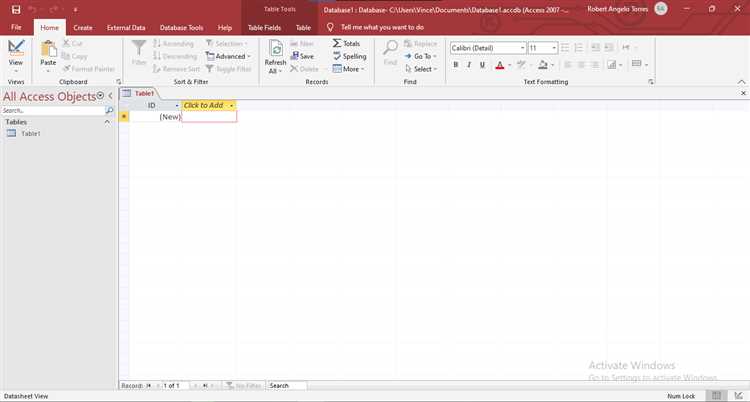
Access применяет вычисления через вычисляемые поля и запросы. Функции Access поддерживают арифметические операции, условия (IIf) и агрегирование (SUM, AVG, COUNT) по связанным таблицам. Запросы можно сохранять и использовать многократно, что исключает дублирование формул и ускоряет обработку данных.
Рекомендации по выбору инструмента:
- Для анализа данных с большим количеством сценариев и интерактивным изменением значений используйте Excel, сочетая формулы и макросы для повторяющихся вычислений.
- Если требуется автоматическая обработка данных из нескольких таблиц с проверкой связей и агрегированием результатов, Access обеспечивает стабильность и повторяемость процессов без риска нарушения целостности данных.
- Для комплексных отчетов с регулярным обновлением создавайте запросы в Access и используйте Excel для визуализации на их основе.
Импорт и экспорт данных между Excel и Access
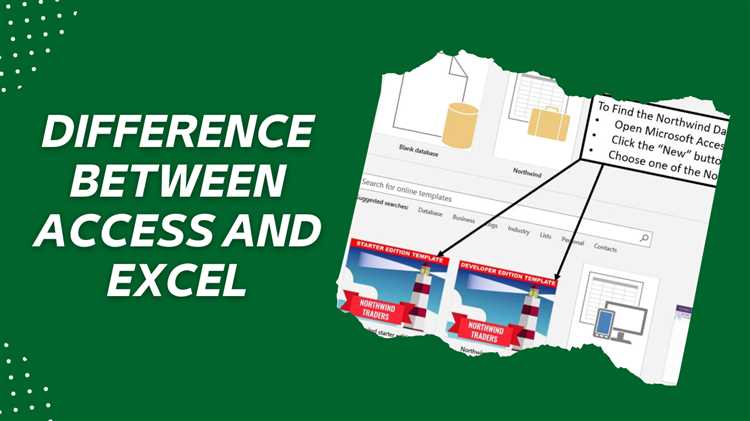
Excel и Access поддерживают двусторонний обмен данными, что позволяет использовать сильные стороны каждого инструмента. В Access можно импортировать Excel-файлы через мастер импорта, создавая новые таблицы или добавляя записи в существующие. При этом важно проверять типы данных и наличие ключевых полей, чтобы избежать ошибок дублирования и нарушения связей.
Экспорт из Access в Excel позволяет формировать отчеты и сводные таблицы на основе реляционных данных. Для больших наборов данных рекомендуется экспортировать только необходимые поля и использовать запросы, чтобы уменьшить размер файла и ускорить обработку.
Практические рекомендации по обмену данными:
- Перед импортом из Excel в Access убедитесь, что столбцы имеют корректные типы данных: числа, даты, текст. Несоответствие типов вызывает ошибки при импорте.
- Используйте первичные ключи в Access, чтобы новые записи из Excel автоматически проверялись на уникальность.
- Для регулярного обмена данными создавайте связанный объект Excel в Access (Linked Table), чтобы изменения в исходном файле автоматически отражались в базе.
Следуя этим методам, можно комбинировать интерактивный анализ Excel с масштабируемой обработкой и хранением данных в Access, сохраняя целостность информации и ускоряя подготовку отчетов.
Настройка пользовательских форм и интерфейсов для ввода данных

В Excel ввод данных обычно осуществляется напрямую в ячейки, но для повышения точности и удобства можно использовать формы ввода через вкладку «Данные» и инструмент Форма. Они позволяют ограничивать ввод, проверять тип данных и ускорять обработку однотипных записей.
Access предоставляет расширенные возможности создания пользовательских форм с элементами управления: текстовыми полями, раскрывающимися списками, переключателями и кнопками. Такие формы можно привязать к одной или нескольким таблицам, автоматизируя заполнение связанных данных и минимизируя ошибки при ручном вводе.
Рекомендации по настройке интерфейсов:
- Для Excel создавайте формы через Data Validation и Form Controls, чтобы ограничить ввод допустимыми значениями и ускорить обработку повторяющихся записей.
- В Access используйте Bound Forms для прямой записи в таблицы и Unbound Forms для вычислений и динамических интерфейсов, где данные обрабатываются через запросы.
- Добавляйте элементы управления, такие как Combo Box или List Box, чтобы упростить выбор значений и снизить количество опечаток.
- Для сложных проектов объединяйте формы Access с макросами и событиями, чтобы автоматически проверять целостность данных и запускать процедуры обновления связанных таблиц.
Использование настроенных форм повышает точность ввода, ускоряет обработку больших массивов данных и обеспечивает согласованность информации при совместной работе нескольких пользователей.
Отчёты и визуализация: сводные таблицы против запросов и отчетов Access

Excel позволяет создавать сводные таблицы для анализа больших массивов данных, объединения значений по категориям и построения динамических диаграмм. Пользователи могут быстро группировать и фильтровать данные, применять вычисляемые поля и строить визуализацию с помощью графиков и условного форматирования.
Access формирует отчеты на основе запросов, что позволяет объединять несколько таблиц и автоматически учитывать связи между данными. Отчеты Access поддерживают группировку, сортировку, вычисляемые поля и автоматическое обновление при изменении исходных записей. Дополнительно можно создавать подотчеты и настраивать макеты для печати и экспорта.
Рекомендации по выбору инструмента:
- Для разового анализа с быстрым визуальным представлением данных используйте сводные таблицы Excel и графики, особенно если требуется интерактивная фильтрация и изменение сценариев.
- Для регулярного формирования отчетов с объединением нескольких таблиц и поддержкой связей выбирайте Access, где можно настроить отчеты с автоматическим обновлением при добавлении новых данных.
- Используйте Access для подготовки базового отчета и экспортируйте данные в Excel, чтобы дополнительно визуализировать их с помощью диаграмм и сводных таблиц.
Комбинация Access и Excel позволяет сочетать масштабируемость и надежность баз данных с интерактивной визуализацией и удобством анализа, что особенно полезно для больших проектов и регулярных отчетов.
Вопрос-ответ:
Как понять, когда лучше использовать Excel, а когда Access для работы с таблицами?
Если данные помещаются в несколько сотен тысяч строк и не требуют сложных связей между таблицами, удобнее использовать Excel — он позволяет быстро создавать сводные таблицы, графики и применять формулы. Access подходит для случаев, когда нужно хранить миллионы записей с проверкой уникальности, поддержкой связей между таблицами и автоматизацией отчетов. Также Access удобен при совместной работе нескольких пользователей с одной базой.
Можно ли объединять данные из нескольких Excel-файлов в Access без потери информации?
Да, Access позволяет импортировать данные из нескольких Excel-файлов и объединять их в одну таблицу или несколько связанных таблиц. Перед импортом нужно проверить типы данных и наличие ключевых полей, чтобы избежать дублирования и ошибок при объединении. Для регулярного обновления данных лучше использовать связанные таблицы, чтобы изменения в исходных Excel-файлах автоматически отражались в базе Access.
Как контролировать повторяющиеся записи в больших таблицах?
В Excel можно использовать функции COUNTIF или UNIQUE, а также инструмент «Удалить дубликаты» для выявления и очистки повторяющихся значений. В Access контроль выполняется через первичные ключи и внешние ключи, которые предотвращают создание дубликатов при добавлении новых записей. При объединении таблиц Access обеспечивает сохранение целостности данных и автоматическую проверку уникальности.
Какие возможности есть для автоматизации вычислений в Excel и Access?
В Excel формулы и функции позволяют выполнять вычисления в реальном времени, создавать сценарии «что если» и применять макросы VBA для повторяющихся операций. В Access вычисления задаются через вычисляемые поля и запросы, поддерживаются арифметические операции, условия и агрегирование по связанным таблицам. Это позволяет автоматизировать обработку данных, получать обновленные результаты при добавлении новых записей и строить регулярные отчеты без ручного вмешательства.
Как правильно создавать формы для ввода данных в Access и Excel?
В Excel формы создаются через инструмент Форма и проверку допустимых значений (Data Validation). Это удобно для однотипного ввода данных, но сложные связи между таблицами обработать трудно. В Access формы можно привязать к одной или нескольким таблицам, добавлять элементы управления — текстовые поля, списки, переключатели, кнопки — и автоматически проверять целостность данных. Макросы и события позволяют запускать процедуры проверки и обновления связанных таблиц, что сокращает ошибки при вводе большого объема информации.
Можно ли использовать Excel для анализа данных из нескольких связанных таблиц, которые обычно хранятся в Access?
Excel позволяет объединять данные из разных таблиц с помощью функций VLOOKUP, INDEX и MATCH, а также через сводные таблицы. Это удобно для одноразового анализа или небольших наборов данных, где связи между таблицами простые. Однако при увеличении числа таблиц или объема записей такие методы становятся медленными и сложными для поддержки. Access создаёт реляционные связи между таблицами, поддерживает первичные и внешние ключи, что автоматически контролирует целостность данных. Если требуется регулярно анализировать связанные таблицы с миллионами записей, удобнее использовать Access для хранения и обработки данных, а Excel применять для визуализации и сводных таблиц на основе подготовленных запросов.

 Загрузка...