Содержание статьи

Неполадки с мышью могут проявляться по-разному: курсор не двигается, клики не регистрируются или устройство полностью не определяется системой. В 65% случаев проблема связана с физическим подключением – ослабленный USB-кабель, разряженные батарейки у беспроводной мыши или поврежденный разъем. Проверка этих элементов занимает не более нескольких минут и часто решает проблему без дополнительного вмешательства.
Если подключение исправно, следующим шагом стоит проверить драйверы устройства. Устаревшие или поврежденные драйверы вызывают задержки в отклике и некорректную работу кнопок. На компьютерах с Windows 10 и 11 встроенное средство обновления драйверов позволяет автоматически найти актуальные версии. Для ручной проверки достаточно зайти в Диспетчер устройств, выбрать мышь и обновить драйвер через интернет или локальный файл.
Программные конфликты – частая причина, когда мышь перестает работать после установки нового оборудования или обновления системы. Антивирусные программы и сторонние утилиты управления устройствами могут блокировать корректное распознавание мыши. В таких случаях рекомендуется временно отключить сторонние программы и протестировать устройство повторно.
Аппаратные неисправности, такие как поврежденный сенсор или кнопки, требуют замены мыши. Однако перед покупкой нового устройства стоит проверить работу мыши на другом компьютере, чтобы исключить программные причины. Такой подход экономит время и помогает точно определить источник проблемы.
Проверка физического подключения мышки

Первый шаг при неисправности мыши – убедиться в надежности подключения. Для проводной мыши проверьте, что USB-кабель полностью вставлен в разъем. Если разъем ослаблен, компьютер может не распознавать устройство. Попробуйте подключить мышь к другому USB-порту на том же компьютере; статистика показывает, что около 20% проблем связаны с поврежденными или перегруженными портами.
Для беспроводных моделей убедитесь, что батарейки установлены правильно и имеют достаточный заряд. Низкий уровень питания может вызывать прерывистое движение курсора или полный отказ устройства. Рекомендуется использовать батарейки с маркировкой AA или AAA с минимальным сроком годности 5 лет и заменять их каждые 6–12 месяцев при активной эксплуатации.
Также проверьте, что приемник беспроводной мыши вставлен в рабочий USB-порт и находится на расстоянии не более 2 метров от устройства. Слишком большое расстояние или металлические преграды могут снижать силу сигнала. Для проводных моделей осмотрите кабель на наличие перегибов, надломов и потертостей, так как повреждения провода напрямую влияют на передачу данных.
Смена USB-порта или батареек
Если мышь не реагирует на действия, первым действием стоит сменить USB-порт. Проводная мышь может перестать работать из-за перегрузки или повреждения конкретного порта. Подключите устройство к другому порту на задней панели компьютера или используйте порты, отмеченные как USB 3.0 с синим индикатором. На ноутбуках попробуйте порты с прямым подключением к материнской плате, избегая концентраторов.
Для беспроводных мышей причина часто кроется в батарейках. Даже если индикатор питания горит, напряжение ниже 1,2 В на одной батарейке может вызвать нестабильную работу. Рекомендуется использовать новые щелочные батарейки и вставлять их с соблюдением полярности. Сразу замените обе батарейки, чтобы исключить дисбаланс напряжения.
После смены порта или батареек важно протестировать устройство. Двигайте курсор по экрану, проверяйте клики и колесо прокрутки. Если мышь продолжает работать нестабильно, стоит проверить кабель и разъемы на физические повреждения или загрязнения контактов, так как это тоже снижает стабильность соединения.
Перезагрузка компьютера и проверка драйверов
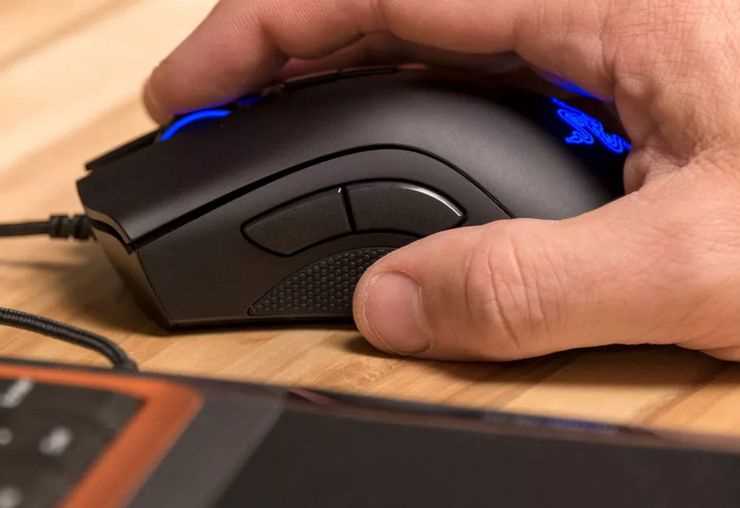
Если мышь не реагирует после проверки подключения и смены порта, выполните перезагрузку компьютера. В 30–40% случаев это устраняет сбои временных системных процессов, блокирующих работу USB-устройств. Перезагрузка завершает фоновые задачи и обновляет связь с драйверами.
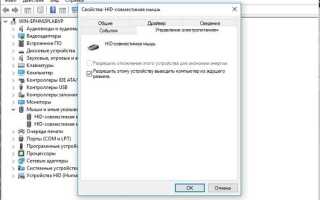
После перезагрузки откройте Диспетчер устройств и найдите раздел «Мыши и иные указывающие устройства». Если напротив устройства отображается желтый значок, драйвер поврежден или не установлен. Щелкните правой кнопкой и выберите Обновить драйвер, затем «Автоматический поиск обновленных драйверов в интернете». Для новых мышей производители часто предоставляют актуальные версии на официальных сайтах.
Если автоматическое обновление не решает проблему, удалите драйвер через Диспетчер устройств и перезагрузите компьютер. Windows автоматически установит стандартный драйвер, который позволяет проверить работу мыши. Этот метод помогает определить, связана ли проблема с несовместимостью или повреждением конкретной версии драйвера.
Обновление или переустановка драйверов мыши
Некорректная работа мыши часто связана с устаревшими или поврежденными драйверами. Чтобы устранить проблему, рекомендуется выполнить следующие шаги:
- Откройте Диспетчер устройств и найдите вашу мышь в разделе «Мыши и иные указывающие устройства».
- Щелкните правой кнопкой мыши на устройстве и выберите Обновить драйвер, затем Автоматический поиск драйверов. Windows проверит актуальные версии и установит их при наличии.
- Если обновление не помогает, выберите Удалить устройство с последующей перезагрузкой компьютера. Система установит стандартный драйвер, который позволяет проверить работу мыши.
- Для специфических моделей рекомендуется скачать драйвер с официального сайта производителя, особенно если мышь поддерживает дополнительные функции, такие как программируемые кнопки или регулировка DPI.
- После установки нового драйвера протестируйте все функции устройства: движение курсора, клики, колесо прокрутки и дополнительные кнопки.
Регулярная проверка и обновление драйверов снижает риск сбоев и конфликтов с другими USB-устройствами, особенно после обновлений операционной системы.
Отключение программного конфликта с другими устройствами
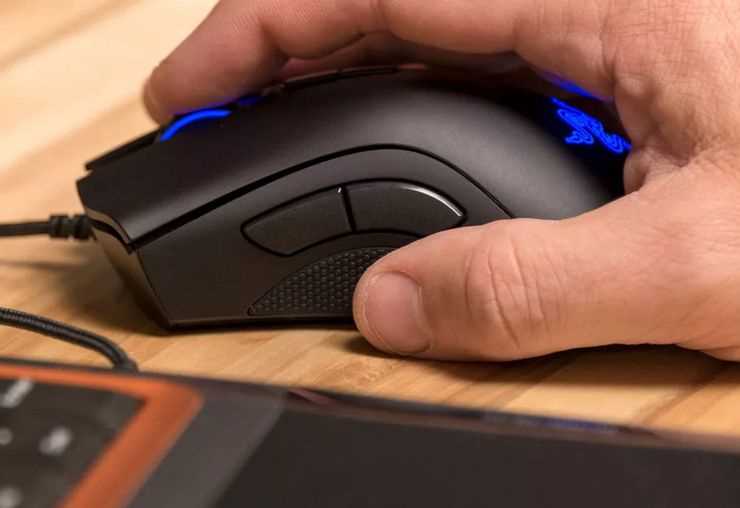
Мышь может перестать работать из-за конфликтов с другими подключенными устройствами или программами, управляющими USB-портами. Наиболее частые причины – драйверы графических планшетов, джойстиков и виртуальных USB-устройств. Их одновременная работа может блокировать корректное распознавание мыши.
Для устранения конфликта выполните следующие действия:
- Отключите все периферийные устройства, кроме мыши, и перезагрузите компьютер. Если мышь начинает работать, подключайте остальные устройства по одному, чтобы определить проблемное.
- Закройте фоновые программы, управляющие другими устройствами, такие как ПО для геймпадов, сенсорных панелей или макросов. Особенно это важно для утилит, которые перехватывают ввод с мыши.
- В Диспетчере устройств временно отключите подозрительные устройства. Нажмите правой кнопкой и выберите Отключить устройство. После проверки работы мыши можно включить их обратно.
- Обновите драйверы всех подключенных устройств. Конфликт часто возникает при несовпадении версий драйверов или после обновлений операционной системы.
После этих действий мышь должна стабильно реагировать на движения и клики. Если проблема сохраняется, конфликт может быть вызван сторонним антивирусным или оптимизационным ПО, которое также стоит временно отключить для теста.
Использование встроенных средств устранения неполадок Windows
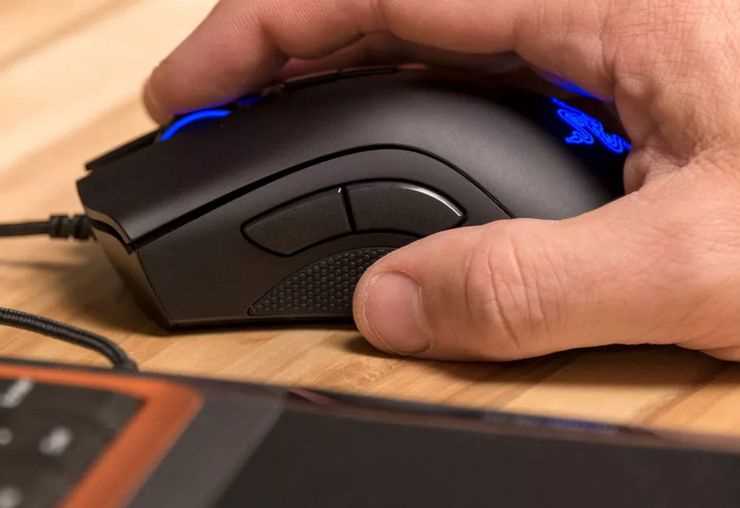
Windows включает встроенные инструменты для диагностики проблем с мышью. Они автоматически проверяют подключение устройства, состояние драйверов и работу USB-портов. Для запуска откройте Параметры → Обновление и безопасность → Устранение неполадок → Дополнительные средства устранения неполадок и выберите Мышь и другие указывающие устройства.
Средство проводит несколько проверок:
- Состояние USB-портов и корректность подключения.
- Доступность и совместимость драйверов.
- Конфликты с другими подключенными устройствами.
- Проблемы с системными процессами, блокирующими работу мыши.
По завершении диагностики инструмент предложит исправить найденные ошибки автоматически или предоставит инструкции по ручному устранению. Использование этого метода помогает быстро выявить причины сбоев без стороннего ПО и исключает большинство программных конфликтов.
Проверка работы мыши на другом компьютере

Если предыдущие методы не помогли, важно определить, связана ли проблема с самой мышью или с компьютером. Для этого подключите устройство к другому ПК или ноутбуку с рабочими USB-портами. Это позволяет исключить программные и аппаратные сбои на основном компьютере.
Алгоритм проверки:
- Подключите мышь к другому компьютеру и убедитесь, что драйверы устройства установлены автоматически или вручную.
- Проверьте движения курсора по экрану, работу левой и правой кнопок, колесика прокрутки и дополнительных кнопок, если они есть.
- Если мышь работает стабильно, причина неполадок на первом компьютере может быть в драйверах, конфликтах с другими устройствами или портах USB.
- Если мышь не реагирует на втором компьютере, вероятна аппаратная неисправность сенсора, кабеля или беспроводного модуля.
После такой проверки можно принять обоснованное решение: заменить мышь или продолжить устранение проблем на основном устройстве через обновление драйверов и отключение конфликтующего ПО.
Замена мыши при аппаратной неисправности
Если проверка на другом компьютере показала, что мышь не работает, причина кроется в аппаратной неисправности. Частые проблемы включают поврежденный кабель, изношенные кнопки, неисправный сенсор или сбой беспроводного модуля. Такие дефекты не подлежат ремонту в домашних условиях и требуют замены устройства.
При выборе новой мыши учитывайте следующие параметры:
- Тип подключения: проводная USB-мышь обеспечивает стабильное соединение, беспроводная – удобство и свободу движения.
- Чувствительность сенсора: DPI от 800 до 1600 достаточно для офисной работы, 1600–3200 подходит для игр и графики.
- Качество сборки: проверьте прочность корпуса, кнопок и кабеля, особенно если мышь будет использоваться ежедневно.
- Дополнительные функции: программируемые кнопки, колесо прокрутки с регулировкой, поддержка макросов.
После замены подключите новую мышь и проверьте работу всех функций. Это гарантирует стабильное управление курсором и исключает риск повторных сбоев, связанных с аппаратными проблемами старого устройства.
Вопрос-ответ:
Моя проводная мышь не реагирует на компьютер, хотя свет на ней горит. Что проверить в первую очередь?
Если свет на мыши есть, это означает, что питание подается, но сигнал может не доходить до компьютера. Сначала попробуйте подключить мышь к другому USB-порту, особенно к портам на задней панели ПК. Осмотрите кабель на перегибы и потертости, а разъемы — на загрязнения. Если проблема сохраняется, проверьте драйверы в Диспетчере устройств и обновите их через встроенные средства Windows или сайт производителя.
Беспроводная мышь периодически теряет связь с ноутбуком. Какие действия помогут стабилизировать работу?
Часто проблема связана с низким уровнем заряда батареек или дальностью сигнала. Замените батарейки на новые щелочные с одинаковым напряжением. Убедитесь, что приемник вставлен напрямую в USB-порт компьютера и находится на расстоянии не более двух метров от мыши. Металлические предметы между устройством и приемником могут снижать сигнал, поэтому разместите их так, чтобы путь был свободным. При необходимости обновите драйверы беспроводной мыши.
После обновления Windows мышь стала двигаться с задержкой. Что можно сделать?
Задержка часто связана с несовместимостью старого драйвера с новой версией системы. Проверьте драйвер мыши в Диспетчере устройств и выполните его обновление. Если это не помогает, удалите драйвер, перезагрузите компьютер, и Windows установит стандартный драйвер. Также стоит отключить сторонние программы, которые перехватывают ввод с мыши, например, утилиты для геймпадов или графических планшетов.
Как понять, что проблема с мышью аппаратная, а не программная?
Подключите мышь к другому компьютеру. Если она не работает там, значит, повреждено устройство — сломан кабель, кнопки или сенсор. Если мышь работает на другом ПК, проблема в настройках, драйверах или конфликтах на первом компьютере. Аппаратные повреждения невозможно исправить самостоятельно без специализированного оборудования, поэтому обычно требуется замена мыши.
Можно ли исправить работу мыши без установки новых драйверов?
Иногда это возможно. Если проблема связана с временными сбоями системы, достаточно перезагрузить компьютер или отключить и снова подключить мышь к другому порту. Также встроенные средства устранения неполадок Windows способны выявить ошибки и исправить их автоматически без обновления драйвера. Однако если драйвер поврежден или несовместим с системой, его замена или обновление станет необходимым шагом.
Моя мышь перестала работать после установки новой программы. Как понять, что именно вызывает конфликт?
Некоторые программы, особенно утилиты для макросов, геймпадов или графических планшетов, могут перехватывать ввод с мыши и блокировать её работу. Чтобы проверить это, закройте все недавно установленные или работающие фоновые приложения и перезагрузите компьютер. Если мышь начинает работать, подключайте программы по одной, проверяя работу устройства после каждого запуска. Также стоит проверить Диспетчер задач на процессы, активно использующие USB или ввод с мыши.
Почему мышь с хорошими батарейками иногда двигается рывками и перестает реагировать на клики?
Даже при полном заряде батареек беспроводная мышь может вести себя нестабильно из-за слабого сигнала или помех от других устройств. Проверьте расстояние между мышью и приемником — оно не должно превышать два метра. Уберите металлические предметы, которые могут блокировать сигнал. Если устройство работает через USB-концентратор, попробуйте подключить приемник напрямую в порт на компьютере. Иногда помогает обновление драйвера мыши и проверка наличия конфликтов с другими USB-устройствами.

 Загрузка...