Содержание статьи
Файл с расширением .TIB представляет собой контейнер резервной копии, созданный программами линейки Acronis True Image. Внутри такого файла могут находиться образы целых дисков, системных разделов или выборочные данные пользователя. Windows по умолчанию не умеет распознавать этот формат, поэтому попытка открыть TIB двойным щелчком обычно заканчивается предложением выбрать приложение вручную.
Чаще всего необходимость открыть TIB возникает не для полного восстановления системы, а для доступа к отдельным файлам: документам, фотографиям, архивам проектов. В таких ситуациях важно понимать, можно ли просмотреть содержимое резервной копии без отката всего диска и какие инструменты для этого подходят. Ошибка в выборе программы может привести к повреждению копии или потере времени.
Существует несколько практических способов работы с TIB в среде Windows: от использования официальных утилит Acronis до подключения файла как виртуального диска с присвоением буквы. Каждый вариант подходит для конкретных задач – просмотра структуры, извлечения данных или проверки целостности архива. Знание этих подходов позволяет быстро получить доступ к информации без риска для текущей системы.
Что представляет собой файл TIB и для каких задач он создаётся
TIB используется для сохранения образов системных и пользовательских дисков, отдельных разделов, а также выбранных папок и файлов. В одном файле может храниться как полный образ накопителя, так и инкрементные или дифференциальные изменения, привязанные к базовой резервной копии. Это позволяет восстанавливать систему после сбоев, замены жёсткого диска или заражения вредоносным ПО.
Практическая ценность TIB заключается в возможности точечного доступа к данным без полного развёртывания образа. Пользователь может подключить файл как виртуальный диск и скопировать нужные объекты, либо использовать его для миграции системы на другой компьютер. Формат также применяется администраторами для централизованного хранения резервных копий рабочих станций и серверов под Windows.
Открытие TIB через Acronis True Image для просмотра резервной копии

Самый прямой и безопасный способ открыть файл TIB в Windows – использовать Acronis True Image той же или более новой версии, в которой создавалась резервная копия. Программа корректно распознаёт структуру архива, отображает цепочки инкрементных копий и предотвращает повреждение данных при доступе к ним.
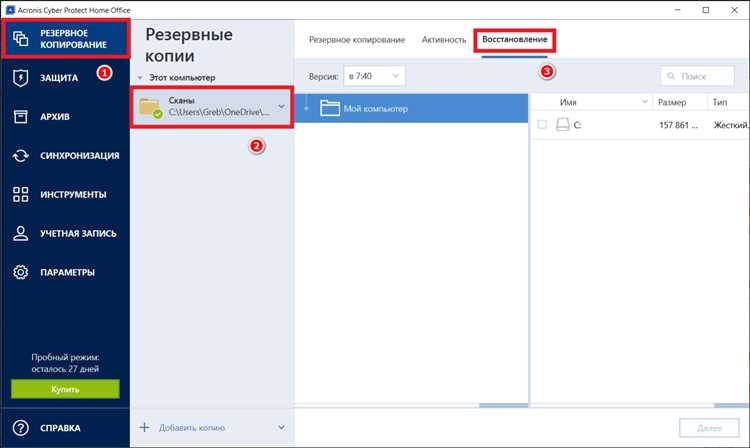
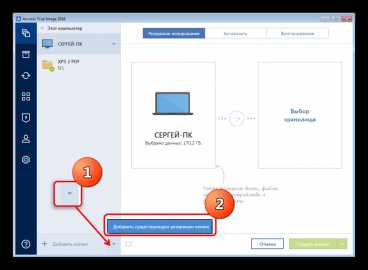
После установки Acronis файл TIB не обязательно открывать двойным щелчком. Надёжнее запустить программу, перейти в раздел резервных копий и вручную добавить существующий архив через функцию обзора. Это особенно важно, если файл был перенесён с другого компьютера или внешнего носителя.
Для просмотра содержимого используется режим подключения резервной копии. В этом режиме Acronis не изменяет данные, а предоставляет доступ в формате, привычном для Проводника Windows. Пользователь видит структуру папок и может копировать отдельные файлы без запуска процедуры восстановления.
| Действие | Результат |
|---|---|
| Добавление существующего TIB в интерфейсе Acronis | Архив отображается в списке резервных копий |
| Выбор пункта «Подключить» или «Обзор файлов» | Доступ к структуре данных без восстановления |
| Копирование файлов через Проводник | Извлечение данных в рабочую систему |
Для стабильной работы рекомендуется использовать версию Acronis, поддерживающую формат TIB конкретного поколения. Старые выпуски программы могут не открывать архивы, созданные в новых версиях, даже если расширение файла совпадает.
Как смонтировать TIB как виртуальный диск в Windows
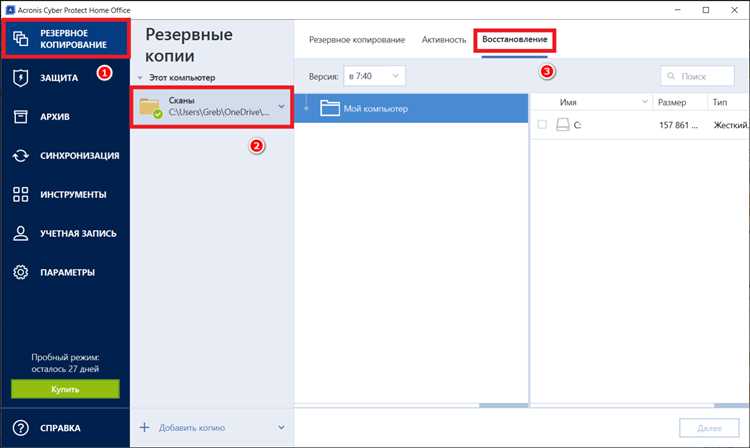
Монтирование файла TIB как виртуального диска позволяет работать с резервной копией так же, как с обычным разделом в Проводнике Windows. Эта функция доступна в Acronis True Image и применяется, когда требуется просмотреть структуру данных или скопировать отдельные файлы без запуска процесса восстановления системы.
Для подключения архива необходимо открыть Acronis, выбрать нужную резервную копию и воспользоваться пунктом подключения. Программа предложит указать раздел внутри TIB и назначит ему свободную букву диска. После этого виртуальный том появляется в списке устройств Windows и доступен для чтения, что исключает риск изменения содержимого архива.
При работе с системными образами рекомендуется монтировать только пользовательские разделы, если цель – извлечение документов или медиафайлов. Подключение загрузочного раздела имеет смысл лишь для анализа структуры или диагностики, так как изменение его содержимого не поддерживается.
После завершения работы виртуальный диск следует корректно отключить через интерфейс Acronis. Это освобождает системные ресурсы и предотвращает ошибки доступа при повторном подключении того же TIB-файла или при его переносе на другой носитель.
Извлечение отдельных файлов из TIB без полного восстановления системы
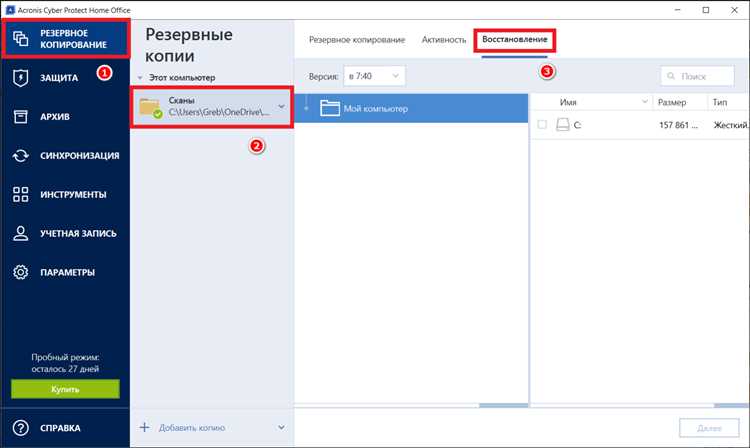
Формат TIB позволяет получить доступ к отдельным данным без развёртывания всего образа диска. Такой подход используется, когда требуется вернуть утерянный документ, проектный каталог или пользовательские настройки, не затрагивая текущую установку Windows.
Для выборочного извлечения файл резервной копии добавляется в Acronis True Image, после чего используется режим просмотра или подключения архива. В этом режиме структура каталогов отображается в привычном виде, что упрощает поиск нужных объектов даже в больших образах с несколькими разделами.
Копирование выполняется стандартными средствами Проводника Windows: файлы перетаскиваются из подключённого архива в любую локальную папку или на внешний накопитель. Важно сохранять исходную иерархию каталогов, если данные зависят друг от друга, например при восстановлении рабочих проектов или профилей приложений.
После завершения извлечения архив рекомендуется отключить через интерфейс программы, чтобы избежать конфликтов при последующем доступе к тому же TIB-файлу. Такой способ работы подходит для регулярного доступа к резервным копиям и не требует изменения загрузочных записей или системных параметров.
Просмотр содержимого TIB на компьютере без установленного Acronis
Отсутствие установленного Acronis True Image не всегда означает невозможность доступа к данным внутри файла TIB. В ряде сценариев можно обойтись вспомогательными инструментами или альтернативными способами, если требуется только просмотр или копирование файлов.
На практике используются следующие варианты:
- запуск портативной версии Acronis с загрузочного носителя, созданного заранее на другом компьютере;
- подключение TIB-файла на другом устройстве с установленным Acronis и копирование нужных данных на внешний накопитель;
- использование сторонних программ для работы с образами дисков, поддерживающих ограниченный доступ к формату TIB;
- развёртывание виртуальной машины с установленной Windows и Acronis для временного доступа к архиву.
Следует учитывать, что сторонние утилиты чаще всего работают только с простыми полными образами и могут не распознавать инкрементные цепочки или зашифрованные резервные копии. В таких случаях файл либо не открывается, либо отображается некорректно.
Если доступ к данным нужен однократно, оптимальным решением считается временное использование компьютера с установленным Acronis или загрузка с фирменного аварийного носителя. Это позволяет сохранить целостность архива и избежать проблем с совместимостью формата.
Типичные ошибки при открытии TIB и способы их устранения
Чтобы исправить проблему, рекомендуется:
- обновить Acronis до версии, поддерживающей формат конкретного TIB;
- проверить целостность файла с помощью встроенной функции проверки резервных копий;
- использовать оригинальный носитель, на котором создавалась резервная копия, чтобы исключить повреждения при переносе;
- если архив инкрементный, убедиться в наличии базовой полной копии и всех промежуточных файлов;
- при ошибках доступа через сторонние программы – подключать файл исключительно в Acronis или через официальные загрузочные носители.
Другой частой проблемой становится неправильное отображение структуры при попытке смонтировать TIB как виртуальный диск. Решение заключается в выборе корректного раздела для подключения и присвоении свободной буквы диска. Игнорирование этих шагов может привести к пустым папкам или отсутствию файлов в просмотре.
Следуя этим рекомендациям, можно минимизировать риск потери данных и обеспечить безопасный доступ к содержимому TIB без полного восстановления системы.
Вопрос-ответ:
Можно ли открыть файл TIB без установки Acronis True Image?
Да, но с ограничениями. Для просмотра содержимого TIB без Acronis можно использовать сторонние утилиты для работы с образами дисков или подключить файл на другом компьютере, где установлена программа. Часто такие инструменты позволяют видеть только полные образы и не распознают инкрементные или зашифрованные копии. Поэтому для надёжного доступа к данным рекомендуется временно использовать систему с Acronis или загрузочный аварийный носитель.
Что делать, если Acronis не открывает мой TIB-файл?
Наиболее распространённая причина — несоответствие версий программы. Если TIB создан в более новой версии Acronis, старые выпуски могут не распознавать его структуру. Решение — обновить Acronis или использовать официальный загрузочный носитель последней версии. Также стоит проверить целостность архива, убедиться, что все инкрементные файлы присутствуют и что файл не повреждён при копировании с внешнего носителя.
Можно ли смонтировать TIB как виртуальный диск для извлечения отдельных файлов?
Да, в Acronis True Image есть функция подключения резервной копии как виртуального диска. После назначения буквы диска подключённый раздел отображается в Проводнике Windows. Пользователь может копировать отдельные файлы или папки, не выполняя полного восстановления. При работе с системными разделами рекомендуется монтировать только пользовательские каталоги, чтобы избежать ошибок и потери данных.
Как извлечь отдельные документы из инкрементного TIB без развёртывания всей системы?
Необходимо сначала убедиться, что присутствует базовая полная копия, к которой привязаны инкременты. Затем через Acronis можно открыть архив и подключить его в режиме просмотра файлов. Структура папок отображается привычным образом, и можно скопировать нужные документы или проекты на локальный диск. Такой подход сохраняет целостность резервной копии и не влияет на текущую систему.
Какие ошибки чаще всего встречаются при открытии TIB и как их избежать?
Часто возникают проблемы с версией программы, повреждёнными архивами и некорректным подключением виртуальных дисков. Ошибка несовместимости версий решается обновлением Acronis до версии, поддерживающей конкретный TIB. При работе с инкрементными копиями нужно убедиться в наличии всех связанных файлов. Для виртуальных дисков важно выбирать правильный раздел и назначать свободную букву, иначе структура данных может отображаться некорректно. Проверка целостности и использование официального интерфейса минимизируют риск ошибок.

 Загрузка...