Содержание статьи

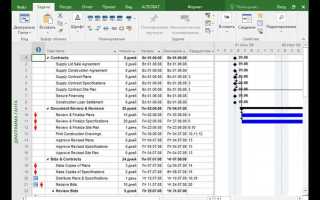
Файл с расширением MPP – это нативный формат Microsoft Project, в котором хранятся задачи, сроки, зависимости, ресурсы, календари и расчёты проекта. Проблема возникает, когда доступ к лицензии Microsoft Project отсутствует, а получить данные нужно срочно: проверить план, извлечь даты, согласовать загрузку ресурсов или передать информацию заказчику. В таких ситуациях важно понимать, какие инструменты позволяют работать с MPP без установки оригинального ПО и какие данные при этом реально доступны.
Не все альтернативы одинаково полезны. Одни решения подходят только для просмотра диаграммы Ганта, другие позволяют выгрузить задачи в Excel или PDF, но теряют связи и ограничения. Онлайн-сервисы часто удобны для разового доступа, однако накладывают лимиты на размер файла и конфиденциальность данных. Десктопные программы, напротив, требуют установки, но дают больше контроля над структурой проекта.
Выбор способа открытия MPP зависит от цели: нужен ли просто просмотр, требуется ли редактирование, важна ли точность сроков и зависимостей, допустима ли конвертация в другой формат. Ниже рассматриваются практические варианты, которые позволяют получить доступ к содержимому MPP-файла без Microsoft Project, с указанием их возможностей и ограничений.
Что хранится в файле MPP и какие данные можно просмотреть без Project

Формат MPP представляет собой бинарный контейнер, в котором сохраняется полный срез проектного плана Microsoft Project. Данные внутри файла структурированы по сущностям и взаимосвязям, поэтому доступ к ним без оригинального приложения всегда частичный и зависит от используемого инструмента.
В стандартном MPP-файле содержатся следующие группы данных:
- список задач с уникальными идентификаторами, иерархией и уровнями вложенности;
- плановые даты начала и окончания, длительность, типы задач;
- зависимости между задачами (FS, SS, FF, SF) и временные лаги;
- назначенные ресурсы, их загрузка и стоимость;
- календарь проекта, рабочие и нерабочие дни;
- процент выполнения, базовые планы и контрольные точки.
Без Microsoft Project чаще всего доступны данные, которые не требуют перерасчёта логики проекта. Большинство альтернативных просмотрщиков корректно отображают:
- названия задач и их структуру;
- даты начала и окончания в текущем плане;
- длительность задач и порядок выполнения;
- диаграмму Ганта в статичном виде;
- назначенные ресурсы без детального анализа загрузки.
При конвертации MPP в другие форматы (PDF, XLSX, CSV) обычно теряются элементы, связанные с динамикой проекта:
- автоматический пересчёт сроков при изменении задач;
- ограничения и условия планирования;
- несколько базовых планов;
- сложные календари ресурсов;
- поля пользовательских формул.
Если требуется только анализ сроков и состава работ, достаточно онлайн-просмотра или экспорта в PDF. Для работы с задачами и фильтрации данных лучше выбирать инструменты, которые умеют извлекать MPP в табличный вид с сохранением идентификаторов и связей.
Онлайн-просмотр MPP без установки программ

Онлайн-сервисы для просмотра MPP работают через браузер и не требуют установки Microsoft Project или стороннего ПО. Пользователь загружает файл на сайт, после чего система автоматически извлекает структуру проекта и отображает её в виде списка задач или диаграммы Ганта. Такой подход подходит для быстрого ознакомления с содержимым файла на любом устройстве.
Большинство онлайн-просмотрщиков корректно показывают базовые элементы проекта: названия задач, иерархию, даты начала и окончания, длительность, а также зависимости между задачами. Диаграмма Ганта обычно доступна только для чтения, без возможности изменения сроков или логики проекта.
При выборе сервиса стоит учитывать ограничения. Часто действуют лимиты на размер загружаемого файла, количество проектов в день или срок хранения данных на сервере. Некоторые платформы удаляют файл сразу после закрытия сессии, другие сохраняют его временно, что важно учитывать при работе с конфиденциальной информацией.
Онлайн-инструменты не подходят для сложного анализа. В них, как правило, недоступны базовые планы, детальная загрузка ресурсов, пользовательские поля и автоматический пересчёт дат. Если требуется только проверить сроки, структуру работ или подготовиться к обсуждению проекта, браузерного просмотра достаточно.
Для разового доступа рекомендуется использовать сервисы без обязательной регистрации и с поддержкой актуальных версий формата MPP, так как старые проекты Microsoft Project 2007–2010 и новые файлы могут обрабатываться по-разному.
Бесплатные программы для открытия MPP на Windows
На Windows доступно несколько бесплатных приложений, которые позволяют открыть файл MPP без установки Microsoft Project. Их возможности различаются: одни подходят только для просмотра, другие поддерживают частичное редактирование и экспорт данных в альтернативные форматы.
Наиболее часто используемые бесплатные решения:
| Программа | Что можно сделать с MPP | Ограничения |
|---|---|---|
| ProjectLibre | Просмотр задач, диаграммы Ганта, ресурсов, экспорт в PDF | Не всегда корректно открывает сложные календари и базовые планы |
| GanttProject | Импорт задач и сроков, просмотр структуры проекта | Зависимости и ресурсы импортируются частично |
| Seavus Project Viewer | Точный просмотр MPP без изменений данных | Только чтение, нет редактирования и экспорта в Excel |
ProjectLibre подходит, если требуется не только открыть файл, но и продолжить работу с планом. Он поддерживает большинство полей задач и позволяет сохранить проект в собственном формате или выгрузить его в PDF для согласования.
GanttProject стоит использовать, когда нужен простой доступ к срокам и структуре работ. После импорта проект фактически становится новым, поэтому этот вариант не подходит для проверки исходного плана на точность.
Seavus Project Viewer ориентирован на просмотр. Он корректно отображает диаграмму Ганта и зависимости, что удобно для контроля сроков, но любые изменения заблокированы.
При работе с бесплатными программами рекомендуется сохранять оригинальный MPP-файл отдельно, так как повторное сохранение может изменить структуру проекта или привести к потере отдельных данных.
Открытие MPP на macOS и Linux без Microsoft Project

На macOS и Linux формат MPP открывается только сторонними инструментами, так как Microsoft Project недоступен для этих систем. Основной упор делается на кроссплатформенные приложения и онлайн-решения, которые умеют читать структуру проекта без глубокой интеграции с экосистемой Microsoft.
На macOS наиболее практичным вариантом остаётся ProjectLibre. Программа нативно запускается на системе, открывает MPP-файлы версий Project 2007 и выше, отображает задачи, зависимости, ресурсы и диаграмму Ганта. Для чтения и правок этого набора возможностей достаточно, однако сложные календари и пользовательские поля могут быть интерпретированы упрощённо.
Пользователям Linux также доступен ProjectLibre, который устанавливается из пакетов или вручную. Он подходит для просмотра и дальнейшей работы с планом, но не гарантирует стопроцентную совместимость с проектами, насыщенными базовыми планами и нестандартными ограничениями.
Альтернативой десктопным приложениям являются онлайн-просмотрщики, которые одинаково работают в Safari, Chrome и Firefox. Они позволяют быстро открыть MPP без установки программ, что удобно при разовом доступе или работе на чужом компьютере. При этом редактирование и пересчёт сроков недоступны.
Если цель – только просмотр сроков и структуры задач, оптимально использовать браузерный сервис. Для регулярной работы с проектами на macOS и Linux лучше установить кроссплатформенное приложение и хранить оригинальные MPP-файлы отдельно, чтобы избежать искажений при сохранении.
Конвертация MPP в PDF для чтения и печати
Преобразование файла MPP в PDF используется, когда требуется зафиксировать текущий план проекта и передать его для просмотра или печати без доступа к исходным данным. PDF не зависит от версии Microsoft Project и одинаково открывается на любом устройстве.
В PDF обычно переносятся следующие элементы проекта:
- диаграмма Ганта с текущими сроками;
- структура задач с уровнями вложенности;
- даты начала и окончания;
- длительность и контрольные точки;
- назначенные ресурсы в виде текста.
Для конвертации без Microsoft Project используются два подхода:
- экспорт через сторонние программы, открывающие MPP и поддерживающие сохранение в PDF;
- онлайн-сервисы, автоматически формирующие PDF после загрузки файла.
При экспорте важно проверить масштаб диаграммы Ганта. Многие инструменты по умолчанию сжимают временную шкалу, из-за чего подписи дат и задач становятся нечитаемыми при печати. Рекомендуется выбирать альбомную ориентацию и разбивку на несколько страниц.
PDF не подходит для последующей работы с проектом. В нём отсутствуют зависимости, логика пересчёта сроков и интерактивные элементы. Этот формат стоит использовать только как отчёт или приложение к договору, сохраняя оригинальный MPP для дальнейших изменений.
Перевод MPP в Excel или CSV для редактирования задач
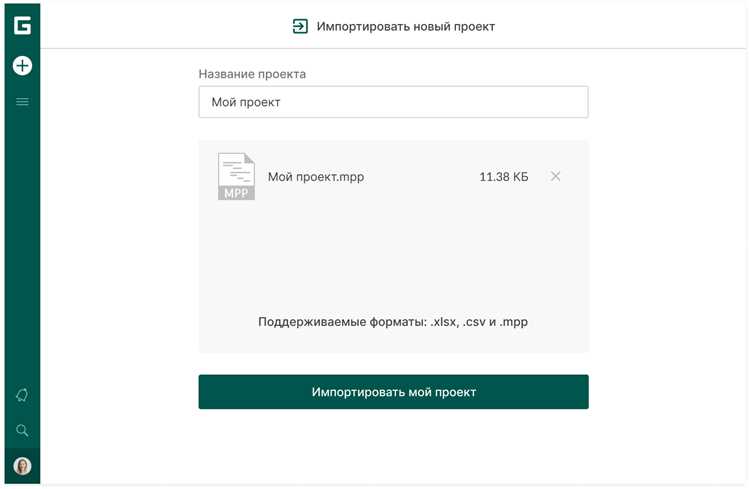
Экспорт MPP в Excel или CSV используется, когда требуется анализировать или редактировать задачи вне Microsoft Project. В этих форматах сохраняются названия задач, даты начала и окончания, длительность, назначенные ресурсы и иногда идентификаторы зависимостей.
Для конвертации можно использовать:
- ProjectLibre или GanttProject – импорт MPP и сохранение в CSV с сохранением структуры задач;
- онлайн-сервисы – загрузка MPP и выгрузка в Excel, удобна для разового доступа;
- специализированные конвертеры – сохраняют дополнительные поля, например стоимость и проценты выполнения.
При переводе важно учитывать ограничения форматов:
- Excel и CSV не поддерживают диаграмму Ганта, зависимости и сложные календари;
- формулы и пользовательские поля MPP теряются;
- иерархия задач обычно переносится через отступы или отдельный уровень колонки.
Рекомендовано сохранять оригинальный MPP отдельно. В Excel или CSV удобно фильтровать задачи, пересчитывать длительность и строить собственные отчёты, но редактирование в этих форматах не должно заменять полноценное управление проектом.
Просмотр MPP на телефоне и планшете
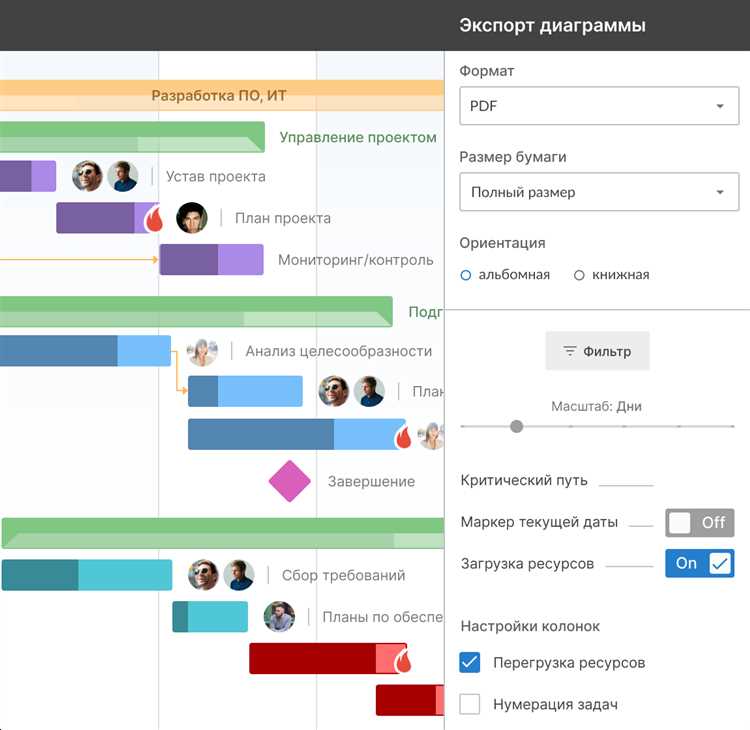
Открыть файл MPP на мобильных устройствах можно через специализированные приложения или браузерные сервисы. Они позволяют быстро просматривать структуру задач, даты начала и окончания, длительность и диаграмму Ганта без установки Microsoft Project.
На iOS и Android доступны приложения вроде Seavus Project Viewer и Project Plan 365. Они корректно отображают зависимости и ресурсы, поддерживают масштабирование диаграммы Ганта и позволяют прокручивать план по временной шкале.
Для онлайн-доступа подходят сервисы с мобильной версией сайта. В них загрузка MPP происходит в облако, после чего можно просматривать проект в режиме чтения. Эти решения удобны при разовом просмотре, но не поддерживают редактирование или пересчёт сроков.
При использовании мобильных приложений важно учитывать размер экрана. Диаграммы с большим числом задач могут быть трудночитаемыми, поэтому рекомендуется использовать функции масштабирования и фильтры для выбора активных задач или диапазона дат.
Мобильный просмотр подходит для оперативного контроля и согласования проекта, но любые изменения или аналитика должны проводиться на ПК с десктопной программой или через экспорт в Excel/CSV.
Ограничения альтернатив и типичные потери данных при открытии MPP

При открытии файла MPP без Microsoft Project почти всегда происходят ограничения в доступе к полному функционалу проекта. Альтернативные программы и онлайн-сервисы корректно отображают базовые задачи, даты и диаграмму Ганта, но не поддерживают динамическую логику пересчёта и сложные зависимости.
Типичные потери данных включают:
- пользовательские поля и формулы – значения остаются, но вычисления недоступны;
- несколько базовых планов и контрольные точки – отображается только основной план;
- сложные календари ресурсов и проекты с пересекающимися графиками – отображаются упрощённо;
- условия планирования и ограничения задач – часто игнорируются, что может изменить последовательность выполнения;
- сведения о стоимости и загрузке ресурсов – частично теряются или преобразуются в статические значения.
Для минимизации потерь рекомендуется:
- работать с копией файла, сохраняя оригинал;
- использовать альтернативные программы с поддержкой последних версий MPP;
- при экспорте в Excel или CSV проверять корректность зависимостей и сроков;
- при необходимости согласования использовать PDF как статичный отчёт, без попыток редактирования.
Знание этих ограничений помогает выбирать подходящий инструмент для конкретной задачи и предотвращает потерю критически важных данных проекта.
Вопрос-ответ:
Можно ли открыть MPP на Mac без установки Microsoft Project?
Да, на Mac это возможно с помощью кроссплатформенных программ, таких как ProjectLibre или Project Plan 365. Они открывают файлы MPP, показывают структуру задач, сроки, зависимости и диаграмму Ганта. При этом сложные календари и пользовательские поля могут отображаться упрощённо, а редактирование ограничено возможностями конкретного приложения.
Какие данные сохраняются при конвертации MPP в PDF?
При преобразовании MPP в PDF переносятся структура задач, диаграмма Ганта, даты начала и окончания, длительность и назначенные ресурсы. Потеряны остаются зависимости, логика пересчёта, пользовательские формулы и базовые планы. PDF подходит для просмотра и печати проекта, но не для редактирования или анализа взаимосвязей задач.
Можно ли редактировать задачи MPP через Excel или CSV?
Да, можно экспортировать задачи из MPP в Excel или CSV, после чего их удобно фильтровать, сортировать и изменять сроки вручную. Однако зависимости между задачами, диаграмма Ганта и сложные календари не сохраняются. Такие таблицы подходят для анализа и расчёта ресурсов, но изменения не влияют на исходный проект без последующего обновления MPP в поддерживающем его приложении.
Какие онлайн-сервисы позволяют просматривать MPP без установки программ?
Существуют сервисы, которые открывают MPP прямо в браузере, например, Project Plan 365 Online и некоторые конвертеры с просмотром диаграммы Ганта. Они отображают названия задач, сроки, длительность и базовые зависимости. Однако редактирование невозможно, а файлы большого размера или с множеством пользовательских полей могут обрабатываться частично или не полностью.
Что теряется при использовании бесплатных программ для открытия MPP?
Бесплатные программы, такие как ProjectLibre и GanttProject, корректно показывают задачи, сроки и диаграмму Ганта. При этом могут теряться сложные зависимости, несколько базовых планов, пользовательские поля и детальная информация о загрузке ресурсов. Также возможны ошибки при чтении нестандартных календарей и ограничений задач, поэтому рекомендуется работать с копией файла.
Можно ли просматривать диаграмму Ганта из MPP на смартфоне?
Да, диаграмму Ганта можно открыть на смартфоне с помощью мобильных приложений вроде Project Plan 365 или Seavus Project Viewer. Они отображают задачи, сроки и связи между ними. При большом количестве задач диаграмма может выглядеть сжато, поэтому стоит использовать масштабирование и фильтры по дате или задачам для удобного просмотра. Редактирование в этих приложениях обычно ограничено.
Какие ограничения есть при открытии MPP через бесплатные программы на Windows?
Бесплатные программы, такие как ProjectLibre и GanttProject, позволяют просматривать задачи, даты, длительность и диаграмму Ганта. Ограничения включают частичное отображение зависимостей, отсутствие нескольких базовых планов и упрощённое представление сложных календарей ресурсов. Пользовательские поля и формулы могут не сохраняться корректно, поэтому для критически важных проектов лучше работать с копией файла и проверять данные после импорта.

 Загрузка...