Содержание статьи
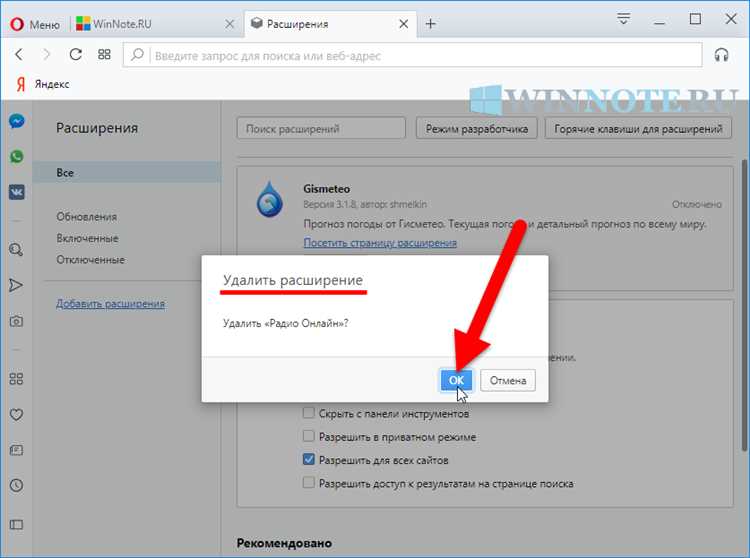
В Opera управление расширениями сосредоточено в одном месте, но путь к нему знают не все. Основной раздел открывается через внутреннюю страницу opera://extensions, которую можно ввести прямо в адресную строку. Этот адрес ведёт к панели, где отображаются все установленные дополнения: активные, отключённые и требующие обновления. Здесь же доступны кнопки включения, удаления и перехода к настройкам каждого расширения.
Альтернативный способ – через меню браузера. Нажмите на значок Opera в левом верхнем углу, выберите пункт «Расширения», затем «Управление расширениями». Этот маршрут удобен, если вы не используете адресную строку для служебных страниц. Для быстрого доступа с клавиатуры подойдёт сочетание Ctrl+Shift+E (Windows и Linux) или ⌘+Shift+E (macOS).
Новые расширения устанавливаются из официального каталога addons.opera.com. В нём доступны категории с фильтрацией по рейтингу, дате обновления и функциональности: блокировщики рекламы, менеджеры вкладок, инструменты для разработчиков. После установки расширение сразу появляется на странице управления и, при необходимости, добавляет значок справа от адресной строки.
Если значки расширений скрыты, нажмите на иконку «кубика» рядом с адресной строкой – это панель расширений. Через неё можно быстро закрепить нужные дополнения, открыть их всплывающие окна или временно отключить без перехода в общий список. Такой подход ускоряет работу и помогает держать под контролем активные инструменты прямо во время серфинга.
Открытие встроенного менеджера расширений через меню Opera

Встроенный менеджер расширений Opera открывается напрямую через главное меню браузера и не требует перехода на внешние сайты. Для доступа нажмите на кнопку «O» в левом верхнем углу окна, затем выберите пункт «Расширения» и нажмите «Расширения» в выпадающем списке.
После этого откроется внутренняя страница менеджера, где отображаются все установленные дополнения. Здесь доступно включение и отключение расширений без их удаления, что удобно для временной оптимизации работы браузера.
Для быстрого доступа можно использовать сочетание клавиш Ctrl+Shift+E (Windows и Linux) или Cmd+Shift+E (macOS). Комбинация сразу открывает менеджер, минуя меню, что экономит время при частой настройке браузера.
В карточке каждого расширения доступны конкретные параметры: управление доступом к сайтам, включение работы в приватных окнах, просмотр объёма используемой памяти. Это позволяет быстро выявлять дополнения, влияющие на производительность Opera.
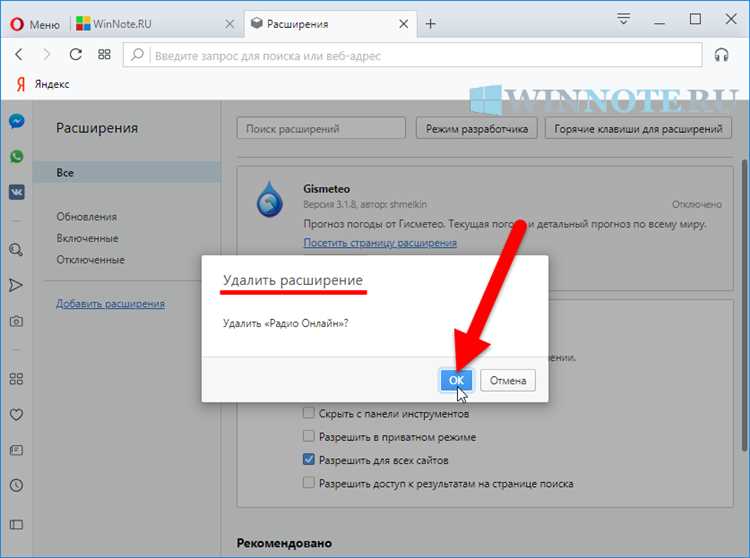
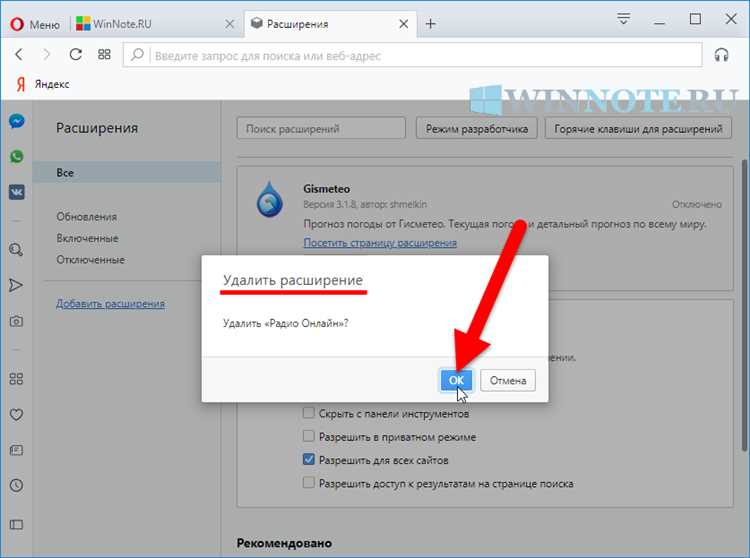
Через менеджер также выполняется удаление расширений – кнопка «Удалить» полностью очищает браузер от выбранного модуля без сохранения его настроек.
Переход на страницу расширений по внутреннему адресу браузера
Самый быстрый способ открыть управление расширениями в Opera – перейти по внутреннему адресу браузера. Он работает напрямую, минуя меню и настройки, и подходит для любых версий Opera на базе Chromium.

Для перехода используется специальный системный URL:
- opera://extensions
Этот адрес вводится в адресную строку так же, как обычный сайт. После нажатия Enter открывается встроенная страница управления расширениями.
На странице доступны следующие действия:
- включение и отключение установленных расширений без удаления;
- переход к настройкам конкретного расширения;
- просмотр версии, источника установки и разрешений;
- удаление расширений одним кликом;
- включение режима разработчика для ручной загрузки расширений.
Для расширенного управления рекомендуется активировать режим разработчика. Он включается переключателем в правом верхнем углу страницы и открывает дополнительные кнопки:
- «Загрузить распакованное» – для установки расширений из локальной папки;
- «Обновить» – для принудительного обновления всех расширений;
- «Ошибки» – для диагностики проблем в работе расширений.
Если страница не открывается, проверь:
- что используется именно браузер Opera, а не другой Chromium-браузер;
- отсутствие пробелов и ошибок в адресе opera://extensions;
- что браузер не запущен в режиме киоска или с ограниченными правами.
Для быстрого доступа адрес opera://extensions можно добавить в закладки или закрепить как стартовую страницу в рабочем профиле браузера.
Поиск и установка расширений из каталога Opera Add-ons

Официальный каталог расширений Opera доступен по адресу addons.opera.com и интегрирован с браузером, что упрощает установку и обновления. Поиск работает по названию, функционалу и ключевым словам, а результаты можно уточнять через категории (блокировщики рекламы, инструменты разработчика, продуктивность, безопасность).
Для точного подбора расширения оценивайте карточку дополнения: рейтинг, количество установок, дату последнего обновления и список разрешений. Актуальная дата обновления указывает на совместимость с текущими версиями Opera, а перечень разрешений помогает понять, к каким данным расширение получает доступ.
Установка выполняется одной кнопкой «Добавить в Opera». После подтверждения разрешений расширение активируется автоматически и появляется в панели инструментов или в меню расширений. Дополнительная перезагрузка браузера не требуется.
Рекомендуется проверять отзывы пользователей на предмет конфликтов с другими расширениями и влияния на производительность. Для расширений, работающих с вкладками и сетевым трафиком, обращайте внимание на частоту обновлений и реакцию разработчика на жалобы.
Управление установленными дополнениями доступно на странице opera://extensions: здесь можно временно отключить расширение, изменить его настройки или удалить без потери данных браузера. Обновления из каталога Opera Add-ons устанавливаются автоматически, если не отключены вручную.
Для поиска локализованных решений используйте фильтр по языку или ключевые слова на русском – это повышает шанс найти расширения с русскоязычным интерфейсом и поддержкой.
Установка расширений из магазина Chrome Web Store в Opera
Opera поддерживает большинство расширений для Chromium, поэтому установка дополнений из Chrome Web Store возможна напрямую. Для этого требуется служебное расширение Install Chrome Extensions из каталога Opera Add-ons. Оно добавляет совместимость с установочными пакетами Chrome и перехватывает процесс установки.
После установки Install Chrome Extensions откройте страницу нужного дополнения в Chrome Web Store. Кнопка «Установить» будет активна. При нажатии Opera покажет системное окно подтверждения с перечнем запрашиваемых разрешений. Установка завершается автоматически без ручной загрузки файлов.
Установленные расширения отображаются в разделе opera://extensions. Здесь доступны включение и отключение, просмотр разрешений, доступ к фоновым процессам и удаление. Обновления для расширений из Chrome Web Store устанавливаются автоматически вместе с обновлениями браузера Opera.
Не все расширения из Chrome Web Store работают корректно. Причина – использование API, отсутствующих в Opera, или жесткая привязка к сервисам Google. Перед установкой проверяйте отзывы пользователей Opera и список разрешений, особенно если расширение запрашивает доступ к истории, загрузкам или содержимому вкладок.
Для повышения безопасности рекомендуется устанавливать только те расширения, которые регулярно обновляются и имеют понятную функциональность. Если расширение перестает работать после обновления Opera, его следует отключить и проверить наличие совместимой версии.
Просмотр, включение и отключение установленных расширений

Для управления расширениями в Opera откройте меню браузера и выберите пункт «Расширения» или нажмите сочетание клавиш Ctrl+Shift+E. В открывшемся окне отображается список всех установленных расширений с указанием их статуса, версии и источника установки.
Чтобы включить расширение, используйте переключатель напротив его названия. Активные расширения отображаются синим индикатором. Для временного отключения достаточно перевести переключатель в неактивное состояние, что не удаляет расширение, а приостанавливает его работу.
Под каждым расширением доступна кнопка «Подробнее», которая открывает дополнительные настройки: разрешения, автозапуск и поведение на определённых сайтах. Это позволяет точечно контролировать функционал без полного отключения.
Удаление расширения производится кнопкой «Удалить» в том же окне. После удаления все связанные данные и настройки стираются, что освобождает ресурсы браузера и повышает его производительность.
Для быстрой проверки состояния расширений используйте строку поиска в верхней части окна. Она фильтрует список по имени или типу расширения, упрощая управление при большом количестве установленных модулей.
Opera также позволяет временно скрывать расширения с панели инструментов без их отключения. Для этого нажмите правой кнопкой на значок расширения и выберите «Скрыть с панели». Функция помогает оптимизировать интерфейс без потери функциональности.
Удаление и обновление расширений в браузере Opera

Для управления расширениями откройте меню Opera и выберите Расширения → Расширения или нажмите сочетание клавиш Ctrl+Shift+E. Здесь отображается список всех установленных дополнений.
Чтобы удалить расширение, найдите его в списке и нажмите кнопку Удалить. После подтверждения оно полностью удалится из браузера, включая все данные и настройки, связанные с этим дополнением.
Обновление расширений в Opera выполняется автоматически при подключении к интернету. Для принудительного обновления нажмите Обновить в верхней части страницы расширений. Это актуально, если разработчик выпустил новую версию, а автоматическое обновление задерживается.
Если расширение перестало работать после обновления браузера, рекомендуется удалить его и установить заново с официального магазина Opera, чтобы гарантировать совместимость с текущей версией браузера.
Удаление и обновление расширений важно проводить регулярно для поддержания производительности браузера и защиты от потенциально небезопасных дополнений.
Вопрос-ответ:
Где в Opera можно найти список установленных расширений?
Чтобы увидеть все расширения, установленные в браузере Opera, откройте меню браузера в левом верхнем углу и выберите пункт «Расширения», либо нажмите сочетание клавиш Ctrl+Shift+E. После этого откроется страница с перечнем всех активных и отключённых дополнений, где можно управлять их настройками или удалять ненужные.
Как включить или отключить расширение в Opera?
На странице расширений рядом с каждым дополнением есть переключатель. Если его активировать, расширение начнёт работать, если же выключить — оно будет временно приостановлено без удаления. Это удобно, если нужно тестировать функциональность или временно ограничить работу некоторых расширений.
Можно ли открыть страницу магазина расширений прямо из браузера Opera?
Да, открыть магазин можно через меню «Расширения» или набрав в адресной строке opera://extensions и выбрав кнопку «Получить расширения». После этого откроется официальный каталог, где можно искать новые дополнения, читать их описание и устанавливать прямо в браузер.
Что делать, если расширение не отображается после установки?
Иногда дополнения не появляются сразу на панели инструментов. В этом случае нужно открыть страницу расширений через меню или Ctrl+Shift+E и проверить, активировано ли оно. Если нет — включите. Также стоит перезапустить браузер, чтобы все функции корректно загрузились. Если проблема сохраняется, возможно, расширение несовместимо с текущей версией Opera.
Можно ли управлять настройками расширений без их удаления?
Да, на странице расширений есть кнопка «Настройки» у каждого дополнения, если оно предоставляет такую возможность. Через неё можно изменить параметры работы, разрешения или поведение расширения, не удаляя его полностью. Это удобно для регулировки функционала отдельных дополнений под собственные потребности.
Как найти список расширений в браузере Opera?
Чтобы просмотреть все установленные расширения в Opera, откройте меню браузера, нажав на значок «O» в левом верхнем углу. В выпадающем списке выберите раздел «Расширения» или нажмите комбинацию клавиш Ctrl+Shift+E. Откроется страница с перечнем всех установленных дополнений, где можно включать, отключать или удалять их.
Можно ли добавить новые расширения в Opera и как это сделать?
Да, добавить новые расширения в Opera можно через официальный каталог расширений. Для этого откройте меню браузера, выберите «Расширения», а затем нажмите «Получить расширения». Откроется страница магазина, где можно искать интересующие дополнения. После выбора расширения нажмите «Добавить в Opera», и оно появится в списке установленных, готовое к использованию. Также многие расширения из магазина Chrome работают в Opera при установке специального дополнения для совместимости.

 Загрузка...